


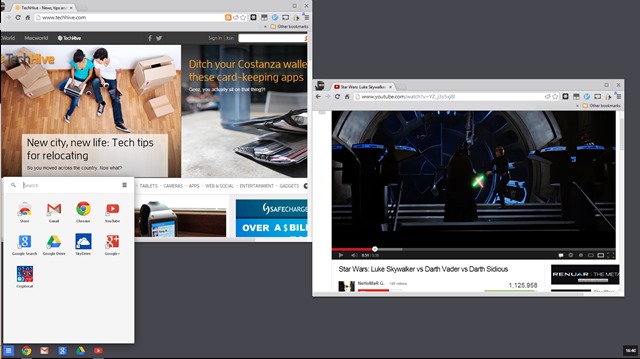
Se você é um usuário Windows 8.1 (ou Windows 8) e use Cromo ca padrão do navegador (embora não seja necessariamente obrigatório, basta ter o navegador Chrome instalado no sistema), então temos pelo menos algumas novidades interessantes para você. Com o lançamento da versão mais recente, nomeadamente 32, do navegador Chrome, Google dá aos usuários a oportunidade de experimentar SO Chrome em uma janela do Windows. Em comparação com as versões anteriores, onde os usuários recebiam apenas uma tela branca e uma janela do navegador, principalmente a nova versão do Chrome eles têm um Barra de tarefas que contém um gaveta de aplicativos e Aplicativos do Chrome fixado nele, um utilitário para gerenciamento de janelas e acesos completamente para todos extensões e Aplicações Disponível em Loja On-line do Chrome.
Antes de tentar abrir o navegador Google Chrome no modo SO Chrome, certifique-se de que esteja atualizado para a versão mais recente (pelos motivos especificados acima). Você pode fazer isso abrindo menu do navegador e selecionando a opção Sobre o Google Chrome (o número da versão que você está usando também é exibido na janela aberta). Se você estiver usando uma versão anterior a 32, atualize seu navegador e reinicie-o.
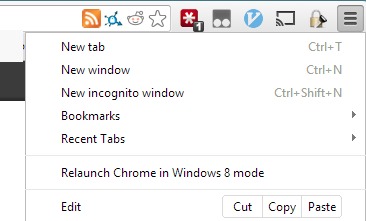
Após atualizar o Chrome para a versão mais recente, selecione a opção no menu do navegador Reinicie o Chrome no modo Windows 8. Assim, o navegador Chrome será reaberto como Aplicação moderna, em que todos estarão disponíveis Sites de recursos listado acima (Barra de tarefas, iniciador de aplicativos, atalho-uri por Aplicativos do Chrome e acesos por extensões da Web Store).
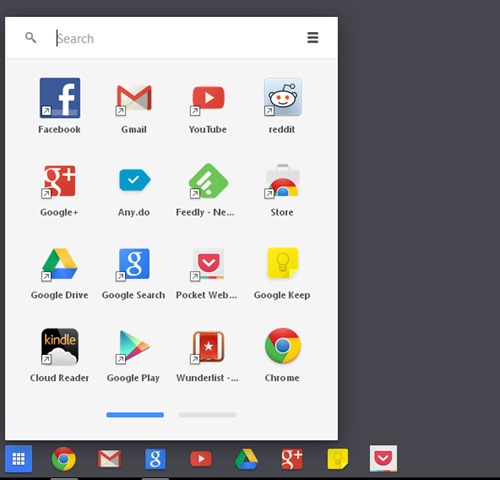
O inicializador de aplicativos do Chrome parece e funciona semelhante ao antigo Iniciar o menu de sistemas operacionais Windows (ou com gaveta de aplicativos-ul DE Android). Também semelhante a Barra de tarefas neste Windows, você pode selecionar quais aplicativos deseja fixar Barra de tarefas-ul disponível em SO Chrome.
Você pode lançar diferentes Aplicativos do Chrome em janelas que não sejam o navegador Chrome (todas executadas no Chrome OS). Para estes você tem a opção de minimiza ou maximizar, e você também pode execute aplicativos em meia tela (visualização instantânea) selecionando as opções Esquerda ou Certo (disponível se mantivermos o cursor do mouse por alguns segundos sobre o botão minimizar/maximizar da aplicação).
Enquanto corre Chrome OS no Windows 8.1 não é exatamente fluido, há pequenos erros (especialmente em relação recurso-ul o snap de aplicativos) em termos de gerenciamento e uso de aplicativos do Chrome, a experiência pode ser útil para usuários que desejam testar este sistema operacional. Além disso, com SO Chrome os usuários podem fazer uma pausa no Windows 8.1 sem precisar configurar CONFIGURAÇÕES ou ajustes para desempenho, considerando que este sistema é completamente orientado para navegar na Internet.
Configurações furtivas – Como executar o Chrome OS no Windows 8.1


Você também pode estar interessado em...
