


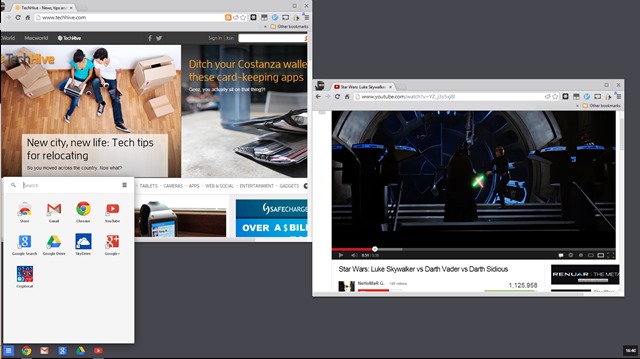
Als u een gebruiker bent Windows 8.1 (of Windows 8) en gebruik Chroom ca standaard browser (hoewel het niet noodzakelijkerwijs verplicht is, het enige dat u nodig heeft is dat de Chrome-browser in het systeem is geïnstalleerd), dan hebben we in ieder geval interessant nieuws voor u. Met de release van de nieuwste versie, namelijk 32, van de Chrome-browser, Google geeft gebruikers de mogelijkheid om te experimenteren Chrome OS in een Windows-venster. Vergeleken met eerdere versies, waarbij gebruikers in hoofdzaak alleen een wit scherm en een browservenster te zien kregen de nieuwe versie van Chrome ze hebben er een Taakbalk die er een bevat app-lade En Chrome-apps erop vastgemaakt, een hulpprogramma voor Windows-beheer En toegenomen helemaal voor iedereen de extensies En toepassingen beschikbaar binnen Chrome Webwinkel.
Voordat u probeert de Google Chrome-browser in de modus te openen Chrome OS, zorg ervoor dat deze is bijgewerkt naar de nieuwste versie (om de hierboven aangegeven redenen). Dit kunt u doen door te openen browsermenu en selecteer de optie Over Google Chrome (het versienummer dat u gebruikt, wordt ook weergegeven in het geopende venster). Als u een versie gebruikt die ouder is dan 32, update uw browser en start het vervolgens opnieuw op.
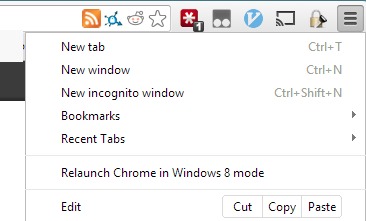
Nadat u Chrome naar de nieuwste versie hebt bijgewerkt, selecteert u de optie in het browsermenu Start Chrome opnieuw in de Windows 8-modus. De Chrome-browser wordt dus opnieuw geopend als moderne toepassing, waarin alles beschikbaar zal zijn Functiesites hierboven vermeld (Taakbalk, app-opstartprogramma, snelkoppeling door Chrome-apps En toegenomen door extensies uit de webwinkel).
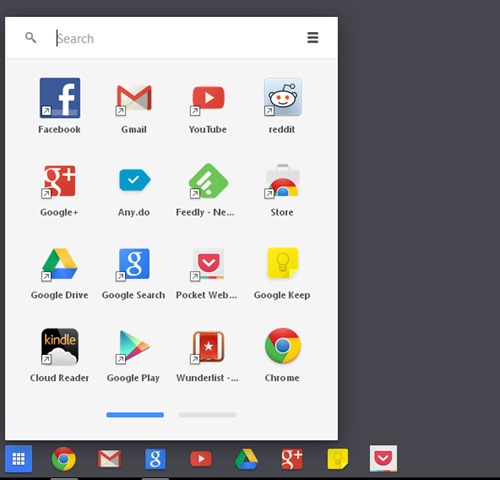
Het Chrome-app-opstartprogramma ziet eruit en werkt hetzelfde als de oude Start menu van besturingssystemen Windows (of met app lade-ul VAN Android). Ook vergelijkbaar met Taakbalk-ul deze Windowskunt u selecteren welke applicaties u wilt vastzetten Taakbalk-ul beschikbaar binnen Chrome OS.
Je kunt er verschillende lanceren Chrome-apps in andere vensters dan de Chrome-browser (allemaal in Chrome OS). Hiervoor heeft u de mogelijkheid om minimaliseren of maximaliseren, en jij kunt dat ook voer applicaties uit op een half scherm ((snelle weergave) door de opties te selecteren Links of Rechts (beschikbaar als we de muiscursor een paar seconden boven de knop houden minimaliseren/maximaliseren van de toepassing).
Tijdens het hardlopen Chrome OS in Windows 8.1 het is niet bepaald vloeiend, er zijn kleine fouten (vooral wat betreft feature-ul de module van applicaties) wat betreft het beheren en gebruiken van Chrome-applicaties, kan de ervaring nuttig zijn voor gebruikers die dit willen testen besturingssysteem. Bovendien, met Chrome OS gebruikers kunnen een pauze nemen van Windows 8.1 zonder te hoeven configureren INSTELLINGEN of aanpassingen voor prestaties, aangezien dit systeem dat wel is volledig gericht op surfen op internet.
Stealth -instellingen – Chrome OS uitvoeren in Windows 8.1


Mogelijk bent u ook geïnteresseerd in...
