


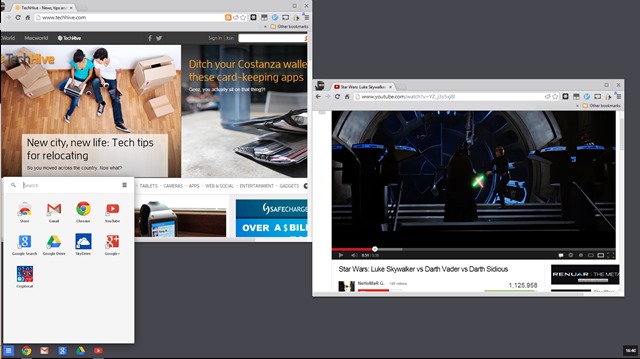
Якщо ви користувач Windows 8.1 (або Windows 8) і використовуйте Хром стадія браузер за замовчуванням (хоча це не обов'язково, все, що вам потрібно, це мати встановлений у системі браузер Chrome), тоді у нас є для вас хоча б кілька цікавих новин. З виходом останньої версії, а саме 32, браузера Chrome, Google дає користувачам можливість експериментувати ОС Chrome у вікні Windows. У порівнянні з попередніми версіями, де користувачі отримували лише білий екран і вікно браузера в основному нова версія Chrome у них є один Панель завдань який містить a ящик програми і програми Chrome закріплений на ньому, утиліта для керування вікнами і доступ повністю всім розширення і заявки Доступний у Веб-магазин Chrome.
Перед спробою відкрити браузер Google Chrome у режимі ОС Chrome, переконайтеся, що його оновлено до останньої версії (з причин, зазначених вище). Ви можете зробити це, відкривши меню браузера і виберіть опцію Про Google Chrome (номер версії, яку ви використовуєте, також відображається у відкритому вікні). Якщо ви використовуєте версію старшу за 32, оновіть свій браузер а потім перезапустіть його.
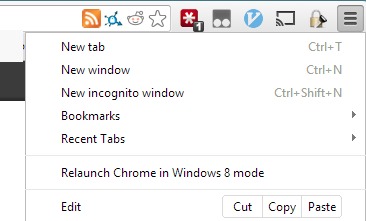
Після оновлення Chrome до останньої версії виберіть опцію в меню браузера Перезапустіть Chrome у режимі Windows 8. Таким чином, браузер Chrome буде знову відкрито як сучасний додаток, в якому будуть доступні всі Функціональні сайти перераховані вище (Панель завдань, програма запуску програм, ярлик за програми Chrome і доступ за розширення з веб-магазину.).
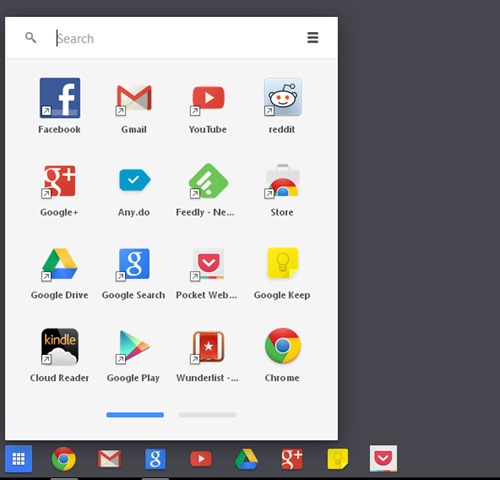
Засіб запуску програм Chrome виглядає та працює подібно до старого Меню «Пуск» з операційних систем Windows (або с аплікація вул З Android). Також схожий на Панель задач-ul ця Windows, ви можете вибрати, у яких програмах ви хочете закріпити Панель завдань-вул доступний у ОС Chrome.
Ви можете запускати різні програми Chrome у вікнах, відмінних від браузера Chrome (усі працюють в ОС Chrome). Для них у вас є вибір мінімізувати або максимізувати, а також можете запускати програми на половину екрана (швидкий перегляд) вибір параметрів Ліворуч або правильно (доступно, якщо ми утримуємо курсор миші на кілька секунд над кнопкою мінімізувати/максимізувати програми).
Під час бігу ОС Chrome у Windows 8.1 він не зовсім текучий, є невеликі похибки (особливо щодо властивість знімка додатків) з точки зору керування та використання програм Chrome, досвід може бути корисним для користувачів, які хочуть це перевірити операційна система. Крім того, с ОС Chrome користувачі можуть відпочити від Windows 8.1 без необхідності налаштування Налаштування або налаштування продуктивності, враховуючи, що ця система є повністю орієнтований на серфінг в Інтернеті.
Налаштування стелс – Як запустити ОС Chrome у Windows 8.1


Вас також може зацікавити...
