


Un tutorial molto semplice in cui vi mostro come fare disabilitare Download Bar come Google Chrome. In questo modo otterrai più spazio attivo sullo schermo durante la navigazione delle pagine web, senza che la barra di download dei file occupi la parte inferiore dello schermo.
Chrome è il browser più affidabile e sicuro per Windows 11 (senza estensioni), ma Google non rinuncia ad una funzionalità che stressa molti utenti. La barra in cui sono archiviati i file scaricati.
da “Download Bar” gli utenti hanno davvero un accesso rapido ai file scaricati, ma su un laptop con un display piccolo questa barra non fa altro che occupare inutilmente parte dello schermo. Firefox, Safari e Opera mantengono la gestione delle attività di download da qualche parte sulla destra “Address Bar” senza occupare il campo visivo dell'utente.
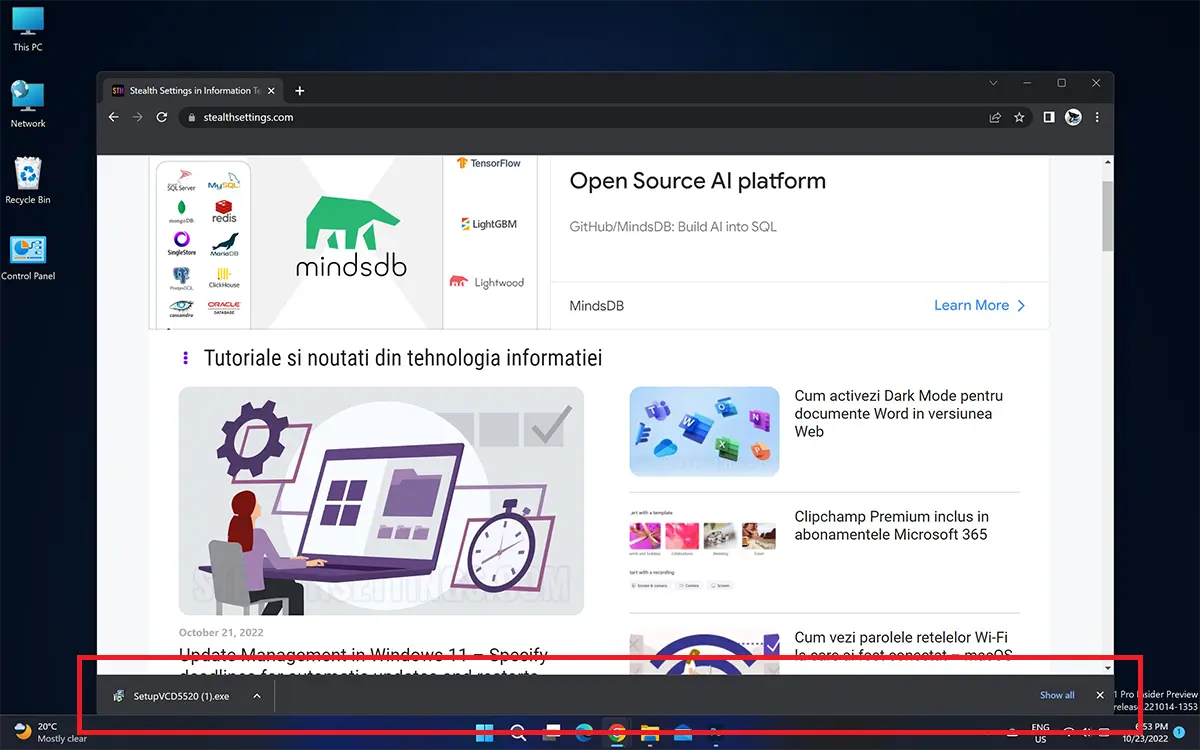
Sfortunatamente, Google non offre un'impostazione attraverso la quale puoi disattivare la barra di download Google Chrome, ma è un'estensione molto sicura che fa questo.
Come si disabilita la barra di download da Google Chrome – Estensione di Chrome
Ho scelto un'estensione semplice, che non richiede dati di utilizzo, non contiene pubblicità e non dispone di tracker per tracciare l'attività dell'utente. Always Clear Downloads in Chrome.
1. Installa da Always Clear Downloads in Chrome DA Chrome Web Store.

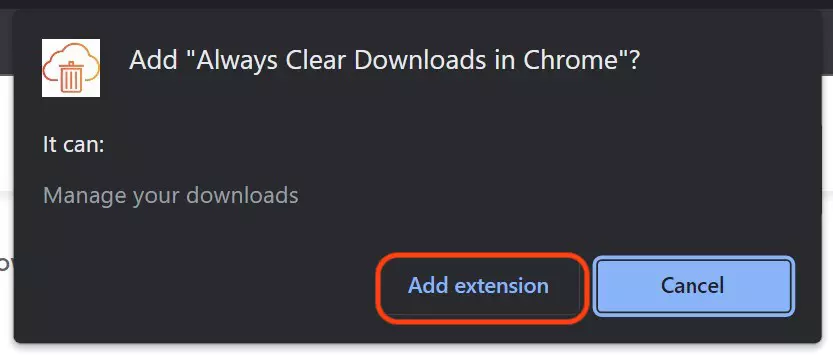
2. Accetta l'installazione dell'estensione in Chrome. Clic Add Extension.
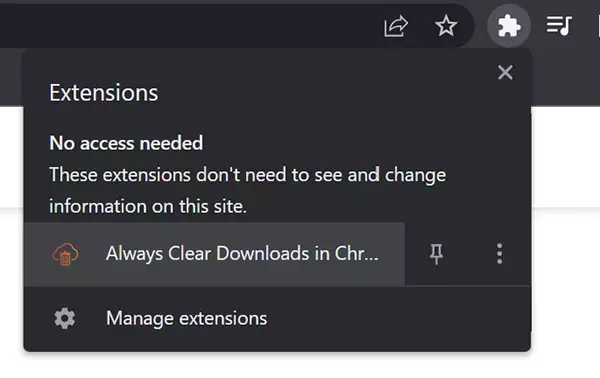
3. Poi entra Chrome Toolbar all'estensione appena installata. Si aprirà la pagina delle impostazioni dell'estensione Always Clear Downloads in Chrome.
4. Nella pagina delle impostazioni dell'estensione abbiamo due possibilità con le quali possiamo far scomparire la barra dei download Google Chrome e non rimanere sempre in fondo.
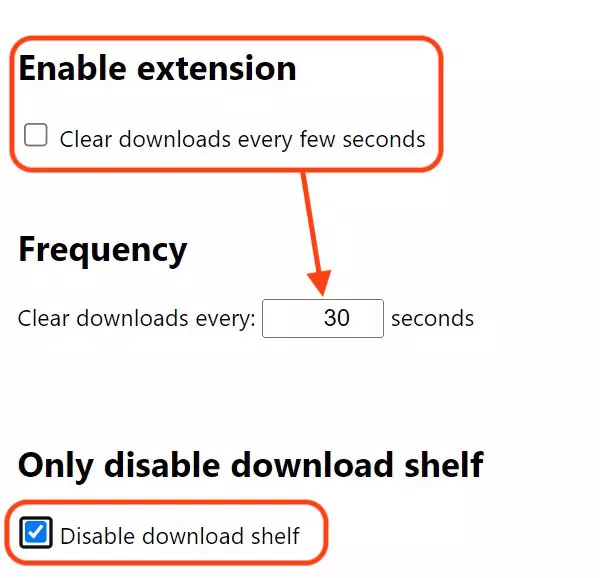
Puoi impostare un periodo di tempo dopo il quale la barra di download scomparirà automaticamente (personalmente ritengo che questa sia l'opzione migliore) oppure puoi impostarla in modo che non appaia affatto durante il download di un file da Internet con Google Chrome.


Potrebbe interessarti anche...
