


Antes del lanzamiento de algunas funciones, Google agrega las llamadas en Chrome “banderas”. Estas son las funciones ocultas de Google Chrome, algunas de las cuales estarán presentes en futuras versiones finales.
Banderas cromadas Son opciones relativamente ocultas, pero con una simple línea escrita en la barra de direcciones, estas nuevas opciones ya se agregaron a Cromo 78 ya pueden ser probados por los usuarios.
contenido
Cómo acceder a funciones ocultas de Google Chrome [Flags]
En primer lugar os contamos que estas nuevas opciones son algo parecido a una beta. Esto significa que estas extensiones/opciones aún no están finalizadas, por lo que pueden aparecer errores. Descubrirás que hay muchas opciones nuevas de Chrome Flags, pero no te recomendamos que actives demasiadas. Es una relación directamente proporcional entre la cantidad de Chrome Flags activadas y las posibilidades de tener un navegador inestable.
Además, ten en cuenta que Google puede eliminar estas opciones en cualquier momento. Su presencia en Chrome Flags no significa que necesariamente estarán presentes en la próxima versión de Google Chrome.
Si quieres descubrir las nuevas opciones detrás de Chrome 78, todo lo que tienes que hacer es escribir en la barra de direcciones URL:
chrome://flags
PRENSA “Enter” y mostrará una lista muy grande de opciones “Experiments” de lo cual te aconsejamos que actives sólo aquello que despierte tu curiosidad.
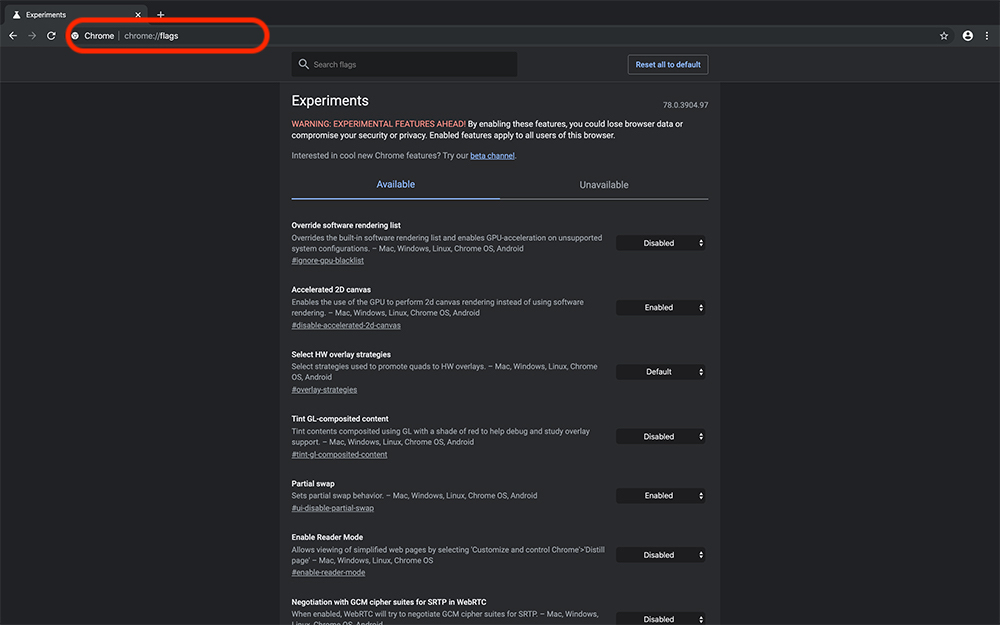
Banderas cromadas Se puede acceder a él en todos los dispositivos Linux, Windows, iPadOS, Chrome OS y macOS que tengan instalada la última versión de Google Chrome.
Si te viene a la mente alguna opción, te aconsejamos que utilices la barra de búsqueda y actives lo que te interese. Por ejemplo, si eres fanático de la interfaz “oscuro”, puedes obligar a Chrome a mostrar todo el contenido web en la oscuridad.
Cómo activar el Modo Oscuro en Chrome para todas las páginas web
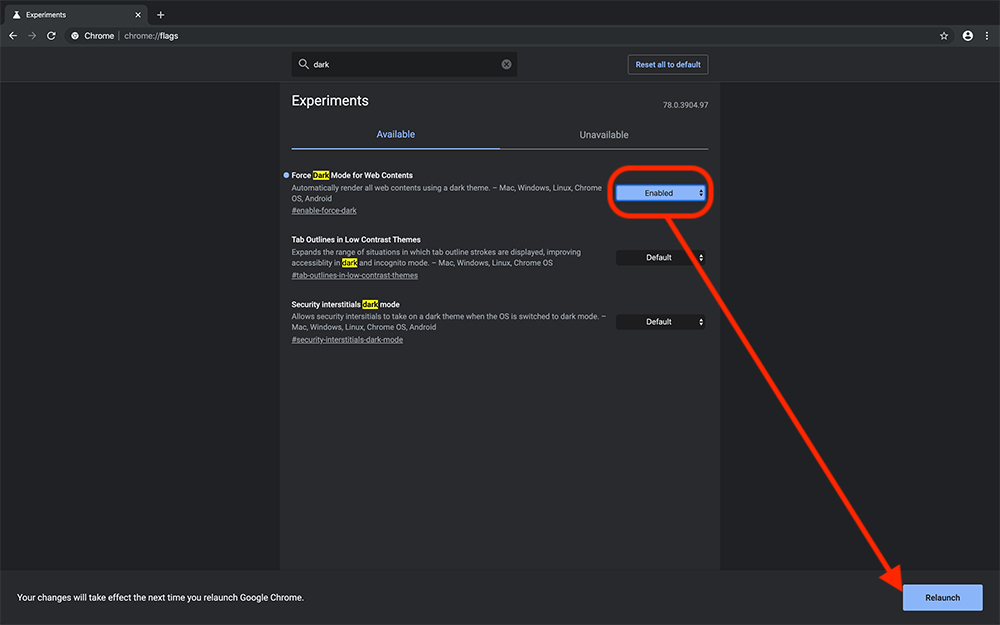
Nos dirigimos a Chrome Flags y buscamos la opción “Forzar el modo oscuro para contenidos web“. Lo activamos y luego reiniciamos Google Chrome para que el cambio surta efecto.
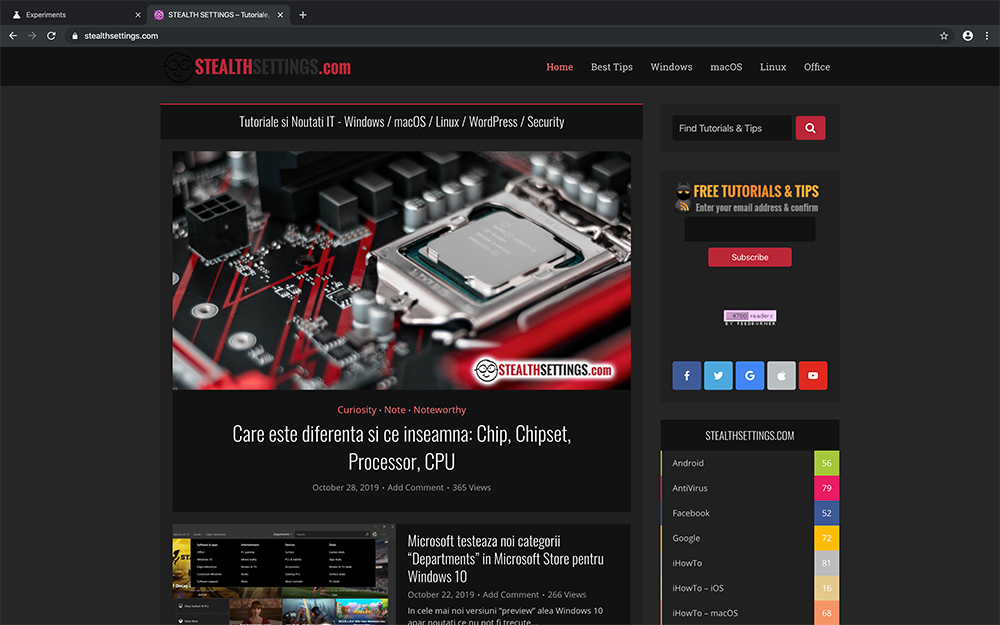
Después de reiniciar el navegador, verá que todo el contenido de los sitios que normalmente se mostraban en el diagrama “luz”, ahora será “oscuro”. El ejemplo más claro es Stealthsettings.com, que actualmente no ofrece una versión oscura, pero que tiene Chrome Flag – Modo Oscuro, cambia totalmente.
Cómo crear grupos de pestañas en Google Chrome
Para aquellos a los que les gusta organizar pestañas, Banderas cromadas ofrece la posibilidad de agrupar pestañas según el contenido. Grupos de pestañas.
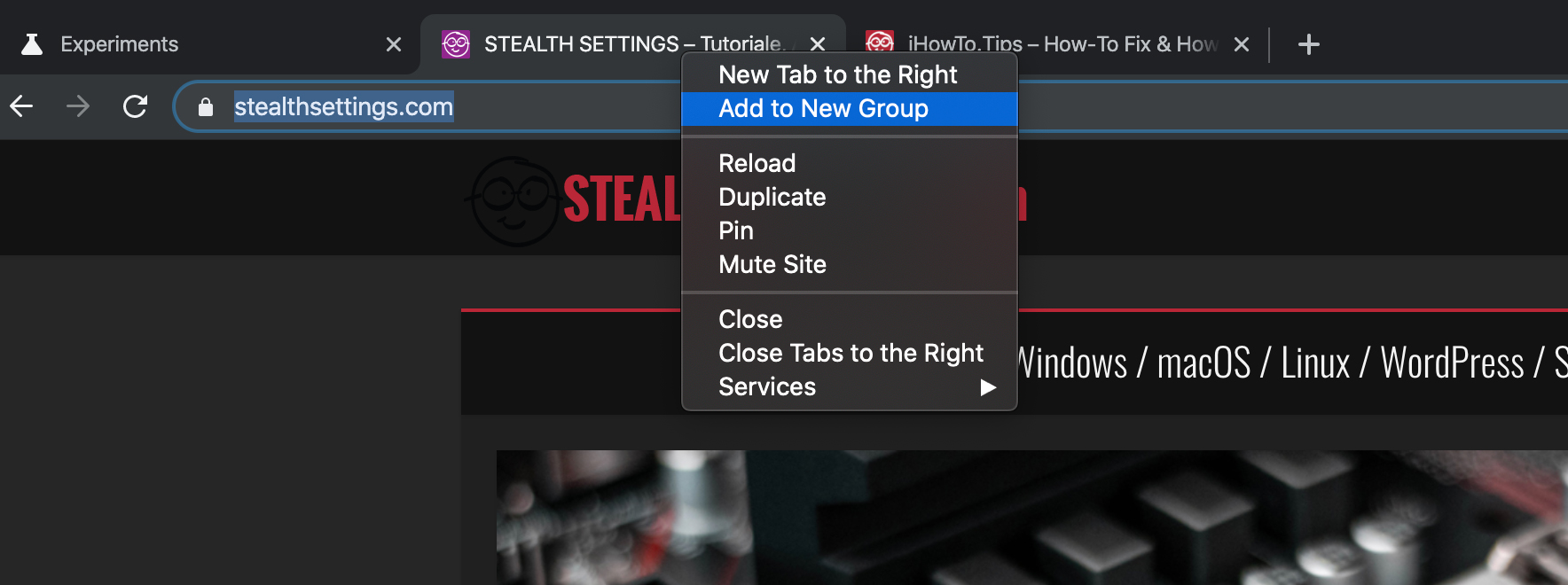
Los grupos recién creados se pueden editar. Puedes cambiar el nombre del grupo de pestañas y elegir un color específico para cada una.
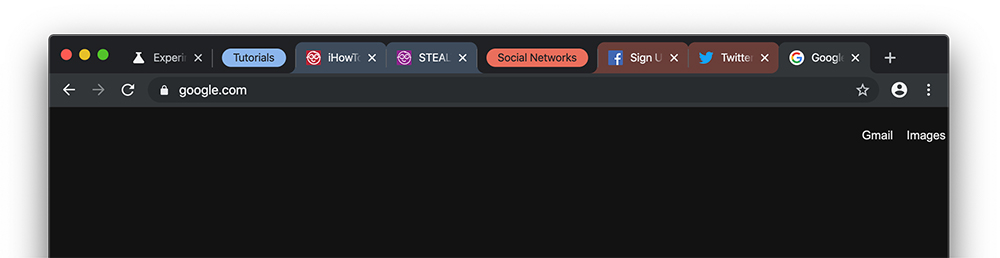
Siempre puedes optar por no participar en estas funciones desactivándolas desde el mismo lugar donde las activaste. Desactivado & Relanzar.
En términos de scripts específicos para descifrar contraseñas de usuario, muchas páginas web solicitan el nombre de usuario en una página web y luego la contraseña en otra página. opción “Nombre de usuario Primer flujo” Banderas cromadas din guardará automáticamente el nombre de usuario ser rellenado automáticamente en otras páginas web, sin tener que escribirlo cada vez.
Queda por ver cuántas de estas Chrome Flags estarán presentes en las futuras versiones finales de Google Chrome. Es bueno que tengamos acceso a ellos de todos modos.


También te puede interesar...
