


Ennen joidenkin ominaisuuksien lanseerausta Google lisää Chromen niin kutsuttuun “liput”. Nämä ovat Google Chromen piilotettuja ominaisuuksia, joista osa tulee olemaan tulevissa lopullisissa versioissa.
Kromiliput ovat suhteellisen piilotettuja vaihtoehtoja, mutta kun osoitepalkkiin on kirjoitettu yksinkertainen rivi, nämä uudet asetukset on jo lisätty Chrome 78 käyttäjät voivat jo testata niitä.
sisältö
Kuinka käyttää Google Chromen piilotettuja ominaisuuksia [Liput]
Ensinnäkin kerromme sinulle, että nämä uudet vaihtoehdot ovat jotain beetaversion kaltaisia. Tämä tarkoittaa, että näitä laajennuksia/vaihtoehtoja ei ole vielä viimeistelty, minkä vuoksi virheitä saattaa ilmetä. Huomaat, että uusia Chrome Flags -vaihtoehtoja on paljon, mutta emme suosittele aktivoimaan liikaa. Se on suoraan verrannollinen aktivoitujen Chrome-lippujen määrän ja epävakaan selaimen mahdollisuuksien välillä.
Muista myös, että Google voi poistaa nämä vaihtoehdot milloin tahansa. Heidän läsnäolonsa Chrome Flagsissa ei tarkoita, että ne olisivat välttämättä mukana seuraavassa Google Chromen versiossa.
Jos haluat tutustua Chrome 78:n uusiin vaihtoehtoihin, sinun tarvitsee vain kirjoittaa URL-osoitepalkkiin:
chrome://flags
PAINA “Enter” ja se näyttää erittäin suuren luettelon vaihtoehdoista “Experiments” josta suosittelemme aktivoimaan vain sen, mikä herättää uteliaisuutesi.
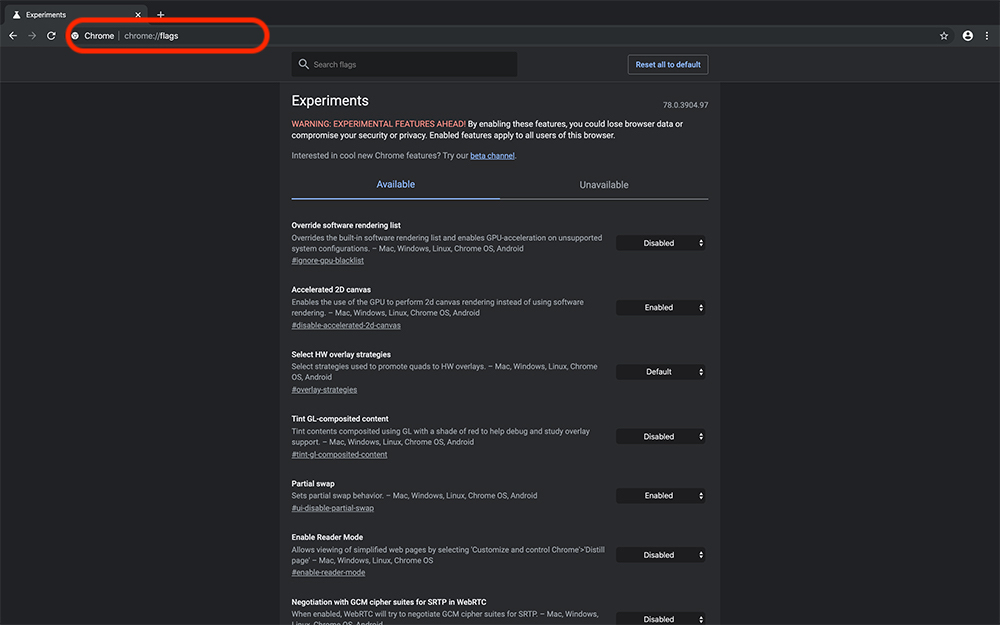
Kromiliput sitä voi käyttää kaikilla Linux-, Windows-, iPadOS-, Chrome OS- ja macOS-laitteilla, joihin on asennettu uusin Google Chromen versio.
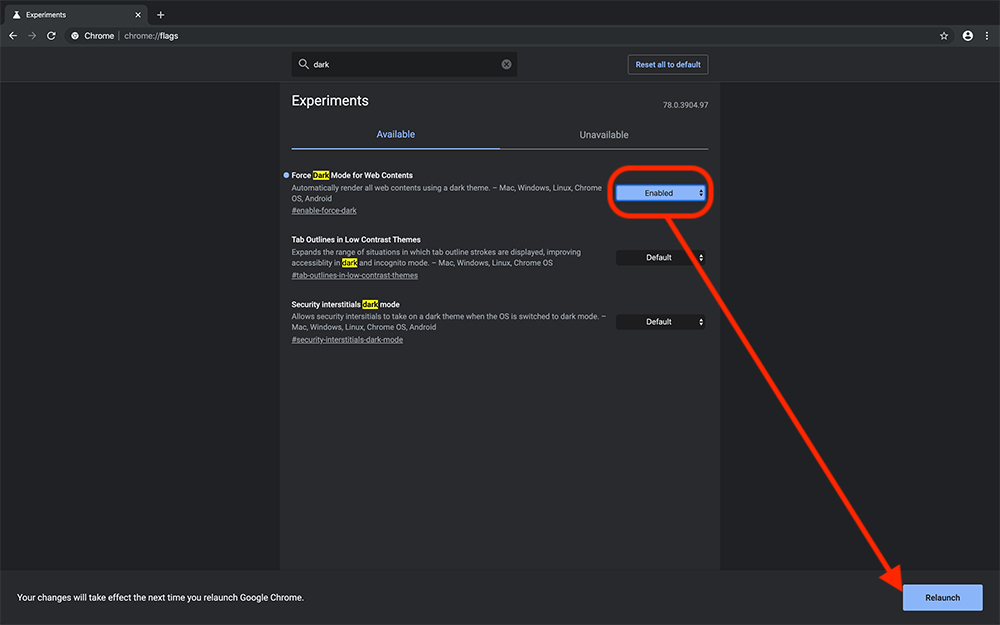
Jos jokin vaihtoehto tulee mieleen, suosittelemme käyttämään hakupalkkia ja aktivoimaan sinua kiinnostavan vaihtoehdon. Esimerkiksi, jos olet käyttöliittymän fani “tumma”, voit pakottaa Chromen näyttämään kaiken verkkosisällön pimeässä.
Tumman tilan aktivointi Chromessa kaikille verkkosivuille
Siirrymme Chrome Flagsiin ja etsimme vaihtoehtoa “Pakota tumma tila verkkosisällölle“. Aktivoimme sen ja käynnistämme sitten Google Chromen uudelleen, jotta muutos tulee voimaan.
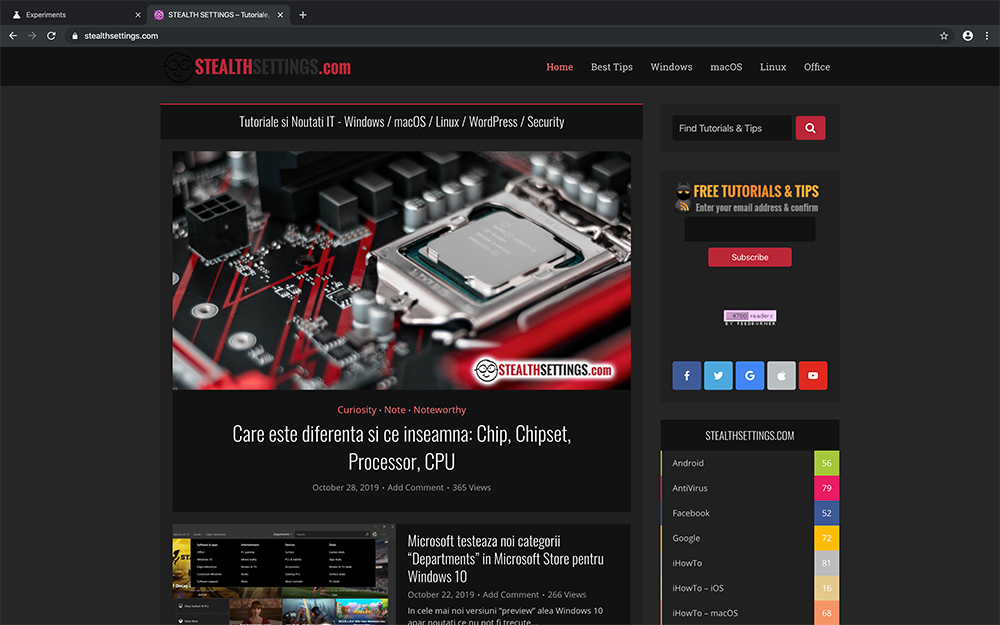
Kun olet käynnistänyt selaimen uudelleen, näet, että kaikki sivustojen sisältö, jotka tavallisesti näytettiin kaaviossa “valoa”, nyt se tulee olemaan “tumma”. Selkein esimerkki on stealthSettings.com, joka ei tällä hetkellä tarjoa tummaa versiota, mutta jossa on Chrome Flag – Dark Mode, se muuttuu täysin.
Kuinka luoda välilehtiryhmiä Google Chromessa
Niille, jotka pitävät välilehtien järjestämisestä, Kromiliput tarjoaa mahdollisuuden ryhmitellä välilehtiä sisällön mukaan. Välilehtiryhmät.
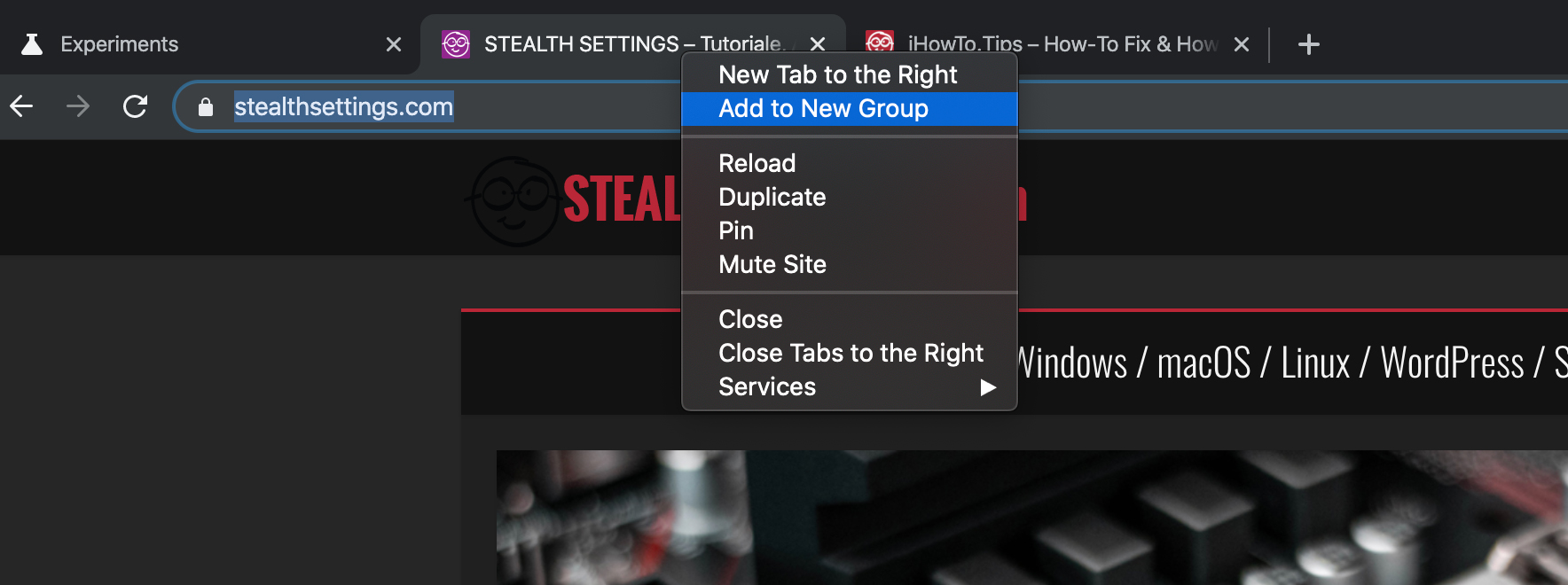
Uusia ryhmiä voi muokata. Voit muuttaa välilehtiryhmän nimeä ja valita jokaiselle tietyn värin.
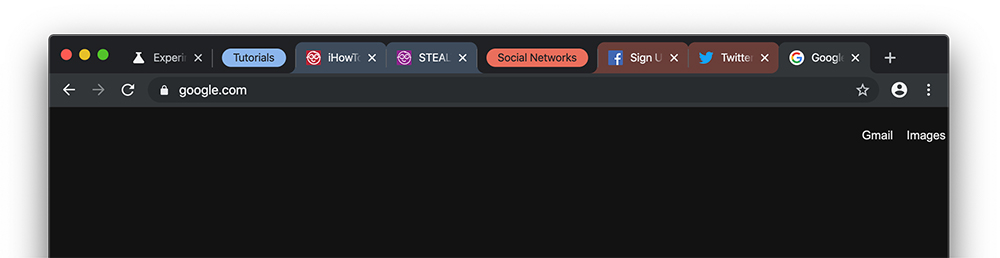
Voit aina poistaa nämä ominaisuudet käytöstä poistamalla ne käytöstä samassa paikassa, jossa ne aktivoitiin. Ei käytössä & Käynnistä uudelleen.
Mitä tulee erityisiin skripteihin käyttäjien salasanojen murtamiseen, monet verkkosivut kysyvät käyttäjätunnusta yhdellä verkkosivulla ja sitten salasanaa toisella sivulla. vaihtoehto “Käyttäjätunnus First Flow” Chrome Flagsissa tallentaa käyttäjänimen automaattisesti olla täytetään automaattisesti muilla verkkosivuilla ilman, että sinun tarvitsee kirjoittaa sitä joka kerta.
Nähtäväksi jää, kuinka monta näistä Chrome-lippuista tulee olemaan Google Chromen tulevissa lopullisissa versioissa. On hyvä, että meillä on kuitenkin pääsy niihin.


Saatat olla kiinnostunut myös...
