

Kompiuterinės atakos būna įvairių formų. Nuo užkrėstų programų, kurias įdiegiate po to, kai jas atsisiuntėte iš nepatikimų šaltinių, ir iki kelių sukčiavimo formų, per kurias pavagiama konfidenciali ir vertinga informacija. Pirmas žingsnis siekiant apsaugoti internetines paskyras – išmokti apsaugoti slaptažodžius nuo sukčiavimo.
turinys
Jie sako, kad geriausia “antivirusinė” nuo internetinių atakų, yra vartotojų sąmoningumas ir budrumas. Awareness. Beveik visos sukčiavimo atakos būna sėkmingos, kai taikiniai demonstruoja naivumą, neišmanymą ir nedėmesingumą.
Laimei, „Apple“, „Google“, „Microsoft“ ir kiti dideli interneto žaidėjai deda daug pastangų, kad apsaugotų vartotojus. Nuo operacinių sistemų apribojimų ir nesaugių programų diegimo (kur „Apple“ garsėja), iki dviejų veiksnių autentifikavimo (Google Authenticator) ir slaptažodžių apsaugos sprendimai, integruoti į operacinę sistemą. Viską reikia žinoti ir norėti naudotis šiomis esamomis saugumo priemonėmis, kurios gali padėti apsisaugoti nuo slaptažodžių, tapatybės, banko kortelių duomenų ir kitos galimos išnaudoti asmeninės informacijos vagystės. Už pinigus.
Kaip apsaugoti slaptažodžius nuo sukčiavimo „Windows 11“
Pradedant nuo „Windows 11 22H2“, „Microsoft“ pristatė šią funkciją Enhanced Phishing Protection į Microsoft Defender SmartScreen, už apsaugoti vartotojus nuo sukčiavimo kuriuo siekiama paskyros slaptažodžiai.
Ši apsauga veikia kaip modulis, įtrauktas į „Windows 11“ saugos sistemą, ir stebi slaptažodžių naudojimą mokykloje ar darbe.
Sistema Enhanced Phishing Protection veikia trimis kryptimis:
1. Vartotojų perspėjimas, kai įveskite slaptažodį iš darbo ar mokyklos, nesaugioje arba pavojingoje laikomoje svetainėje, kurią vartotojas pasiekia bet kurioje naršyklėje Chromium. Microsoft Edge arba Google Chrome.
Ši apsauga labai svarbi vartotojams, kurie naudoja vienodus slaptažodžius tiek darbo ar mokyklos programoms, tiek prieigai prie socialinių tinklų, tinklaraščių, forumų ar kitų programų. Kiekvienai paskyrai ar paslaugai, prie kurios prisijungiate, rekomenduojama turėti unikalius slaptažodžius. Pakeiskite slaptažodžius, kurie naudojami tiek darbe, tiek mokykloje, taip pat svetainėse ar nesaugiose programose. Tai labai efektyvus būdas apsaugoti slaptažodžius nuo sukčiavimo.
Microsoft Defender SmartScreen paprašys pakeisti slaptažodį, jei aptiks, kad jis naudojamas darbe ir nesaugiose svetainėse.
2. Perspėjimas tuo atveju „Microsoft“ paskyros slaptažodis naudojamas darbe ar mokykloje, jis naudojamas ir kitose interneto svetainėsearba programas. „Microsoft“ paskyroje saugomi labai svarbūs duomenys ir dokumentai, ypač vartotojų OneDrive ir Microsoft 365.
3. Vartotojui beveik neįmanoma įsiminti visų socialinių tinklų, elektroninio pašto, forumų, interneto svetainių paskyrų ir slaptažodžių, jei jie yra unikalūs. Rekomenduojama naudoti slaptažodžių tvarkyklės programas ir jokiu būdu neišsaugoti jų tekstiniuose failuose, tokiuose kaip: Notepad, Word, OneNote, Evernote ar pan.
Enhanced Phishing Protection aptinka, kada slaptažodis išsaugomas tokio tipo programoje, ir įspėja vartotoją.
Į Windows 11 Insider Preview Build 25324 taip pat įvedamas tipo įspėjimas “dialog box” kai vartotojas nukopijuoja/įklijuoja slaptažodį nesaugioje programoje. Unsafe password copy and paste warnings. Password reuse is a security risk.
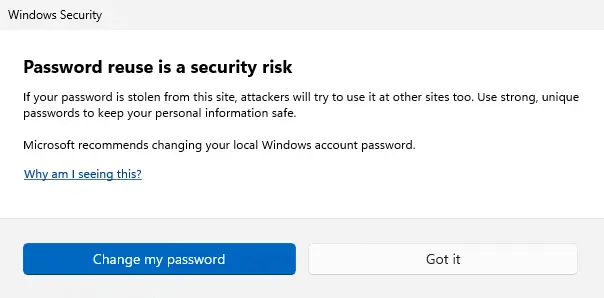
variantas Windows Security, Password reuse is a security risk šiuo metu ji prieinama tik kai kuriems vartotojams Kanarų kanalas.
Tačiau kitos parinktys yra prieinamos visiems „Windows 11“ vartotojams.
Kaip įjungti slaptažodžių apsaugą nuo sukčiavimo „Windows 11“.
1. Paieškos juostoje iš Užduočių juosta arba iš Start, tu rašai “„Windows“ saugumas” ir atidarykite programą.
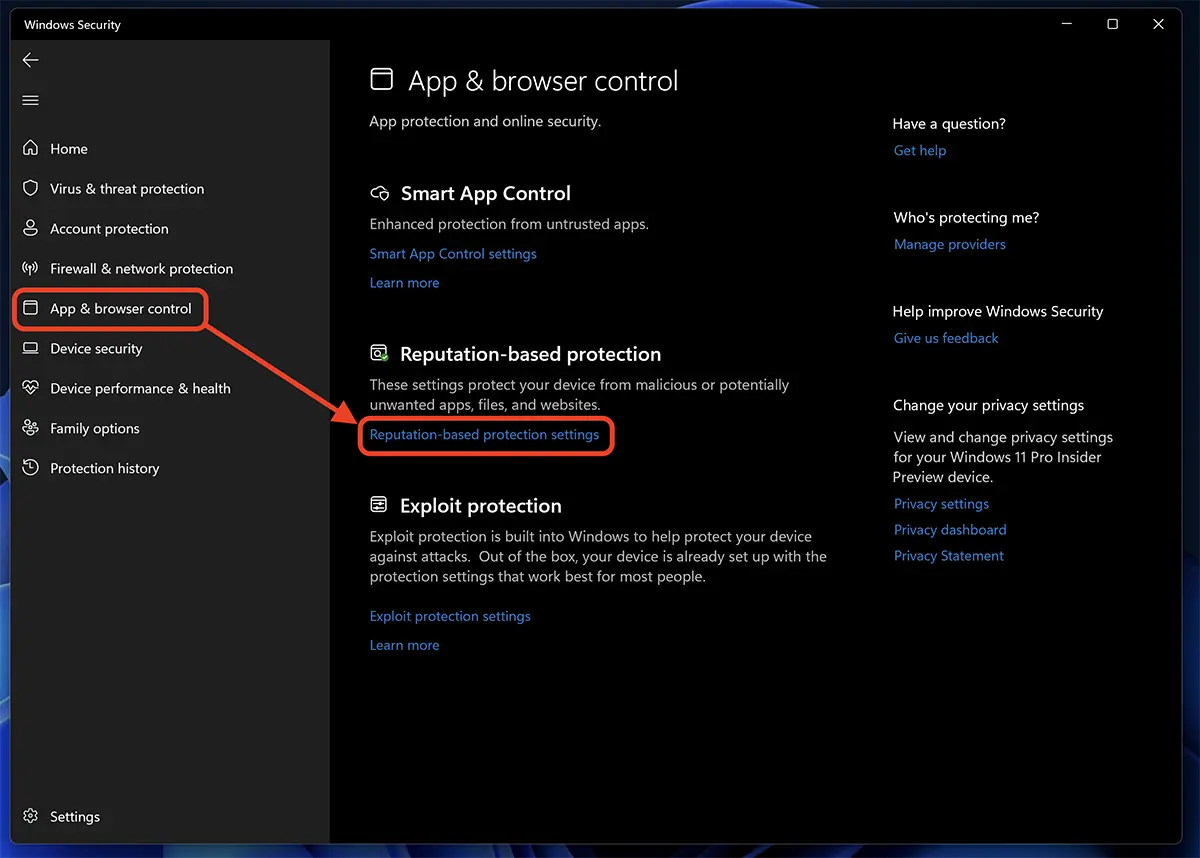
2. Windows sauga eikite į kairę pusę “App & browser control”, tada “Reputation-based protection settings“.
3. In Reputation-based Protection Settings suaktyvinkite toliau pateiktas parinktis Phishing Protection.
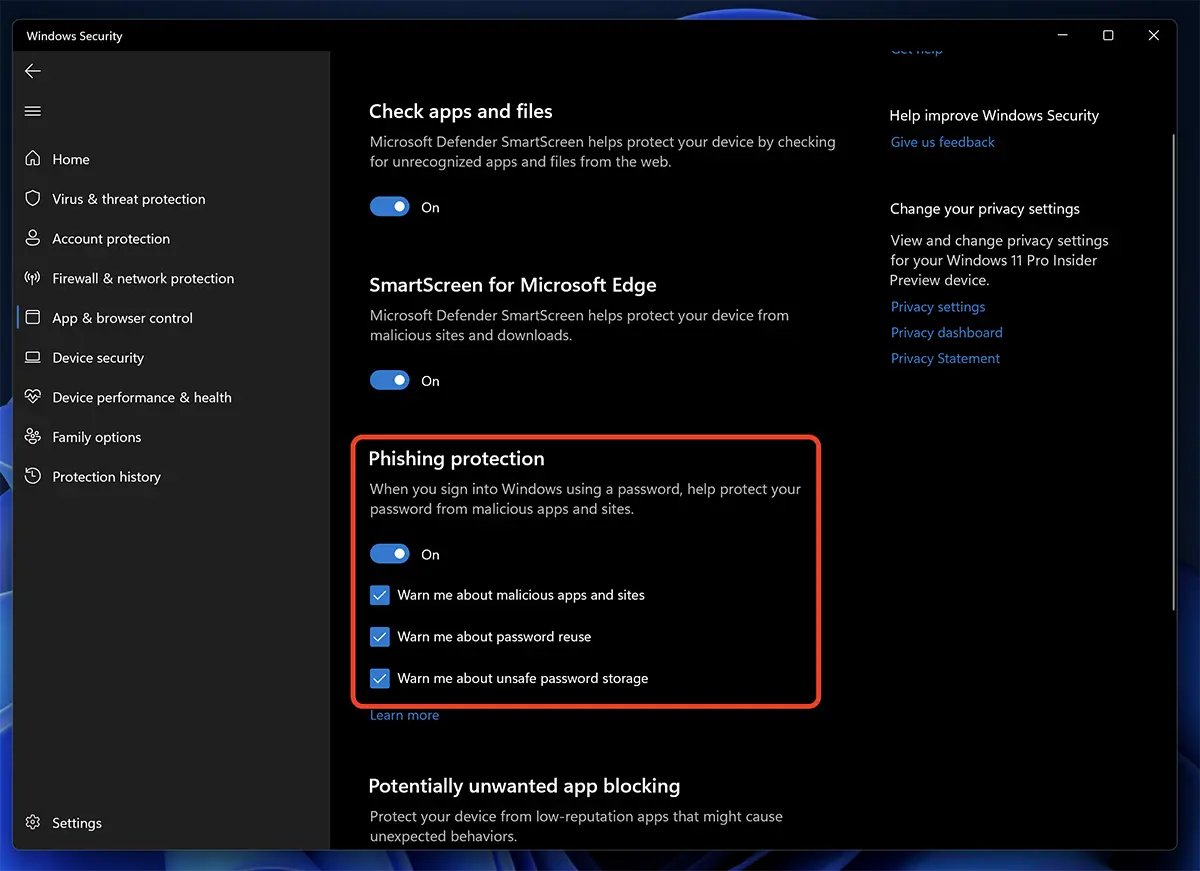
Kai šios parinktys bus suaktyvintos, būsite įspėjami, jei „Windows 11“ autentifikavimui naudojamas slaptažodis taip pat bus naudojamas autentifikavimui svetainėse, internetinėse programose ar kitose nesaugiose aplinkose. Deja, šiuo metu nėra didelės sistemos, kuri aptiktų slaptažodžius, naudojamus pažeistose arba nesaugiose svetainėse, nes Apple palaiko Mac ir iPhone.
Susiję su apsauga nuo sukčiavimo, jus taip pat gali sudominti šie straipsniai:
- Kaip apsisaugoti nuo sukčiavimo el. pašto atakos – sąmoningumas
- Kaip apsaugoti mūsų bankų bankų sąskaitas (sukčiavimo sukčiavimas)
- Kaip sužinoti, ar svetainė (tinklalapis) nori pavogti mūsų banko kortelės duomenis, ar ji patikima? Mokėkite saugiai!
- Kaip pasirinkti patikimus slaptažodžius internetinėms paskyroms – žinomumas
Išvada: kaip apsaugoti slaptažodžius nuo sukčiavimo sistemoje „Windows 11“.
Pagrindinis žodis yra: DĖMESIO. Nenaudokite savo asmeninio ar darbo el. pašto adreso registruodamiesi forumuose, socialiniuose tinkluose ir jokiomis aplinkybėmis nenaudokite identiškų slaptažodžių. Nesaugiai ar ne tokiai svarbiai aplinkai pravartu turėti tam skirtą el. pašto slaptažodį ir slaptažodžius, kurie skiriasi nuo naudojamų banko programoms, darbe ar mokykloje.
Pasirinkite stiprius slaptažodžius, sudarytus iš derinių, kuriuose yra didžiųjų, mažųjų raidžių, skaičių ir specialiųjų simbolių.
Įgalinkite dviejų veiksnių autentifikavimą arba biometrinį autentifikavimą, jei yra šios parinktys.
- Autentifikavimas be slaptažodžių paskyrose – Autentifikavimas be slaptažodžio
- Kaip pasirinkti patikimus slaptažodžius internetinėms paskyroms – žinomumas
Sąmoningumas.


Galbūt jus taip pat domina...
