

Datorattacker tar sig många former. Från infekterade applikationer som du installerar efter att de har laddats ner från otillförlitliga källor och till flera former av nätfiske där konfidentiell och värdefull information stjäls. Ett första steg för att skydda dina onlinekonton är att lära dig hur du skyddar lösenord mot nätfiske.
innehåll
De säger det bästa “antivirus” mot onlineattacker, är användarnas medvetenhet och vaksamhet. Medvetenhet. Nästan alla nätfiskeattacker är framgångsrika när målen visar naivitet, okunnighet och ouppmärksamhet.
Lyckligtvis gör Apple, Google, Microsoft och andra stora onlinespelare stora ansträngningar för att skydda användarna. Från begränsningar av operativsystem och installation av osäkra applikationer (där Apple är känt), till tvåfaktorsautentisering (Google Authenticator) och lösenordsskyddslösningar, integrerade i operativsystemet. Allt är att veta och att vilja använda dessa befintliga säkerhetsmedel, som kan hjälpa oss mot stöld av lösenord, identitet, bankkortsdata och annan personlig information som kan utnyttjas. För pengar.
Hur skyddar du lösenord mot phishing på Windows 11
Från och med Windows 11 22H2 introducerade Microsoft funktionen Enhanced Phishing Protection i Microsoft Defender SmartScreenför skydda användare mot nätfiske som syftar kontolösenord.
Detta skydd fungerar som en modul som ingår i säkerhetssystemet i Windows 11 och övervakar användningen av lösenord i skolan eller på jobbet.
Systemet Enhanced Phishing Protection verkar i tre riktningar:
1. Varna användare när ange lösenordet från jobbet eller skolan, på en osäker eller anses vara farlig webbplats, som användaren kommer åt i vilken webbläsare som helst Chromium. Microsoft Edge eller Google Chrome.
Detta skydd är mycket viktigt för användare som använder identiska lösenord både för arbets- eller skolapplikationer, såväl som för åtkomst till sociala nätverk, bloggar, forum eller andra applikationer. Rekommendationen är att ha unika lösenord för varje konto eller tjänst du loggar in på. Ändra lösenorden som används både på jobbet eller i skolan, samt på webbplatser eller osäkra applikationer. Det är ett mycket effektivt sätt att skydda lösenord mot nätfiske.
Microsoft Defender SmartScreen kommer att begära ett lösenordsbyte om det upptäcker att det används på jobbet och på osäkra webbplatser.
2. Varning i fall Microsoft-kontolösenord används på jobbet eller i skolan, det används även på andra webbplatser-uri sau aplicatii. In contul de Microsoft sunt stocate date si documente foarte importante, in special de utilizatorii OneDrive och Microsoft 365.
3. Este aproape imposibil ca un utilizator sa tina minte toate conturile si parolele pentru retele sociale, e-mail, forumuri, website-uri, daca acestea sunt unice. Este recomandata folosirea aplicatiilor de tip password manager si sub nicio forma salvarea lor in fisiere text, precum: Notepad, Word, OneNote, Evernote sau altele similare.
Enhanced Phishing Protection detecteaza cand o parola este salvata in acest tip de aplicatii si avertizeaza utilizatorul.
I Windows 11 Insider Preview Build 25324 este introdusa si o alerta de tip “dialog box” atunci cand utilizatorul face copy / paste la o parola intr-o aplicatie nesigura. Unsafe password copy and paste warnings. Password reuse is a security risk.
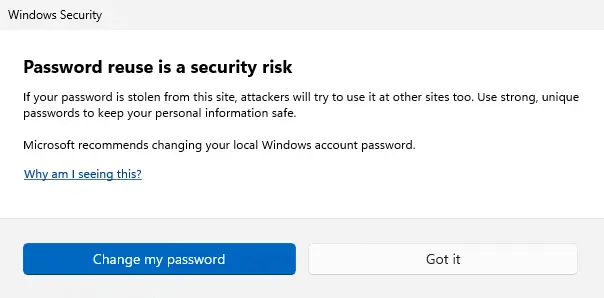
alternativ Windows Security, Password reuse is a security risk este disponibila momentan numai pentru o parte a utilizatorilor Kanariekanal.
De andra alternativen är dock tillgängliga för alla Windows 11-användare.
Hur man aktiverar nätfiskeskydd för lösenord i Windows 11
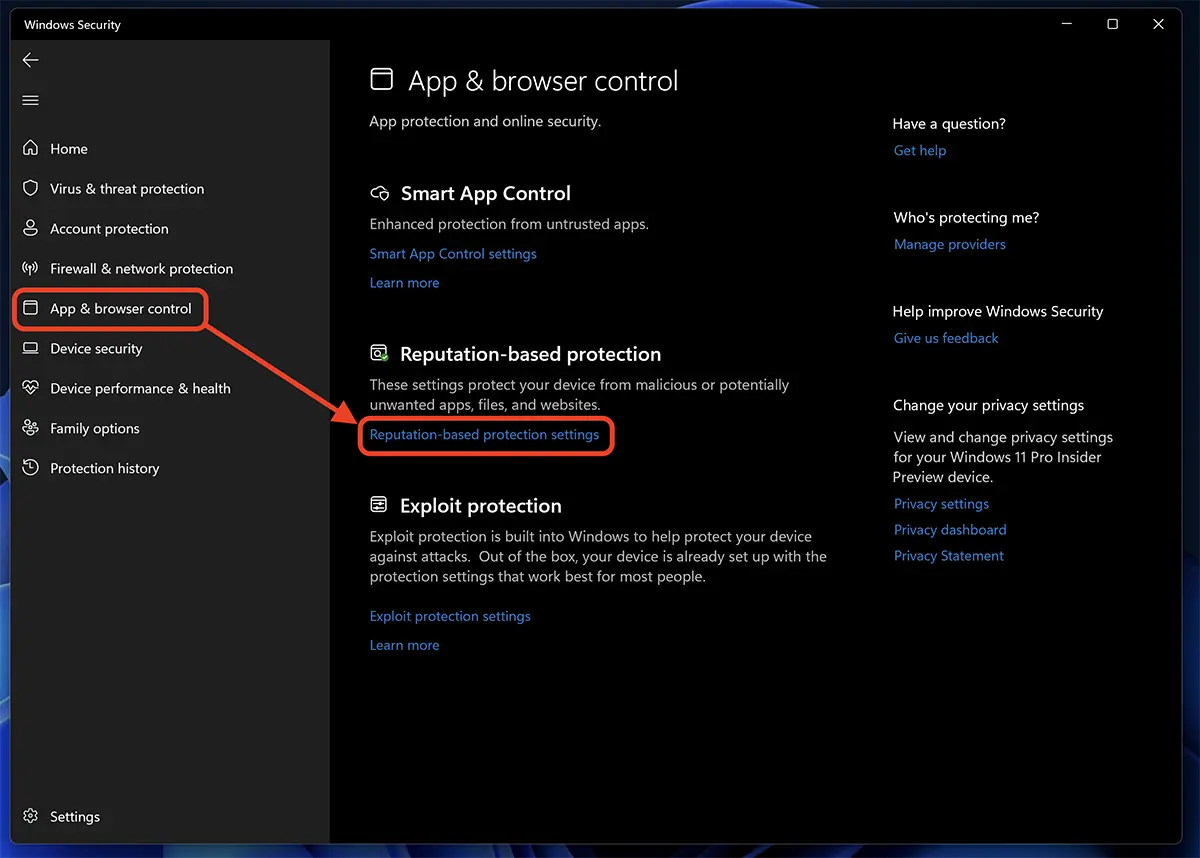
1. I sökfältet från Aktivitetsfält eller från Start, skriver du “Windows Security” och öppna applikationen.
2. Gå till vänster i Windows Security “App & browser control”, apoi la “Reputation-based protection settings“.
3. i Reputation-based Protection Settings aktivera alternativen nedan Phishing Protection.
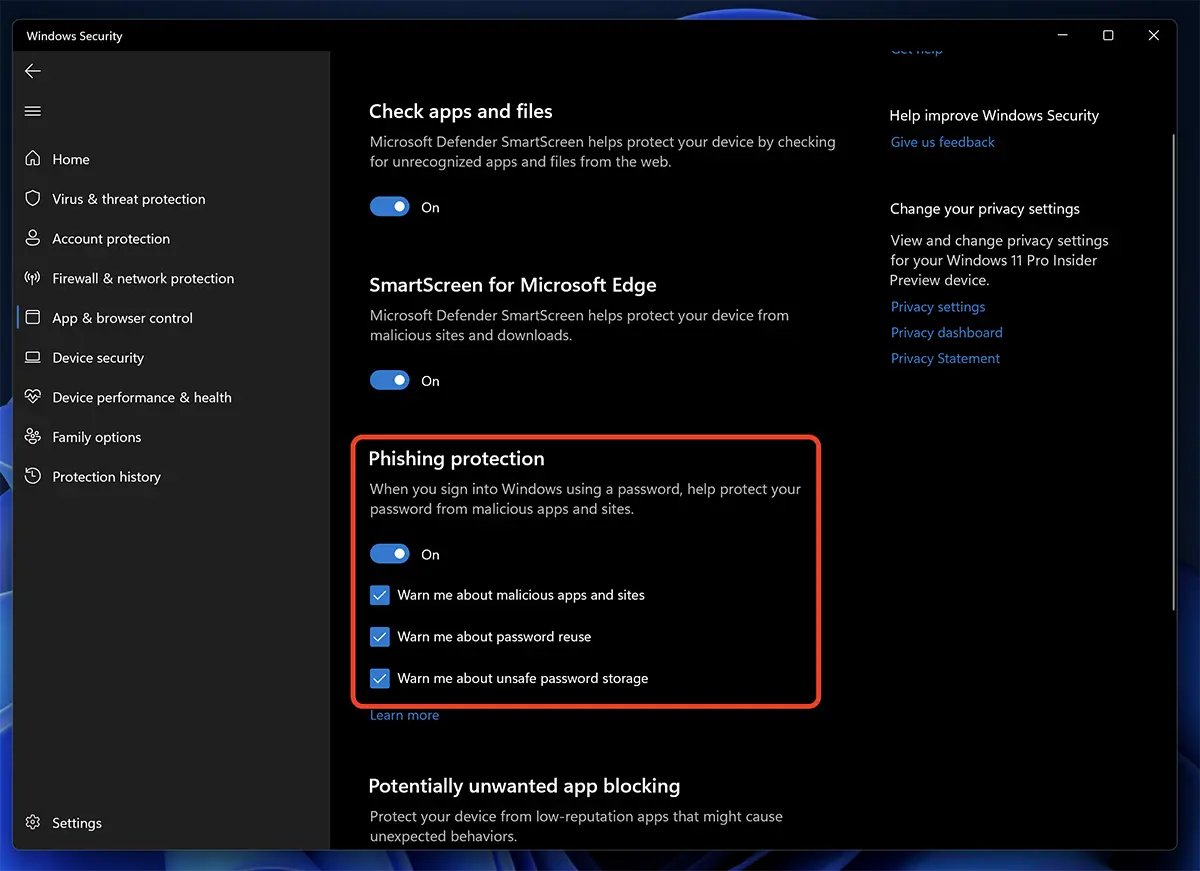
När dessa alternativ är aktiverade kommer du att få en varning om lösenordet som används för autentisering på Windows 11 också används för autentisering på webbplatser, onlineapplikationer eller andra osäkra miljöer. Tyvärr finns det för närvarande inte ett omfattande system som upptäcker lösenord som används på komprometterade eller osäkra webbplatser, eftersom Apple stöder på Mac och iPhone.
När det gäller skydd mot nätfiske kanske du också är intresserad av följande artiklar:
- Hur du skyddar dig från en nätfiskeattack via e-post - Medvetenhet
- Hur man skyddar våra bankbankkonton (phishing -bedrägerier)
- Hur tar vi reda på om en webbplats (webbsida) vill stjäla våra bankkortsuppgifter eller är den pålitlig? Betala säkert!
- Hur man väljer starka lösenord för onlinekonton - Medvetenhet
Slutsats: Hur man skyddar lösenord mot nätfiske i Windows 11
Nyckelordet är: OBS. Använd inte din personliga eller arbetsmässiga e-postadress för registrering på forum, sociala nätverk och använd inte under några omständigheter identiska lösenord. För osäkra eller mindre viktiga miljöer är det bra att ha ett dedikerat e-postlösenord och lösenord som skiljer sig från de som används för bankapplikationer, på jobbet eller i skolan.
Välj starka lösenord, bestående av kombinationer som innehåller stora bokstäver, gemener, siffror och specialtecken.
Aktivera tvåfaktorsautentisering eller biometrisk autentisering där dessa alternativ är tillgängliga.
- Autentisering utan lösenord på konton - Lösenordslös autentisering
- Hur man väljer starka lösenord för onlinekonton - Medvetenhet
Medvetenhet.


Du kanske också är intresserad av...
