

Počítačové útoky mají mnoho podob. Od infikovaných aplikací, které nainstalujete poté, co byly staženy z nespolehlivých zdrojů, až po různé formy phishingu, jejichž prostřednictvím dochází k odcizení důvěrných a cenných informací. Prvním krokem k ochraně vašich online účtů je naučit se chránit hesla před phishingem.
obsah
Říká se, že nejlepší “Antivirus” proti online útokům, je informovanost a ostražitost uživatelů. Povědomí. Téměř všechny phishingové útoky jsou úspěšné, když cíle prokazují naivitu, neznalost a nepozornost.
Din fericire, Apple, Google, Microsoft si alti mari jucatori din online, depun eforturi considerabile pentru a proteja utilizatorii. De la limitari ale sistemelor de operare si instalare de aplicatii nesigure (unde Apple sunt renumiti), pana la autentificare cu doi factori (Google Authenticator) si solutii de protectie parole, integrate in sistemul de operare. Totul este sa stim si sa dorim sa folosim aceste mijloace de securitate existente, care ne pot ajuta impotriva furtului de parole, identitate, date de carduri bancare si alte informatii personale care pot fi exploatate. Pentru bani.
Jak chráníte hesla před phishingem na Windows 11
Incepand cu Windows 11 22H2, Microsoft a introdus caracteristica Enhanced Phishing Protection v Microsoft Defender SmartScreen, pro protejarea utilizatorilor impotriva phishingului care tinteste parolele conturilor.
Tato ochrana funguje jako modul obsažený v bezpečnostním systému Windows 11 a hlídá používání hesel ve škole nebo v práci.
Systém Enhanced Phishing Protection působí ve třech směrech:
1. Upozornit uživatele, když zadejte heslo z práce nebo školy, na nebezpečném nebo považovaném za nebezpečném webu, na který uživatel přistupuje v libovolném prohlížeči Chromium. Microsoft Edge nebo Google Chrome.
Tato ochrana je velmi důležitá pro uživatele, kteří používají shodná hesla jak pro pracovní či školní aplikace, tak i pro přístup na sociální sítě, blogy, fóra či jiné aplikace. Doporučení je mít jedinečná hesla pro každý účet nebo službu, ke které se přihlásíte. Měňte hesla, která se používají jak v práci nebo ve škole, tak i na webových stránkách nebo v nezabezpečených aplikacích. Je to velmi účinný způsob ochrany hesel proti phishingu.
Microsoft Defender SmartScreen bude požadovat změnu hesla, pokud zjistí jeho použití v práci a na nezabezpečených webových stránkách.
2. Upozornění pro případ Heslo účtu Microsoft používané v práci nebo ve škole, používá se i na jiných webových stránkáchnebo aplikace. V účtu Microsoft jsou uložena velmi důležitá data a dokumenty, zejména ze strany uživatelů OneDrive a Microsoft 365.
3. Pro uživatele je téměř nemožné zapamatovat si všechny účty a hesla pro sociální sítě, e-mail, fóra, webové stránky, pokud jsou jedinečné. Doporučuje se používat aplikace pro správu hesel a za žádných okolností je neukládat do textových souborů, jako jsou: Poznámkový blok, Word, OneNote, Evernote a podobně.
Enhanced Phishing Protection zjistí, kdy je v tomto typu aplikace uloženo heslo, a upozorní uživatele.
V Windows 11 Insider Preview Build 25324 je také zaveden typ upozornění “dialog box” když uživatel zkopíruje/vloží heslo do nezabezpečené aplikace. Unsafe password copy and paste warnings. Password reuse is a security risk.
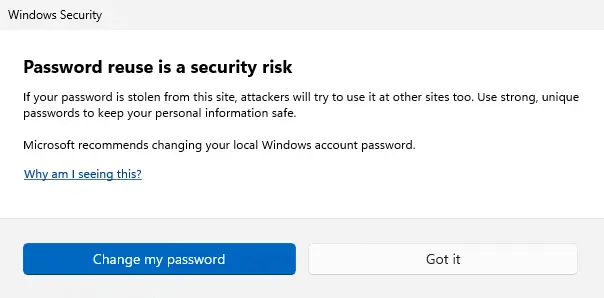
volba Windows Security, Password reuse is a security risk v současné době je k dispozici pouze pro některé uživatele Kanál kanár.
Ostatní možnosti jsou však dostupné všem uživatelům Windows 11.
Jak povolit ochranu proti phishingu pro hesla v systému Windows 11
1. Ve vyhledávací liště od Hlavní panel nebo z Start, napište “Zabezpečení Windows” a otevřete aplikaci.
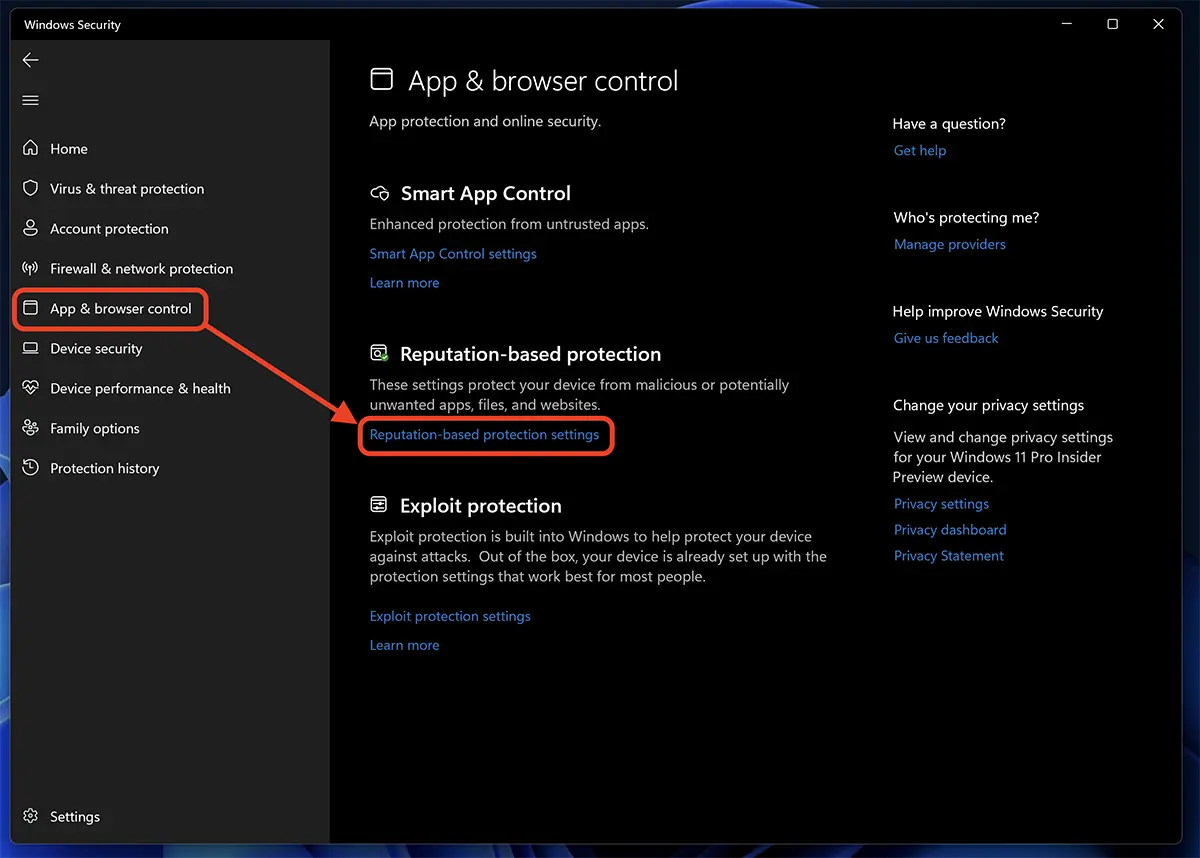
2. V Zabezpečení systému Windows přejděte na levou stranu “App & browser control”, pak “Reputation-based protection settings“.
3. in Reputation-based Protection Settings aktivujte níže uvedené možnosti Phishing Protection.
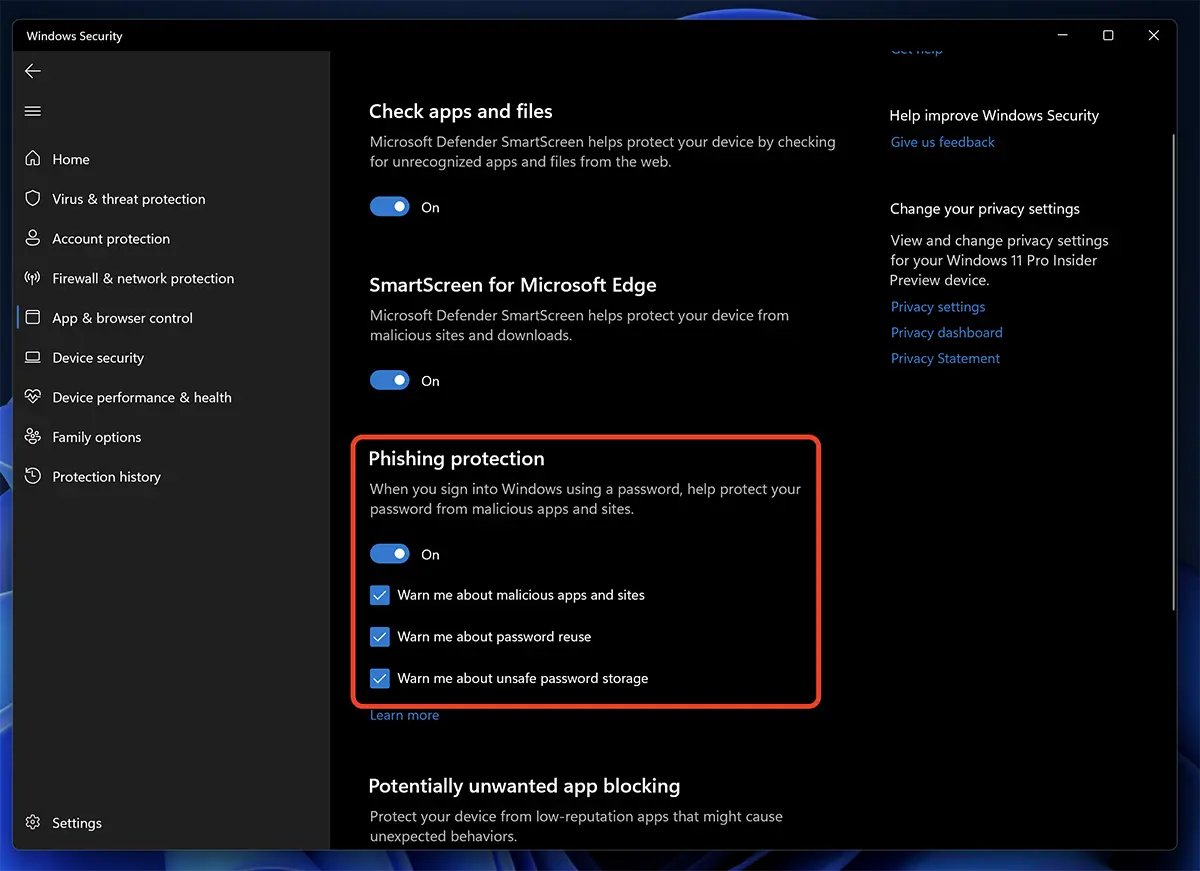
Jakmile jsou tyto možnosti aktivovány, budete upozorněni, pokud se heslo používané k ověřování v systému Windows 11 používá také k ověřování na webech, online aplikacích nebo jiných nezabezpečených prostředích. Bohužel v současné době neexistuje rozsáhlý systém, který by detekoval hesla používaná na napadených nebo nezabezpečených webech, protože Apple podporuje na Mac a iPhone.
V souvislosti s ochranou proti phishingu by vás mohly zajímat také následující články:
- Jak se chráníte před phishingovým útokem e-mailovým vědomím
- Jak chránit naše bankovní bankovní účty (Phishingovy podvody)
- Jak zjistíme, zda stránka (webová stránka) chce ukrást údaje o naší bankovní kartě nebo je důvěryhodná? Plaťte bezpečně!
- Jak zvolit silná hesla pro online účty - Awareness
Závěr: Jak chránit hesla před phishingem v systému Windows 11
Klíčové slovo je: POZOR. Nepoužívejte svou osobní ani pracovní e-mailovou adresu pro registraci na fórech, sociálních sítích a v žádném případě nepoužívejte stejná hesla. Pro nezabezpečená nebo méně důležitá prostředí je dobré mít vyhrazené e-mailové heslo a hesla odlišná od těch, která se používají pro bankovní aplikace, v práci nebo ve škole.
Vyberte si silná hesla skládající se z kombinací, které obsahují velká písmena, malá písmena, čísla a speciální znaky.
Pokud jsou tyto možnosti k dispozici, povolte dvoufaktorové ověřování nebo biometrické ověřování.
- Autentizace bez hesel v účtech - Ověřování bez hesla
- Jak zvolit silná hesla pro online účty - Awareness
Povědomí.


Mohlo by vás také zajímat...
