


Ochrana aplikací Windows Defender, je modulová funkce systému Windows 10, která je uživatelům k dispozici prostřednictvím Funkce Windows. Windows Defender Application Guard (Application Guard) je navržen tak, aby pomáhal prevence malwarových útoků přejděte na webové stránky s Microosft Edge. Zaměstnanci společnosti tak neohrozí citlivé informace a dokumenty při přístupu na stránky se škodlivým obsahem. Procházení internetu stává se bezpečným a nemohou být jeho obětí virové útoky, spyware a malwarové aplikace. Pomocí této funkce Windows jsou při přístupu na webové stránky plně chráněny všechny hardwarové prostředky a integrita operačního systému Windows 10. V praxi nemůže dojít k žádné interakci mezi webovou stránkou otevřenou v Microsoft Edge a notebookem nebo PC, pokud je aktivní Windows Defender Application Guard.
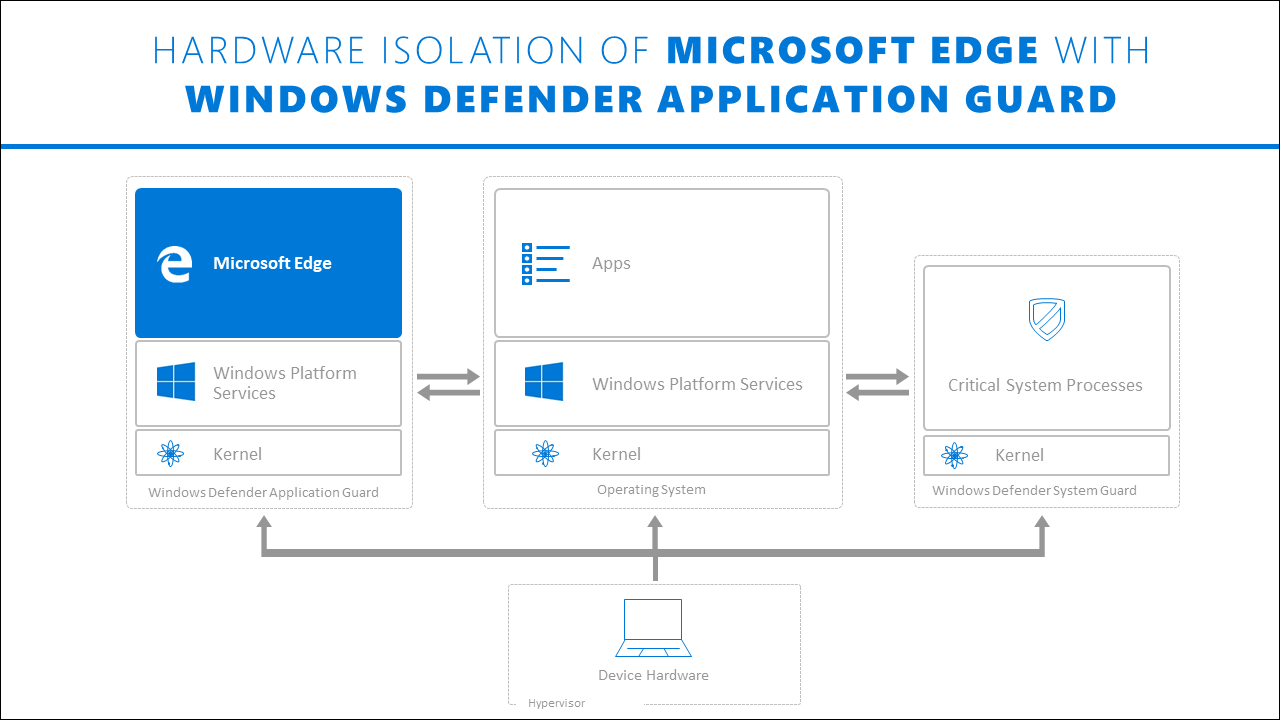
Na úrovni společnosti může tuto funkci aktivovat správce sítě omezit přístup uživatele na jiné než důvěryhodné stránky a stránky společnosti, umístěné v předem definovaném seznamu. Uživatelé sítě, kteří chtějí přistupovat na jiné stránky, tak mohou učinit, ale pokud používají Internet Explorer nebo Microsoft Edge, tyto webové stránky se otevřou v samostatném okně (Hyper-V), který bude izolován od zbytku systému a se kterým nebude moci interagovat. Takže pokud bude přístupná stránka obsahovat škodlivé aplikace, útočník nebude mít šanci dostat se k systémovým souborům a implicitně k datům společnosti.
Jak používat Windows Defender Application Guard
Počítače v korporaci – V tomto scénáři jsou počítače přidruženy k doméně a jsou spravovány vaší organizací. Správa konfigurace se provádí prostřednictvím Správce konfigurace systému System Center nebo Microsoft Intune. Zaměstnanci mají standardní uživatelská oprávnění a používají podnikovou síť s velkou šířkou pásma a kabelovým připojením.
Pracovní notebooky – Aceste laptop-uri sunt asociate unui domeniu si sunt gestionate de organizatie. Ca si in cazul calculatoarelor care au o conexiune cu fir, administrarea se face prin intermediul System Center Configuration Manager sau Microsoft Intune. Angajatii detin privilegii de utilizator standard.
Laptop-uri personale ale angajatilor – Aceste laptop-uri personale nu apartin unui domeniu, insa cat timp sunt conectate la resursele companiei, ele vor fi gestionate de organizatie prin intermediul Microsoft Intune. Angajatul are de regula user de administrator pe laptop. insa accesul poate fi gestionat cat timp este conectat la reteaua companiei.
Device-uri personale – A v tomto scénáři lze tuto funkci Windows 10 použít k ochraně vašich citlivých dat, pokud zařízení nejsou sdružena v doméně nebo jsou spravována organizací.
Instalace aplikace Windows Defender Application Guard pro osobní počítač / notebook
Dále vám ukážeme, jak můžete nainstalovat webové stránky a přistupovat k nim Ochrana aplikací Windows Defender na osobním počítači nebo notebooku, pomineme-li pokročilá nastavení pro domény spravované organizacemi.
Pokud tedy chcete procházet webové stránky zcela bezpečně a mít jistotu, že nemohou žádným způsobem interagovat s vaším operačním systémem, stačí aktivovat “Ochrana aplikací Windows Defender“.
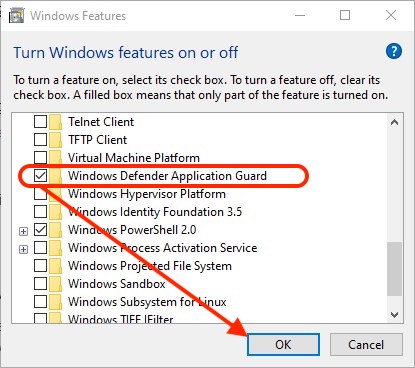
1. Otevřete nabídku Start ve Windows 10 “Funkce Windows”.

2. in “Zapněte nebo vypněte funkce Windows“, vyhledejte a zaškrtněte “Ochrana aplikací Windows Defender”, pak klikněte “Dobře” pro zahájení procesu instalace. Vyžaduje restart. Klikněte “Restartujte nyní” až budete o to požádáni.
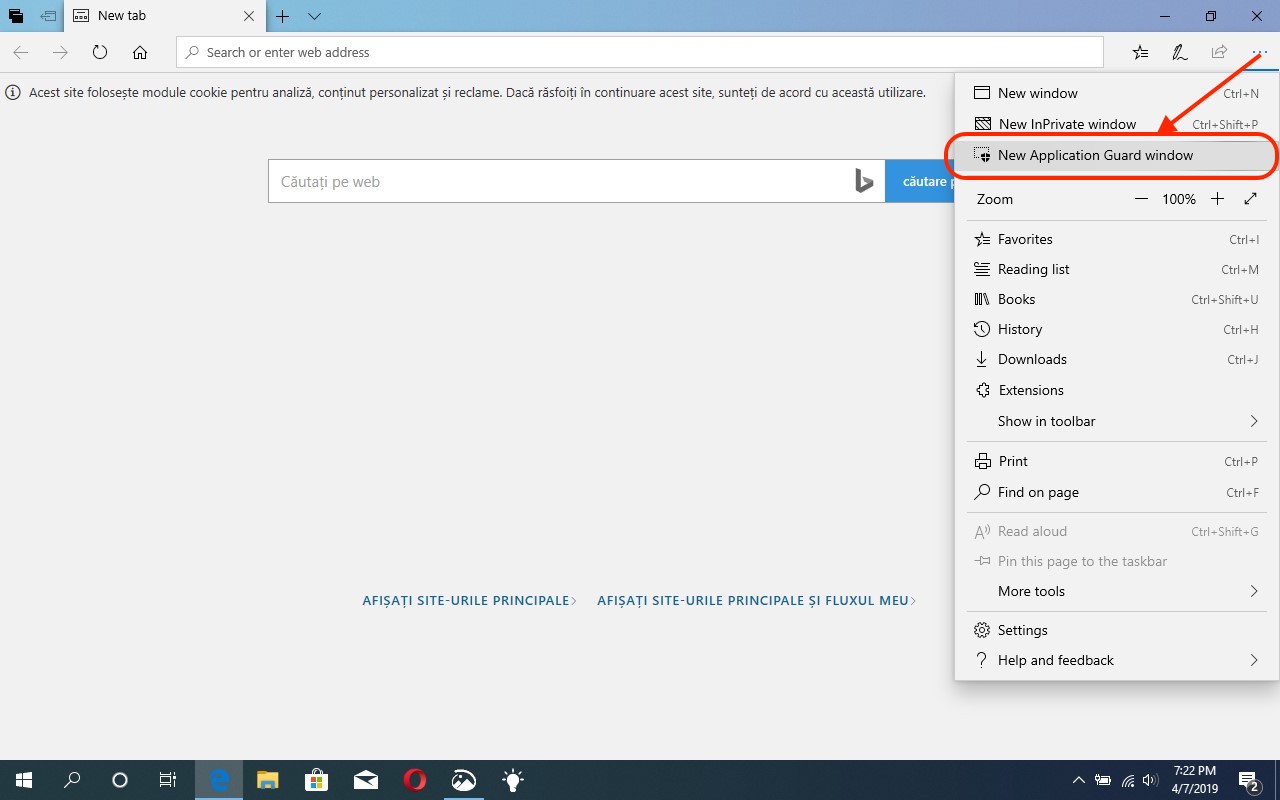
3. Po restartování operačního systému otevřete Microsoft Edge a otevřete nové okno v “Nová okna aplikace Gurad“. Klikněte na pe “…” k této možnosti.
Toto nové okno vám umožní bezpečné procházení a jakákoli škodlivá interakce mezi navštívenou webovou stránkou a vaším počítačem bude automaticky omezena.
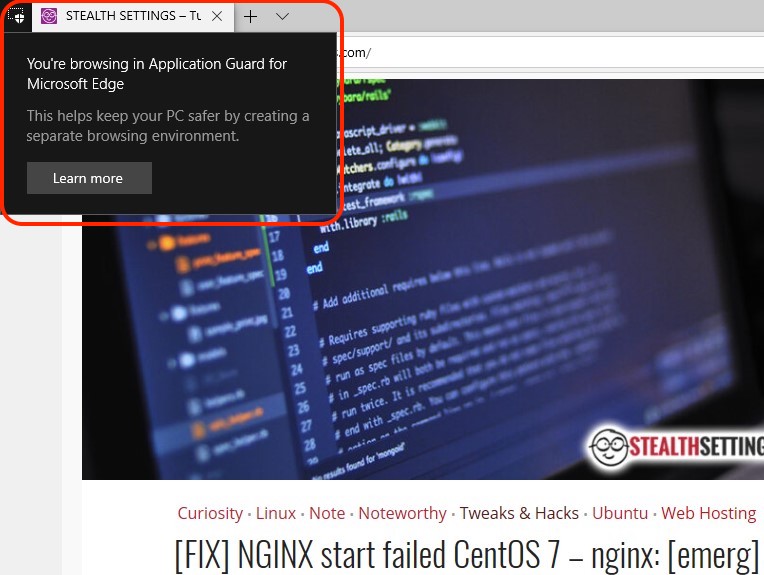
Prohlížíte aplikaci Application Guard pro Microsoft Edge.
V příštím článku vám ukážeme, jak jej lze aktivovat “Ochrana aplikací Windows Defender” ve výchozím nastavení pro uživatele PC nebo notebooku s Windows Pro.


Mohlo by vás také zajímat...
