


Windows Defender Application Guard, е функционален модул на Windows 10, достъпен за потребителите чрез Функции на Windows. Windows Defender Application Guard (Application Guard) е предназначен да помогне предотвратяване на атаки от зловреден софтуер идват чрез достъп до уеб страници с Microosft Edge. По този начин служителите на една компания няма да излагат на опасност чувствителна информация и документи при достъп до сайтове със злонамерено съдържание. Сърфиране в интернет става безопасно и те не могат да бъдат негови жертви вирусни атаки, шпионски софтуер and приложения за зловреден софтуер. Използвайки тази функция на Windows, всички хардуерни ресурси и целостта на операционната система Windows 10 са напълно защитени при достъп до уеб страници. На практика не може да има взаимодействие между уеб страница, отворена в Microsoft Edge, и лаптоп или компютър, ако Windows Defender Application Guard е активен.
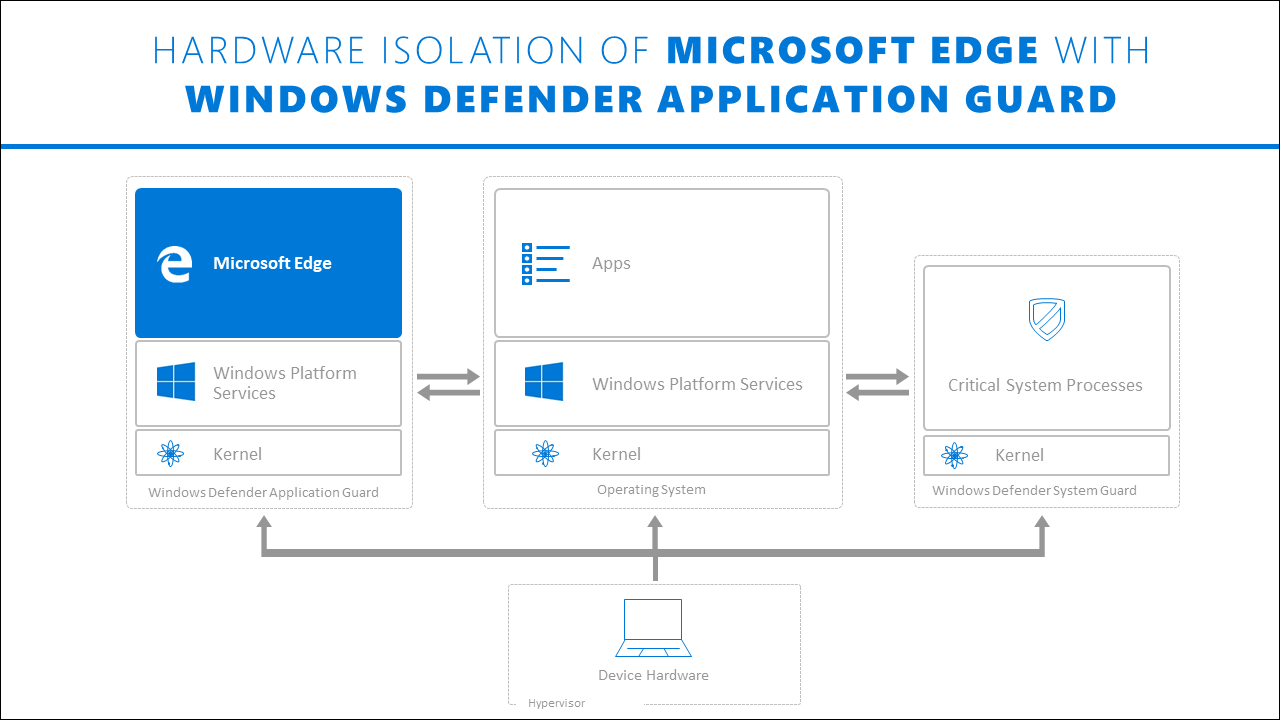
На ниво компания мрежовият администратор може да активира тази функция, чрез която да ограничаване на потребителския достъп към сайтове, различни от доверените и тези на компанията, намиращи се в предварително дефиниран списък. Мрежовите потребители, които искат да имат достъп до други сайтове, могат да го направят, но ако използват Internet Explorer или Microsoft Edge, тези уеб страници ще се отворят в отделен прозорец (Hyper-V), който ще бъде изолиран от останалата част от системата и с който няма да може да взаимодейства. Така че, ако достъпният сайт ще има злонамерени приложения, нападателят няма да има шанс да достигне до системните файлове и имплицитно до данните на компанията.
Как да използвате Windows Defender Application Guard
Компютри в една корпорация – В този сценарий компютрите са свързани с домейн и се управляват от вашата организация. Управлението на конфигурацията се извършва чрез System Center Configuration Manager или Microsoft Intune. Служителите имат стандартни потребителски привилегии и използват корпоративна мрежа с висока честотна лента и кабелна връзка.
Работни лаптопи – Тези лаптопи са свързани с домейн и се управляват от организацията. Както в случая на компютри, които имат кабелна връзка, администрирането се извършва чрез System Center Configuration Manager или Microsoft Intune. Служителите имат стандартни потребителски права.
Лични лаптопи на служители – Тези лични лаптопи не принадлежат към домейн, но докато са свързани с фирмени ресурси, те ще бъдат управлявани от организацията чрез Microsoft Intune. Служителят обикновено има администраторски потребител на лаптопа. но достъпът може да се управлява, стига да е свързан към мрежата на компанията.
Лични устройства – И в този сценарий тази функция на Windows 10 може да се използва за защита на вашите чувствителни данни, char, ако устройствата не са обединени в домейн или се управляват от организацията.
Инсталиране на Windows Defender Application Guard за персонален компютър / лаптоп
След това ви показваме как можете да инсталирате и осъществявате достъп до уеб страници с Windows Defender Application Guard на персонален компютър или лаптоп, оставяйки настрана разширените настройки за домейни, управлявани от организации.
Така че, ако искате да сърфирате в уебсайтове при пълна безопасност и да сте сигурни, че те не могат да взаимодействат по никакъв начин с вашата операционна система, всичко, което трябва да направите, е да активирате “Windows Defender Application Guard“.
1. Отворете менюто "Старт" в Windows 10 “Функции на Windows”.

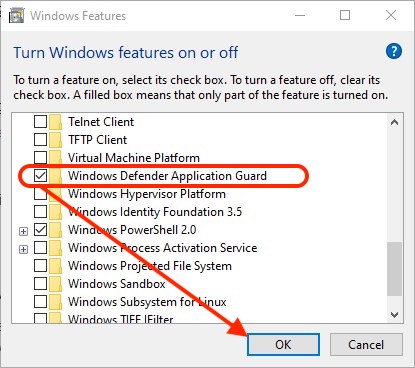
2. В “Включете или изключете функциите на Windows“, търсене и отметка “Windows Defender Application Guard”, след това щракнете “Добре” за да започнете инсталационния процес. Изисква рестартиране. Кликнете “Рестартирайте сега” когато ще бъдете помолени за това.
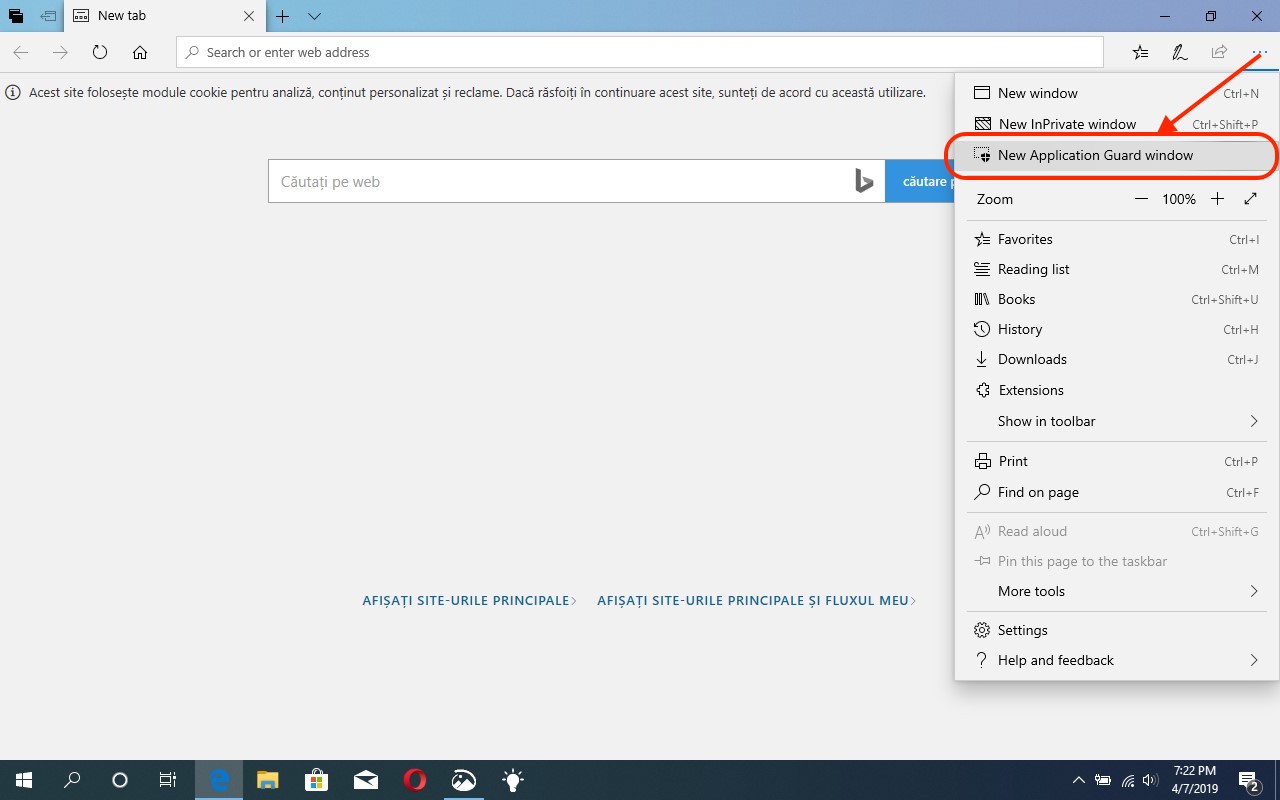
3. След като рестартирате операционната система, отворете Microsoft Edge и отворете нов прозорец в “Ново приложение Gurad windows“. Щракнете върху PE “…” меню, за да достигнете до тази опция.
Този нов прозорец ще ви позволи да сърфирате безопасно и всяко злонамерено взаимодействие между достъпната уеб страница и вашия компютър ще бъде автоматично ограничено.
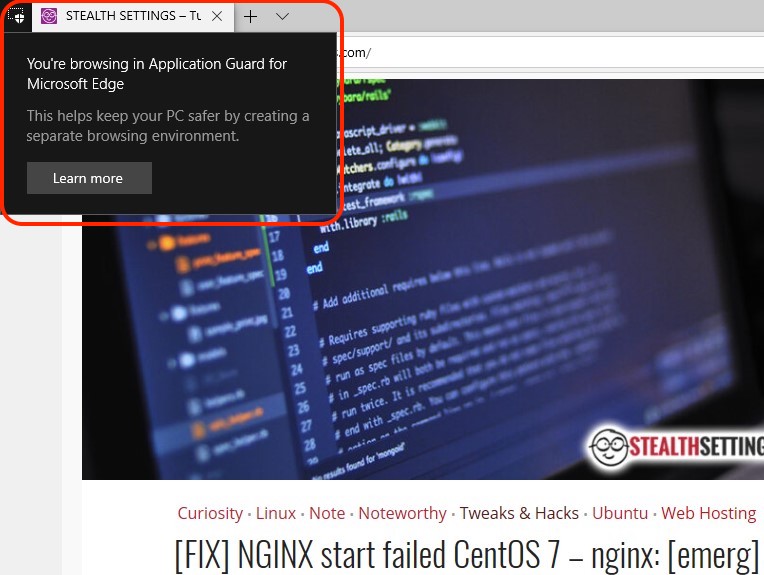
Разглеждате в Application Guard за Microsoft Edge.
В бъдеща статия ще ви покажем как може да се активира “Windows Defender Application Guard” по подразбиране за потребителя на компютър или лаптоп с Windows Pro.


Може също да се интересувате от...
