


Windows Defender Application Guardist eine Modulfunktionalität von Windows 10, die Benutzern über zur Verfügung steht Windows -Funktionen. Windows Defender Application Guard (Application Guard) soll helfen Verhinderung von Malware-Angriffen Kommen Sie durch den Zugriff auf Webseiten mit Microosft Edge. Auf diese Weise gefährden die Mitarbeiter eines Unternehmens sensible Informationen und Dokumente nicht, wenn sie auf Websites mit schädlichen Inhalten zugreifen. Surfen im Internet es wird sicher und sie können keine Opfer davon sein Virenangriffe, Spyware Und Malware -Anwendungen. Mit dieser Windows-Funktion sind alle Hardwareressourcen und die Integrität des Windows 10-Betriebssystems beim Zugriff auf Webseiten vollständig geschützt. In der Praxis kann es zu keiner Interaktion zwischen einer in Microsoft Edge geöffneten Webseite und einem Laptop oder PC kommen, wenn Windows Defender Application Guard aktiv ist.
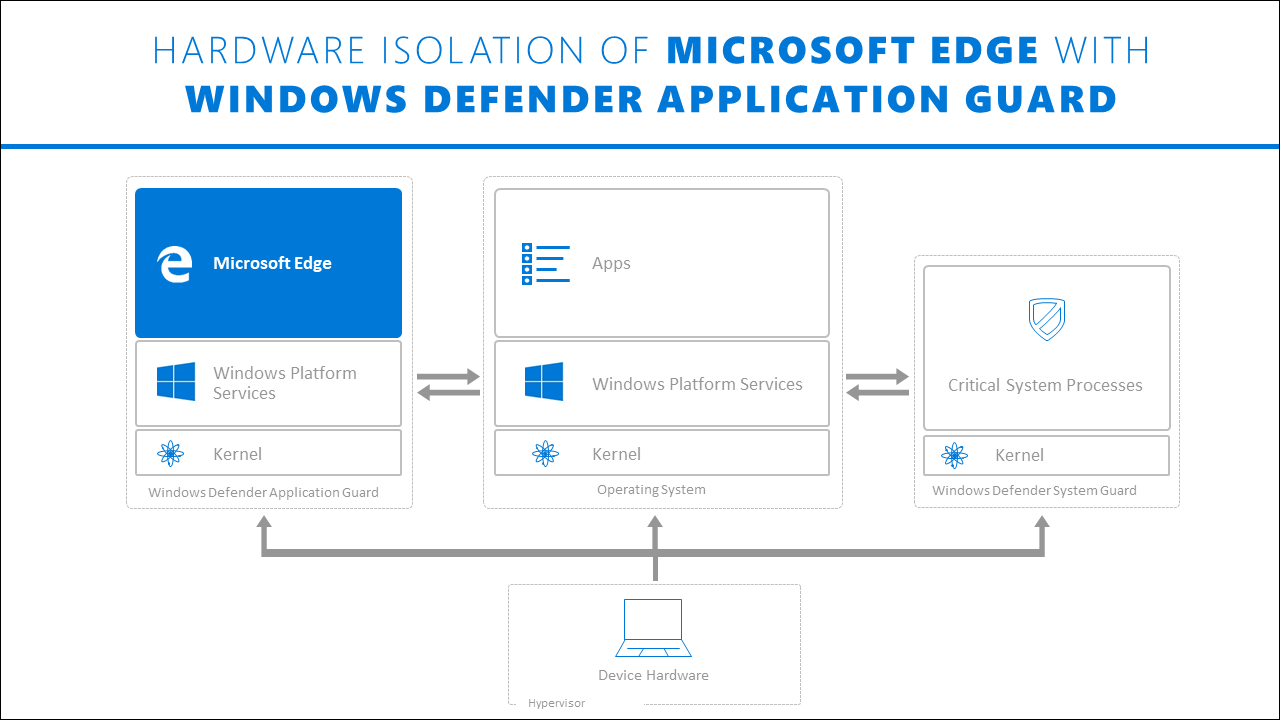
Auf Unternehmensebene kann der Netzwerkadministrator diese Funktion aktivieren Benutzerzugriff einschränken zu anderen Websites als den vertrauenswürdigen und denen des Unternehmens, die sich in einer vordefinierten Liste befinden. Netzwerkbenutzer, die auf andere Websites zugreifen möchten, können dies tun. Wenn sie jedoch Internet Explorer oder Microsoft Edge verwenden, werden diese Webseiten in einem separaten Fenster geöffnet (Hyper-V), der vom Rest des Systems isoliert wird und mit dem er nicht interagieren kann. Wenn also auf der aufgerufenen Seite bösartige Anwendungen installiert sind, hat der Angreifer keine Chance, auf die Systemdateien und damit auch auf die Daten des Unternehmens zuzugreifen.
So verwenden Sie Windows Defender Application Guard
Computer innerhalb eines Unternehmens – In diesem Szenario sind die Computer einer Domäne zugeordnet und werden von Ihrer Organisation verwaltet. Das Konfigurationsmanagement erfolgt über System Center-Konfigurationsmanager oder Microsoft Intune. Mitarbeiter verfügen über Standardbenutzerrechte und nutzen ein Unternehmensnetzwerk mit hoher Bandbreite und kabelgebundener Verbindung.
Arbeitslaptops – Diese Laptops sind einer Domäne zugeordnet und werden von der Organisation verwaltet. Wie bei Computern mit Kabelanschluss erfolgt die Verwaltung über System Center Configuration Manager oder Microsoft Intune. Mitarbeiter verfügen über Standardbenutzerrechte.
Persönliche Laptops der Mitarbeiter – Diese persönlichen Laptops gehören nicht zu einer Domäne, aber solange sie mit Unternehmensressourcen verbunden sind, werden sie von der Organisation verwaltet Microsoft Intune. Der Mitarbeiter hat in der Regel einen Administrator-Benutzer auf dem Laptop. Der Zugriff kann jedoch verwaltet werden, solange eine Verbindung zum Unternehmensnetzwerk besteht.
Persönliche Geräte – Und in diesem Szenario kann diese Funktion von Windows 10 zum Schutz Ihrer sensiblen Daten genutzt werden, auch wenn die Geräte nicht in einer Domäne zusammengefasst sind oder von der Organisation verwaltet werden.
Installieren von Windows Defender Application Guard für einen PC/Laptop
Als Nächstes zeigen wir Ihnen, wie Sie Webseiten installieren und darauf zugreifen können Windows Defender Application Guard auf einem PC oder Laptop, abgesehen von den erweiterten Einstellungen für von Organisationen verwaltete Domänen.
Wenn Sie also völlig sicher auf Websites surfen und sicherstellen möchten, dass diese in keiner Weise mit Ihrem Betriebssystem interagieren, müssen Sie sie nur aktivieren “Windows Defender Application Guard“.
1. Öffnen Sie das Startmenü in Windows 10 “Windows -Funktionen”.

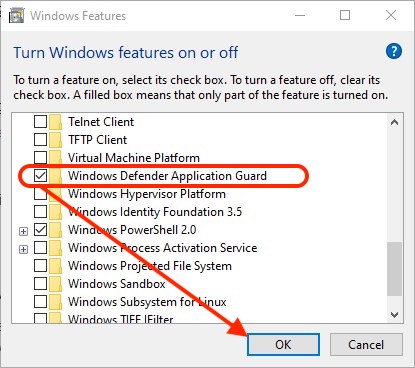
2. in “Schalten Sie Windows-Funktionen ein oder aus“, suchen und ankreuzen “Windows Defender Application Guard”dann klicken Sie “OK” um den Installationsvorgang zu starten. Es erfordert einen Neustart. Klicken “Starten Sie jetzt neu” wann Sie danach gefragt werden.
3. Öffnen Sie nach dem Neustart das Betriebssystem Microsoft Edge und öffnen Sie ein neues Fenster in “Neue Application Gurad-Fenster“. Klicken Sie auf PE “…” Menü, um zu dieser Option zu gelangen.
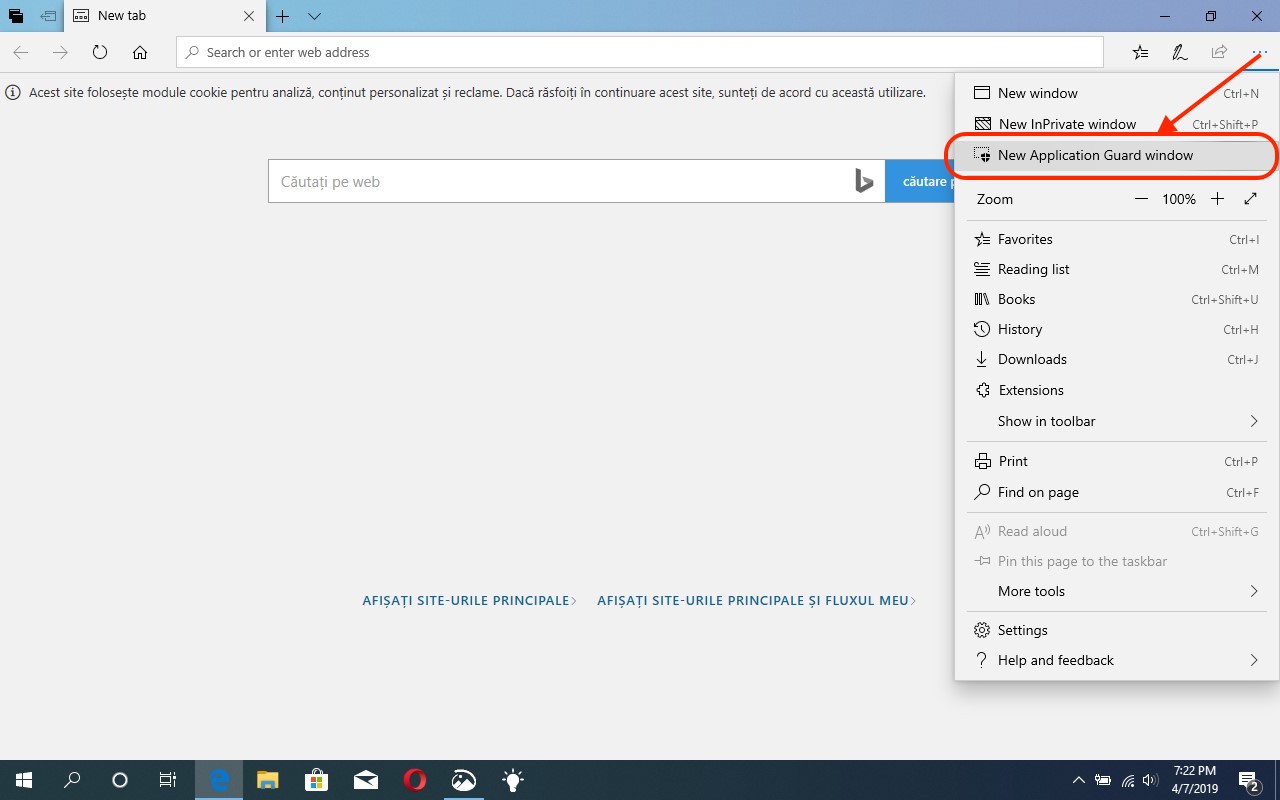
Dieses neue Fenster ermöglicht Ihnen sicheres Surfen und jegliche böswillige Interaktion zwischen der aufgerufenen Webseite und Ihrem PC wird automatisch eingeschränkt.
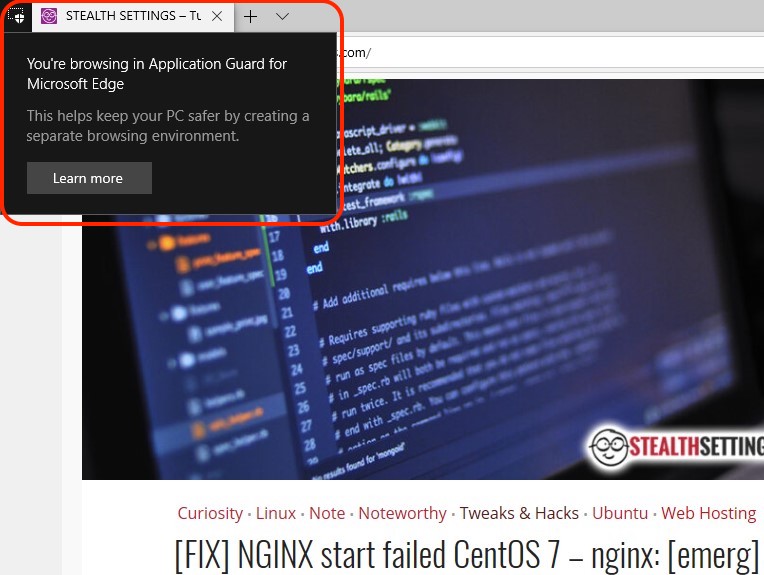
Sie durchsuchen Application Guard für Microsoft Edge.
In einem zukünftigen Artikel zeigen wir Ihnen, wie es aktiviert werden kann “Windows Defender Application Guard” standardmäßig für den Benutzer eines PCs oder Laptops mit Windows Pro.


Vielleicht interessieren Sie sich auch für...
