


Windows Defender Application Guard, on Windows 10:n moduulitoiminto, joka on käyttäjien saatavilla Windows -ominaisuudet. Windows Defender Application Guard (Application Guard) on suunniteltu auttamaan estämään haittaohjelmahyökkäykset Tule avaamalla web-sivuja Microosft Edge. Tällä tavalla yrityksen työntekijät eivät vaaranna arkaluonteisia tietoja ja asiakirjoja, kun haitallista sisältöä sisältäville sivustoille päästään. Internetin selaaminen siitä tulee turvallista, eivätkä he voi joutua sen uhreiksi virushyökkäykset, vakoiluohjelma ja haittaohjelmasovelluksia. Tämän Windows-ominaisuuden avulla kaikki laitteistoresurssit ja Windows 10 -käyttöjärjestelmän eheys ovat täysin suojattuja verkkosivuja käytettäessä. Käytännössä Microsoft Edgessä avatun verkkosivun ja kannettavan tietokoneen tai PC:n välillä ei voi olla vuorovaikutusta, jos Windows Defender Application Guard on aktiivinen.
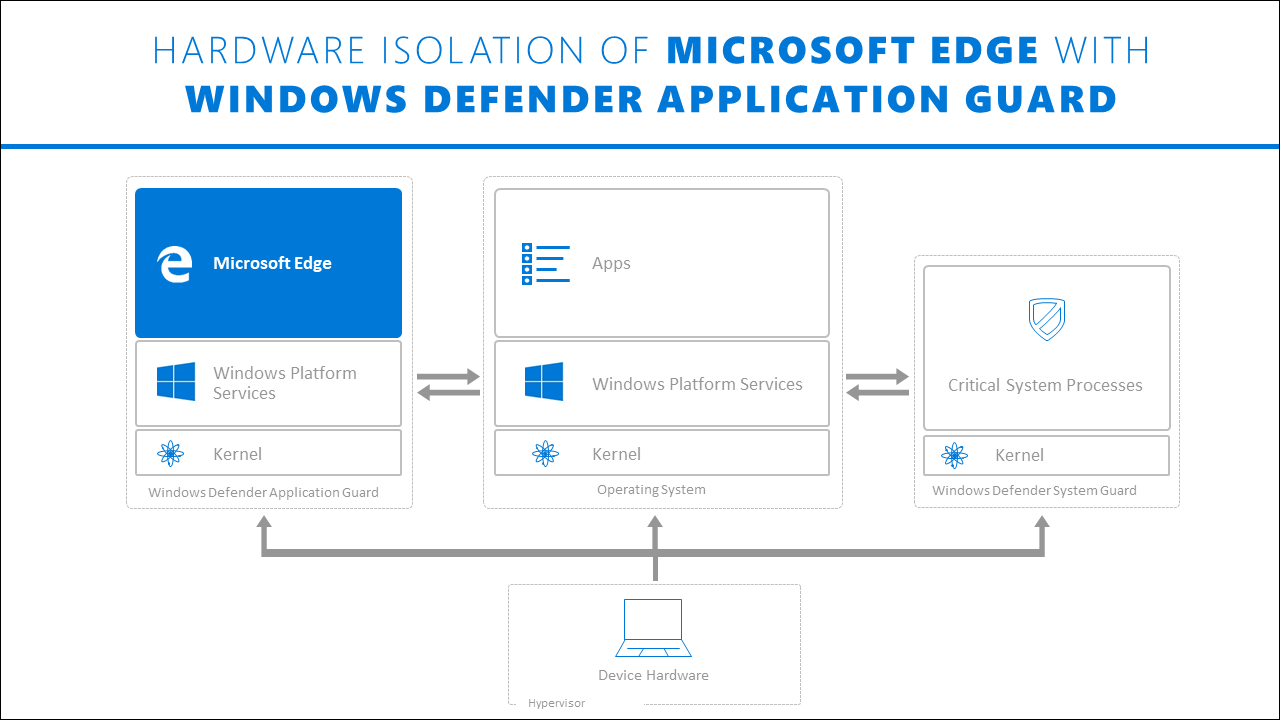
Yritystasolla verkonvalvoja voi aktivoida tämän ominaisuuden rajoittaa käyttäjän pääsyä muille kuin luotetuille ja yrityksen sivustoille, jotka sijaitsevat ennalta määritellyssä luettelossa. Verkkokäyttäjät, jotka haluavat käyttää muita sivustoja, voivat tehdä niin, mutta jos he käyttävät Internet Exploreria tai Microsoft Edgeä, nämä verkkosivut avautuvat erilliseen ikkunaan (Hyper-V), joka eristetään muusta järjestelmästä ja jonka kanssa se ei voi olla vuorovaikutuksessa. Joten jos avatulla sivustolla on haitallisia sovelluksia, hyökkääjällä ei ole mahdollisuutta päästä järjestelmätiedostoihin ja implisiittisesti yrityksen tietoihin.
Windows Defender Application Guardin käyttäminen
Tietokoneet yrityksen sisällä – Tässä skenaariossa tietokoneet liitetään toimialueeseen ja organisaatiosi hallinnoi niitä. Kokoonpanon hallinta tehdään läpi System Center Configuration Manager tai Microsoft Intune. Työntekijöillä on tavalliset käyttöoikeudet, ja he käyttävät yritysverkkoa, jossa on suuri kaistanleveys ja kiinteä yhteys.
Työ kannettavat tietokoneet – Nämä kannettavat tietokoneet on liitetty toimialueeseen, ja niitä hallinnoi organisaatio. Kuten tietokoneissa, joissa on kiinteä yhteys, hallinta tapahtuu System Center Configuration Managerin tai Microsoft Intunen kautta. Työntekijöillä on tavalliset käyttöoikeudet.
Työntekijöiden henkilökohtaiset kannettavat tietokoneet – Nämä henkilökohtaiset kannettavat tietokoneet eivät kuulu verkkotunnukseen, mutta niin kauan kuin ne ovat yhteydessä yrityksen resursseihin, organisaatio hallinnoi niitä Microsoft Intune. Työntekijällä on yleensä kannettavassa tietokoneessa pääkäyttäjä. mutta pääsyä voidaan hallita niin kauan kuin se on kytkettynä yrityksen verkkoon.
Henkilökohtaiset laitteet – Ja tässä skenaariossa tätä Windows 10:n ominaisuutta voidaan käyttää suojaamaan arkaluontoisia tietojasi, jos laitteita ei ole yhdistetty toimialueeseen tai organisaatio hallitsee niitä.
Windows Defender Application Guard -sovelluksen asentaminen henkilökohtaiseen tietokoneeseen / kannettavaan tietokoneeseen
Seuraavaksi näytämme, kuinka voit asentaa ja käyttää web-sivuja Windows Defender Application Guard henkilökohtaisella tietokoneella tai kannettavalla tietokoneella, jättäen sivuun organisaatioiden hallinnoimien verkkotunnusten lisäasetukset.
Joten jos haluat selata verkkosivustoja täysin turvallisesti ja olla varma, että ne eivät voi olla millään tavalla vuorovaikutuksessa käyttöjärjestelmäsi kanssa, sinun tarvitsee vain aktivoida “Windows Defender Application Guard“.
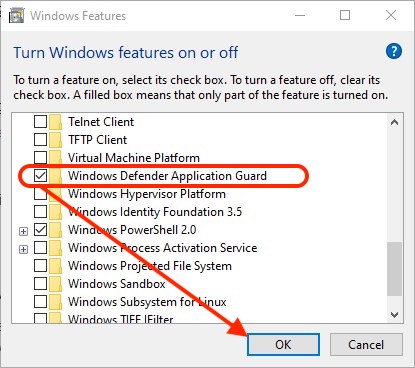
1. Avaa Käynnistä-valikko Windows 10:ssä “Windows -ominaisuudet”.

2. sisään “Kytke Windows -ominaisuudet päälle tai pois päältä“, etsi ja rastita “Windows Defender Application Guard”, napsauta sitten “Hyvä” aloittaaksesi asennusprosessin. Se vaatii uudelleenkäynnistyksen. Napsauta “Käynnistä nyt uudelleen” kun sinulta tätä pyydetään.
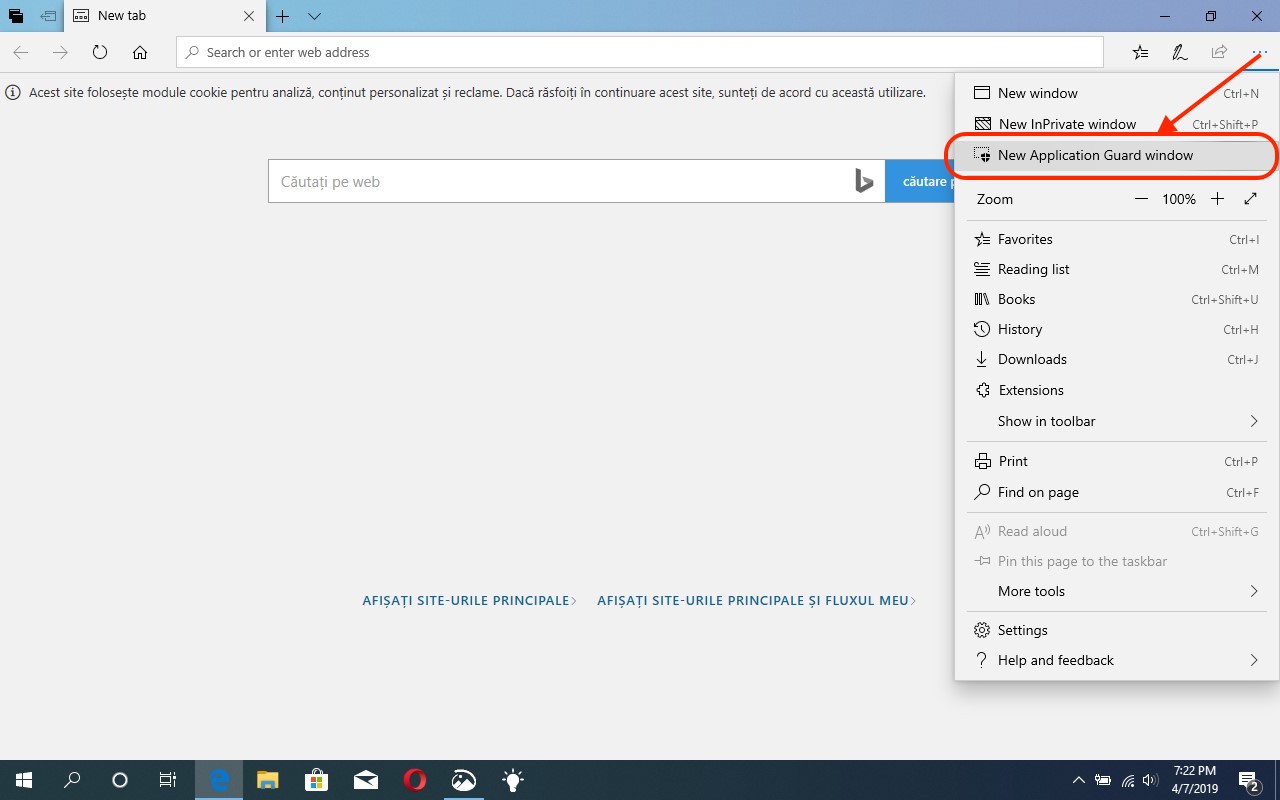
3. Kun olet käynnistänyt käyttöjärjestelmän uudelleen, avaa Microsoft Edge ja avaa uusi ikkuna “Uusi sovellus Gurad-ikkunat“. Napsauta pe “…” valikosta päästäksesi tähän vaihtoehtoon.
Tämän uuden ikkunan avulla voit selata turvallisesti, ja kaikki haitallinen vuorovaikutus avatun verkkosivun ja tietokoneesi välillä rajoitetaan automaattisesti.
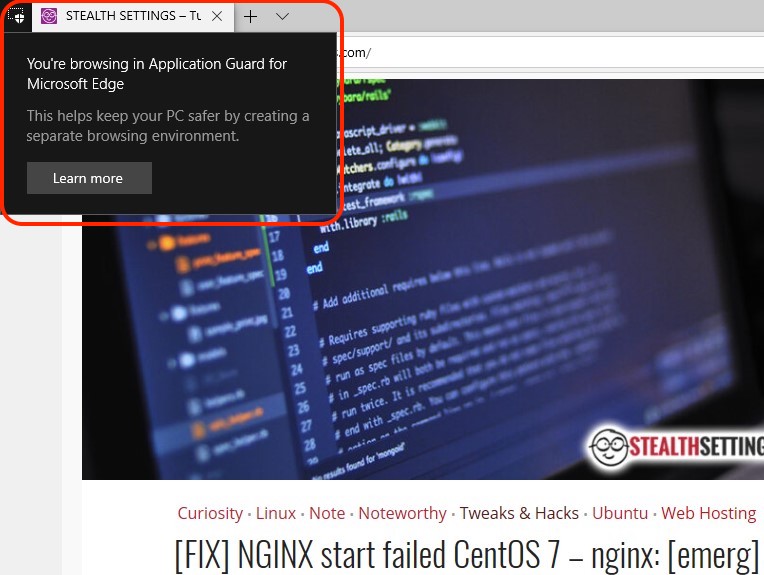
Selaat Microsoft Edgen Application Guardissa.
Tulevassa artikkelissa näytämme, kuinka se voidaan aktivoida “Windows Defender Application Guard” oletusarvoisesti Windows Prolla varustetun tietokoneen tai kannettavan tietokoneen käyttäjälle.


Saatat olla kiinnostunut myös...
