


Ochrona aplikacji Windows Defender, to modułowa funkcjonalność systemu Windows 10, dostępna dla użytkowników za pośrednictwem Funkcje systemu Windows. Windows Defender Application Guard (Application Guard) ma za zadanie pomagać zapobieganie atakom złośliwego oprogramowania przyjdź, uzyskując dostęp do stron internetowych za pomocą Edge Microsoftu. W ten sposób pracownicy firmy nie będą zagrażać wrażliwym informacjom i dokumentom w przypadku dostępu do stron zawierających szkodliwą zawartość. Przeglądanie Internetu staje się bezpieczne i oni nie mogą być jego ofiarami ataki wirusów, oprogramowanie szpiegujące I Aplikacje złośliwego oprogramowania. Dzięki tej funkcji systemu Windows wszystkie zasoby sprzętowe i integralność systemu operacyjnego Windows 10 są w pełni chronione podczas uzyskiwania dostępu do stron internetowych. W praktyce nie może dojść do interakcji pomiędzy stroną internetową otwartą w Microsoft Edge a laptopem lub komputerem stacjonarnym, jeśli aktywny jest Windows Defender Application Guard.
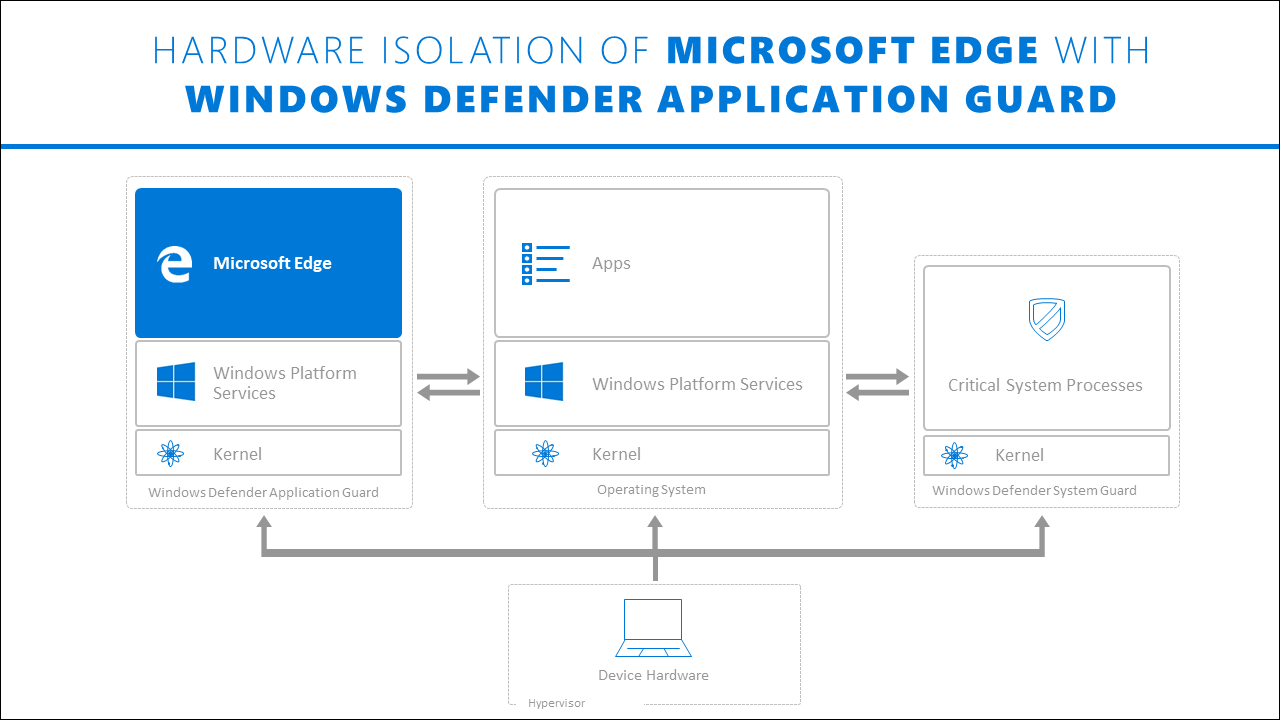
Na poziomie firmy administrator sieci może aktywować tę funkcję, za pomocą której ograniczyć dostęp użytkownika do stron innych niż zaufane i firmowe, znajdujących się na z góry określonej liście. Użytkownicy sieci, którzy chcą uzyskać dostęp do innych witryn, mogą to zrobić, ale jeśli korzystają z przeglądarki Internet Explorer lub Microsoft Edge, te strony internetowe zostaną otwarte w osobnym oknie (Hyper-V), który będzie odizolowany od reszty systemu i z którym nie będzie mógł współdziałać. Dzięki temu, jeśli odwiedzana witryna będzie zawierała złośliwe aplikacje, osoba atakująca nie będzie miała szans na dotarcie do plików systemowych, a tym samym do danych firmy.
Jak korzystać z funkcji Ochrona aplikacji Windows Defender
Komputery w korporacji – W tym scenariuszu komputery są powiązane z domeną i zarządzane są przez organizację. Zarządzanie konfiguracją odbywa się poprzez System Center Configuration Manager Lub Microsoft Intune. Pracownicy mają standardowe uprawnienia użytkownika i korzystają z sieci firmowej o dużej przepustowości i połączenia przewodowego.
Laptopy robocze – Te laptopy są powiązane z domeną i są zarządzane przez organizację. Podobnie jak w przypadku komputerów wyposażonych w połączenie przewodowe, administracja odbywa się poprzez System Center Configuration Manager lub Microsoft Intune. Pracownicy mają standardowe uprawnienia użytkownika.
Osobiste laptopy pracowników – Te osobiste laptopy nie należą do domeny, ale dopóki są podłączone do zasobów firmy, będą zarządzane przez organizację poprzez Microsoft Intune. Pracownik zazwyczaj ma na laptopie użytkownika administratora. ale dostępem można zarządzać, o ile jest on podłączony do sieci firmowej.
Urządzenia osobiste – W tym scenariuszu tej funkcji systemu Windows 10 można użyć do ochrony wrażliwych danych, znaków, jeśli urządzenia nie są zjednoczone w domenie lub są zarządzane przez organizację.
Instalowanie Windows Defender Application Guard na komputerze osobistym / laptopie
Następnie pokażemy, jak zainstalować strony internetowe i uzyskać do nich dostęp Ochrona aplikacji Windows Defender na komputerze osobistym lub laptopie, pomijając zaawansowane ustawienia dla domen zarządzanych przez organizacje.
Jeśli więc chcesz w pełni bezpiecznie przeglądać strony internetowe i mieć pewność, że nie będą one mogły w żaden sposób wchodzić w interakcję z Twoim systemem operacyjnym, wystarczy, że aktywujesz “Ochrona aplikacji Windows Defender“.
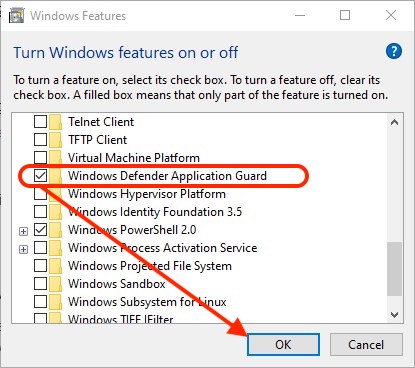
1. Otwórz menu Start w systemie Windows 10 “Funkcje systemu Windows”.

2. In “Włącz lub wyłącz funkcje systemu Windows“, wyszukaj i zaznacz “Ochrona aplikacji Windows Defender”Następnie kliknij “OK” aby rozpocząć proces instalacji. Wymaga ponownego uruchomienia. Trzask “Uruchom ponownie teraz” kiedy zostaniesz o to poproszony.
3. Po ponownym uruchomieniu systemu operacyjnego otwórz Microsoft Edge i otwórz nowe okno w “Nowe okna aplikacji Gurad“. Kliknij pe “…” menu, aby uzyskać dostęp do tej opcji.
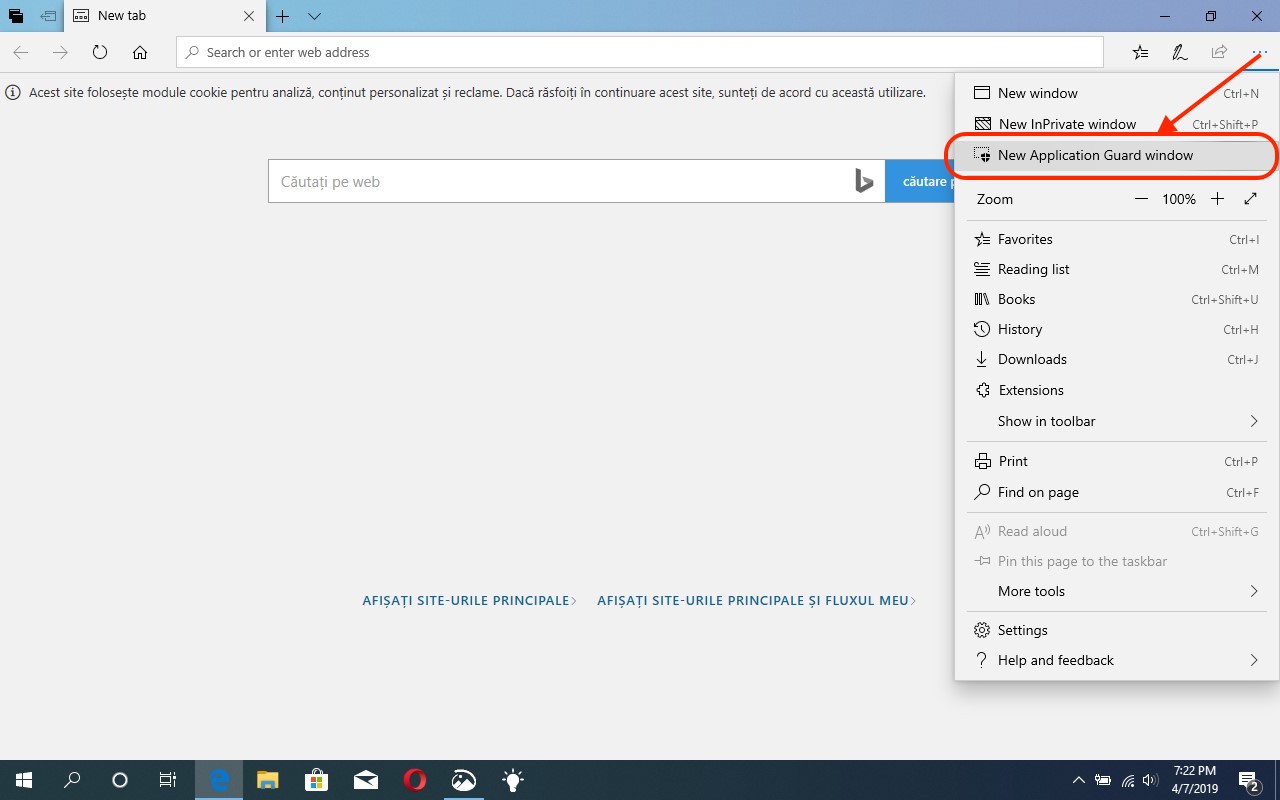
To nowe okno umożliwi Ci bezpieczne przeglądanie, a wszelka złośliwa interakcja pomiędzy odwiedzaną stroną internetową a Twoim komputerem zostanie automatycznie ograniczona.
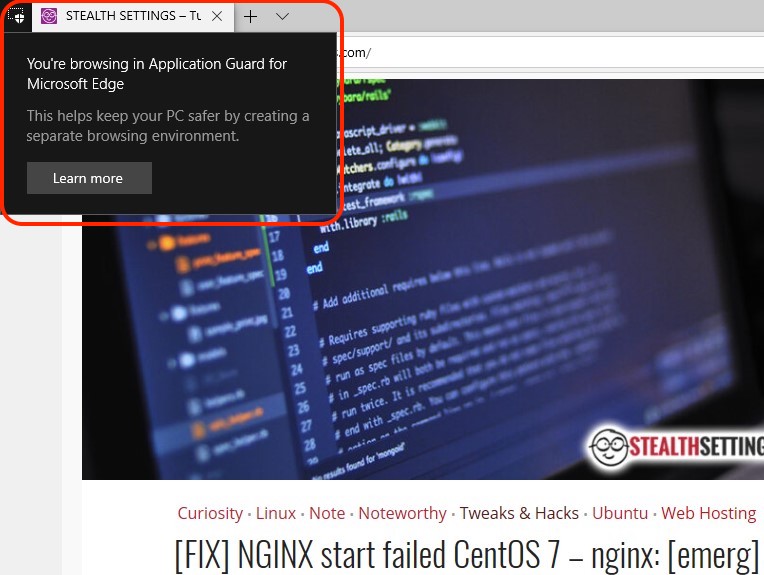
Przeglądasz w aplikacji Application Guard dla Microsoft Edge.
W przyszłym artykule pokażemy, jak można go aktywować “Ochrona aplikacji Windows Defender” domyślnie dla użytkownika komputera stacjonarnego lub laptopa z systemem Windows Pro.


Może zainteresują Cię także...
