


W tym samouczku dowiesz się, jak wyłączyć powiadomienia zabezpieczeń systemu Windows w systemie Windows 11, które nie są krytyczne. Te powiadomienia, które pojawiają się, gdy program antywirusowy Microsoft Defender w ostatnim raporcie nie wykrył żadnego złośliwego oprogramowania.
Systemy operacyjne Windows 10 i Windows 11 mają znacznie solidniejszy system powiadomień w porównaniu do wszystkich poprzednich wersji systemu Windows. Powiadomienia systemowe o zainstalowanych aplikacjach, a w szczególności o Program antywirusowy Microsoft Defendernawet jeśli teoretycznie tak by nie było. Powiadomienia w system tray Tak Centrum powiadomień o raportach, które mówią, że nie wykryto żadnego zagrożenia bezpieczeństwa.
Szczerze mówiąc, te powiadomienia są całkowicie bezużyteczne. Nie przedstawiają niczego krytycznego, a ich jedynym celem jest przypomnienie użytkownikowi, że program antywirusowy Microsoft Defender jest aktywny i wykonuje swoje zadanie.
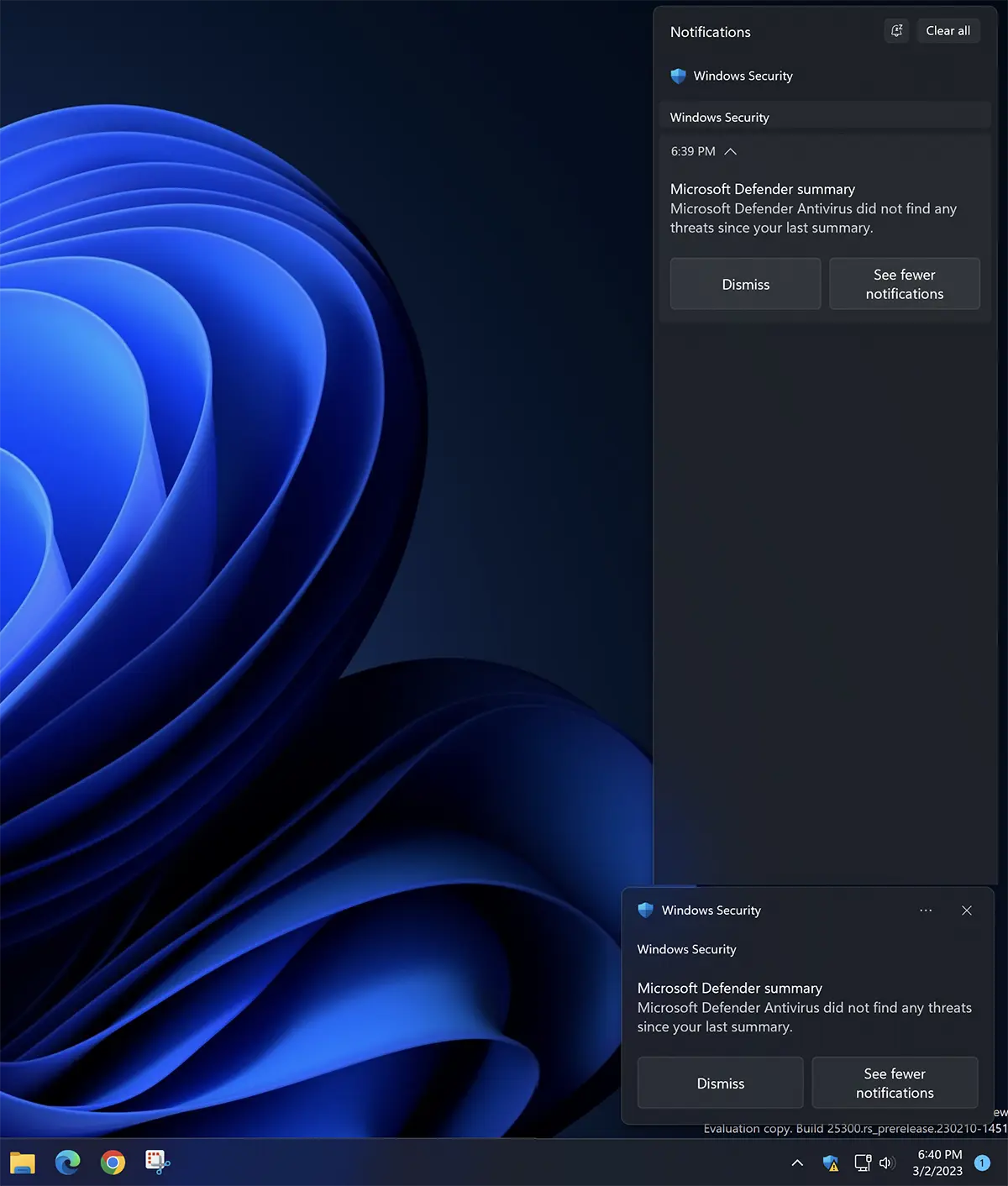
Jak wyłączyć powiadomienia zabezpieczeń systemu Windows w systemie Windows 11 – Alerty niekrytyczne
Aby wyłączyć powiadomienia Zabezpieczeń systemu Windows w systemie Windows 11, nie wystarczy kliknąć przycisk “Dismiss” z powiadomienia. Zniknie, dopóki system nie wyśle Ci powiadomienia z nowym raportem informującym, że program antywirusowy Microsoft Defender nie wykrył żadnych zagrożeń bezpieczeństwa.
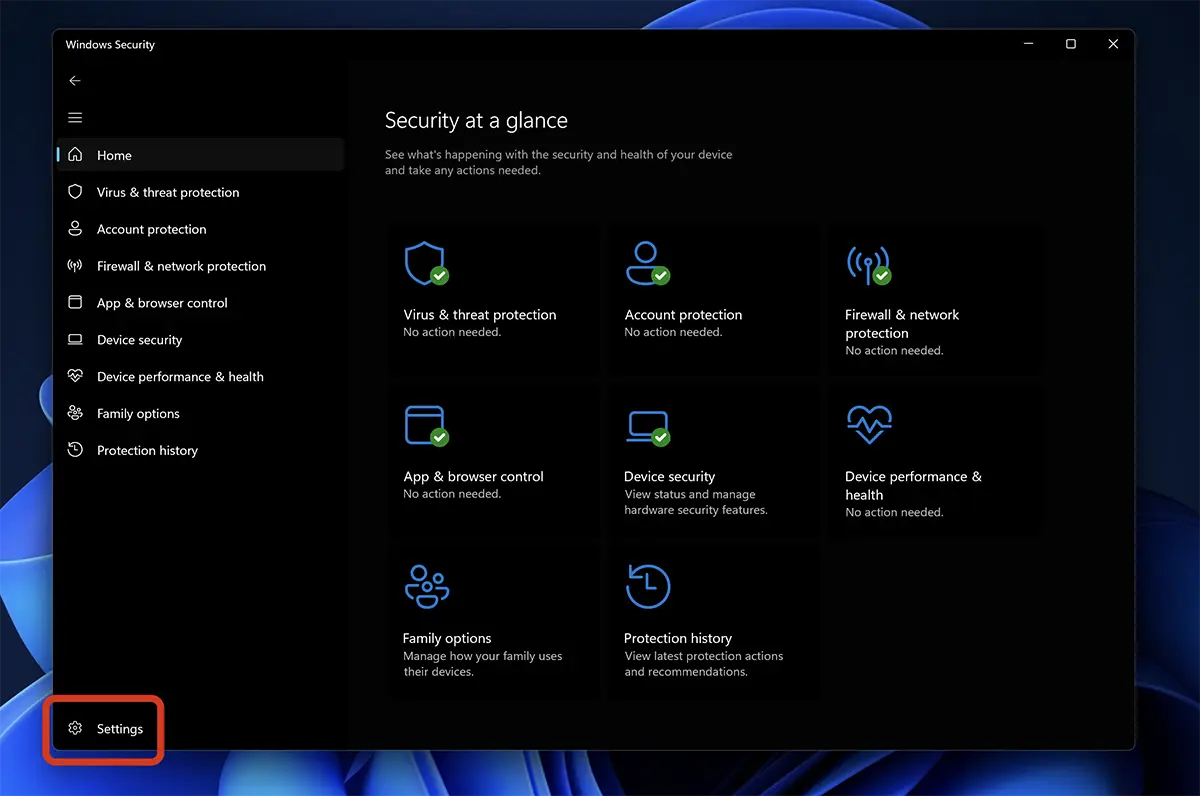
1. Otwórz Bezpieczeństwo systemu Windows pe Windows 11następnie kliknij Settings w lewej dolnej części panelu ustawień zabezpieczeń.
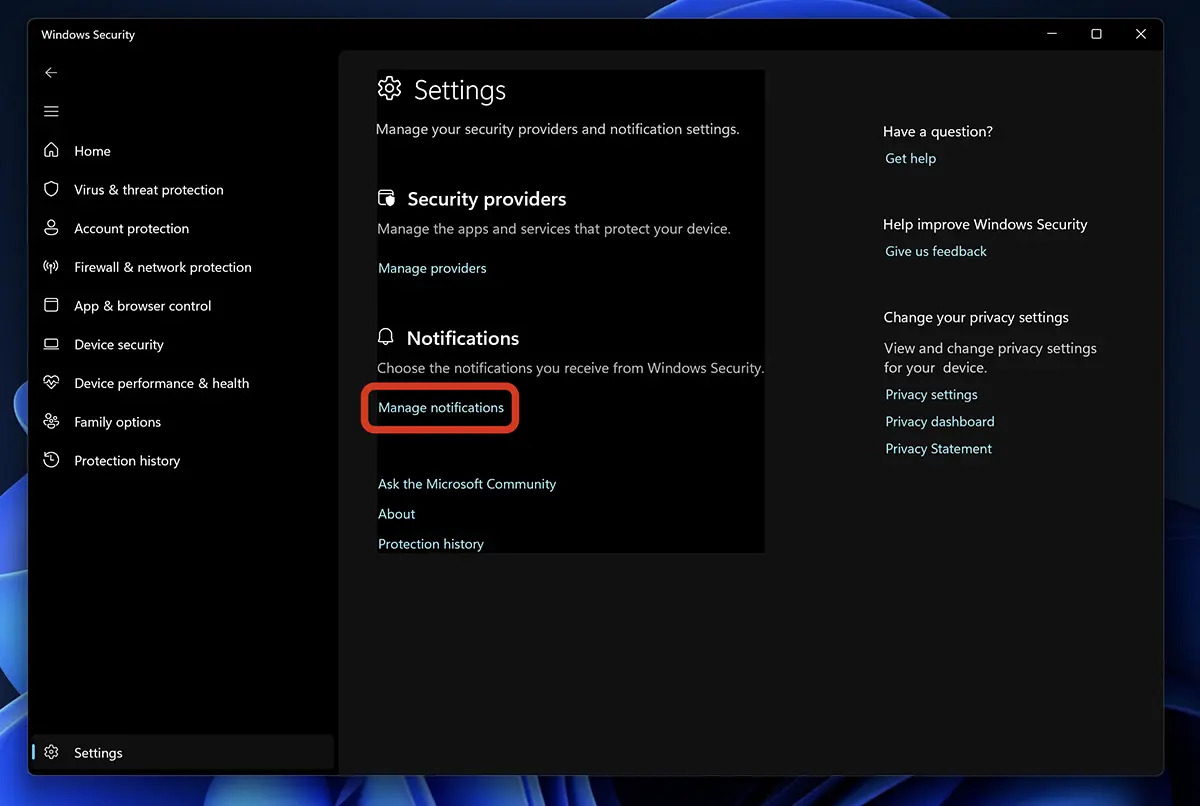
2. Kliknij PE “Manage notifications“.
3. Oto wszystkie ustawienia, z których można nimi zarządzać uwagi dotyczące bezpieczeństwa składników Zabezpieczeń systemu Windows. Powiadomienia dotyczące wirusów i zagrożeń cybernetycznych, zapory ogniowej lub integralności konta.
Nie będziesz mógł wyłączyć krytycznych powiadomień. Te powiadomienia, które pojawiają się, gdy na komputerze zostanie wykryty wirus lub aplikacja złośliwe oprogramowanie został uruchomiony z sieci lokalnej. Zamiast tego możesz dezaktywować alerty, które nie są krytyczne. Obejmuje to alerty, w których wykryto zagrożenie, ale które nie wymagają natychmiastowego działania ze strony użytkownika.
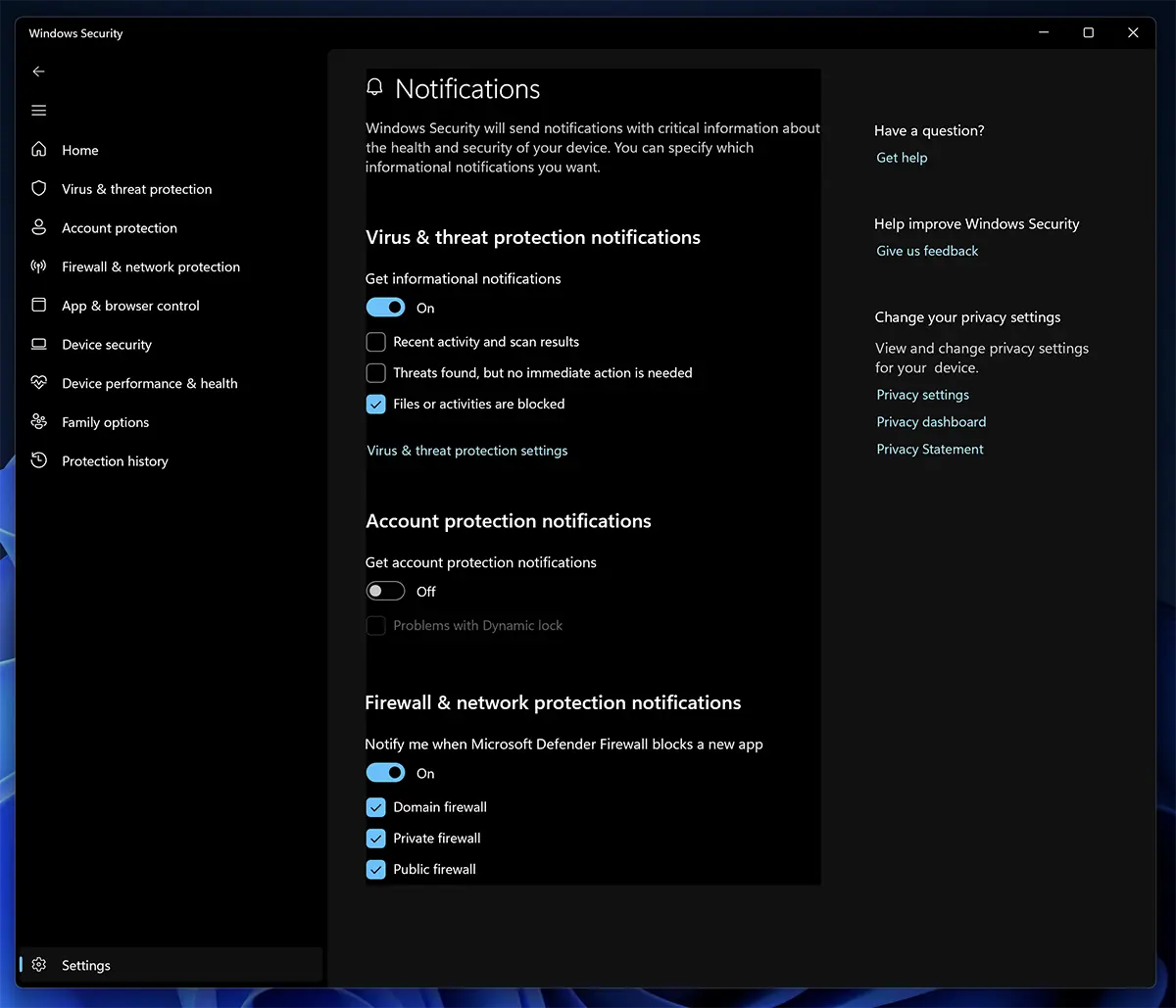
Możesz wyłączyć powiadomienia takie jak:
- Recent activity and scan results (Wirus & ochrona przed zagrożeniami)
- Threats found, but no immediate action is needed (Wirus & ochrona przed zagrożeniami)
- Account protection notifications
Nie zaleca się wyłączania powiadomień o zablokowanych plikach i działaniach (Files or activities are blocked). Dobrze jest dowiedzieć się w czasie rzeczywistym, czy jakiś plik lub aplikacja została zablokowana przez program antywirusowy Microsoft Defender.


Może zainteresują Cię także...
