


I denne vejledning lærer du, hvordan du deaktiverer Windows-sikkerhedsmeddelelser på Windows 11, som ikke er kritiske. Disse meddelelser, der vises, når Microsoft Defender Antivirus ikke opdagede nogen malware ved den sidste rapport.
Windows 10 og Windows 11 operativsystemer har et meget mere robust meddelelsessystem sammenlignet med alle tidligere versioner af Windows. Systemmeddelelser om installerede applikationer og især af Microsoft Defender Antivirus, selv når det teoretisk set ikke ville være tilfældet. Notifikationer i system tray ja ind Notifikationscenter om rapporter, der siger, at ingen sikkerhedstrussel er blevet opdaget.
Sinceri sa fim, aceste notificari sunt absolut inutile. Nu prezinta nimic critic, iar singurul lor scop este sa-i aduca aminte utilizatorului ca Microsoft Defender Antivirus este activ si ca isi face treaba.
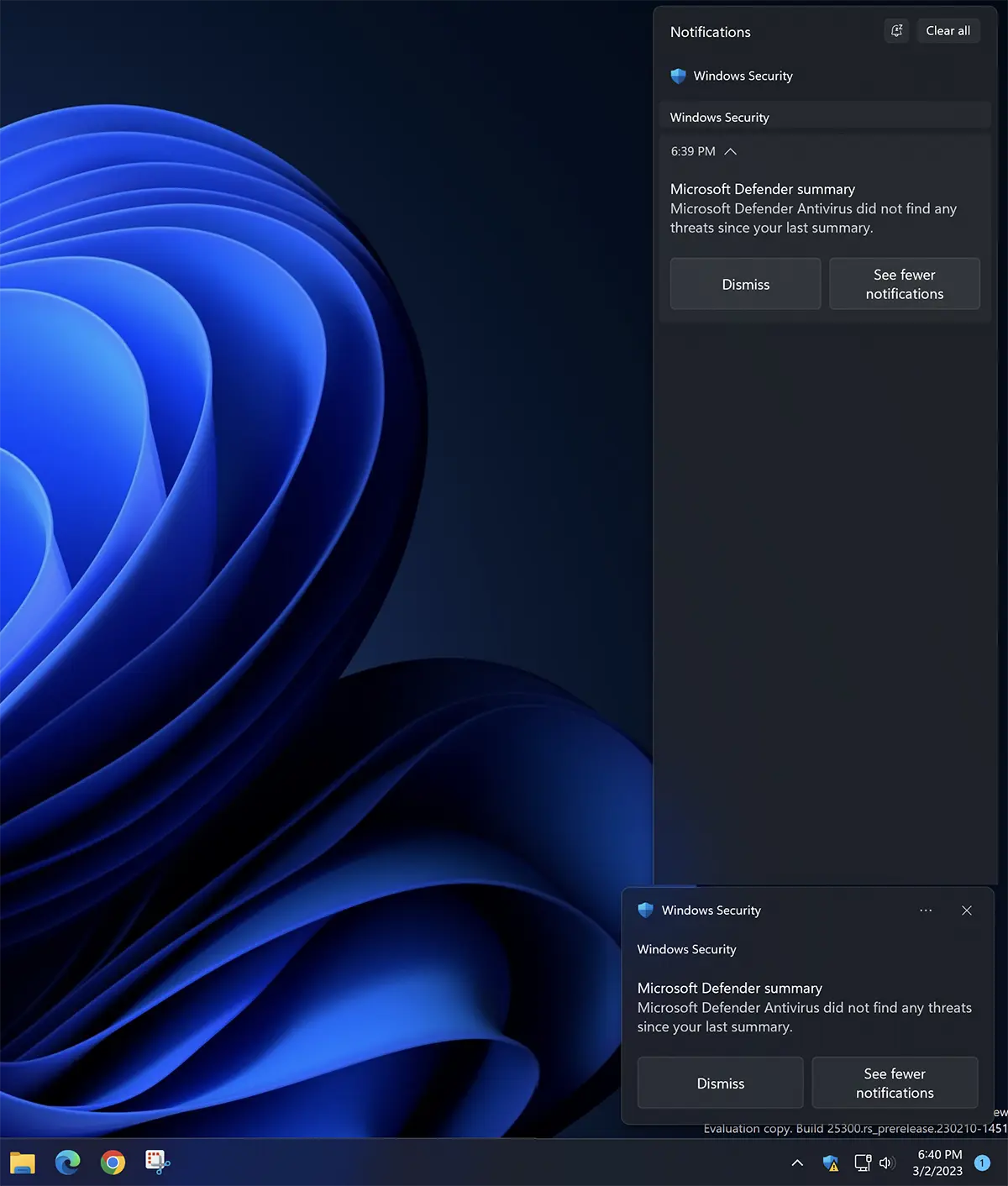
Hvordan deaktiverer du Windows -sikkerhedsmeddelelser på Windows 11 – Ikke-kritiske alarmer
Ca sa dezactivezi notificarile Windows Security pe Windows 11 nu este suficent sa faci click pe butonul “Dismiss” din notificare. Acesta o sa dispara pana cand sistemul va trimite o notificare cu un nou raport in care sa va spuna ca Microsoft Defender Antivirus nu a detectat amenintari de securitate.
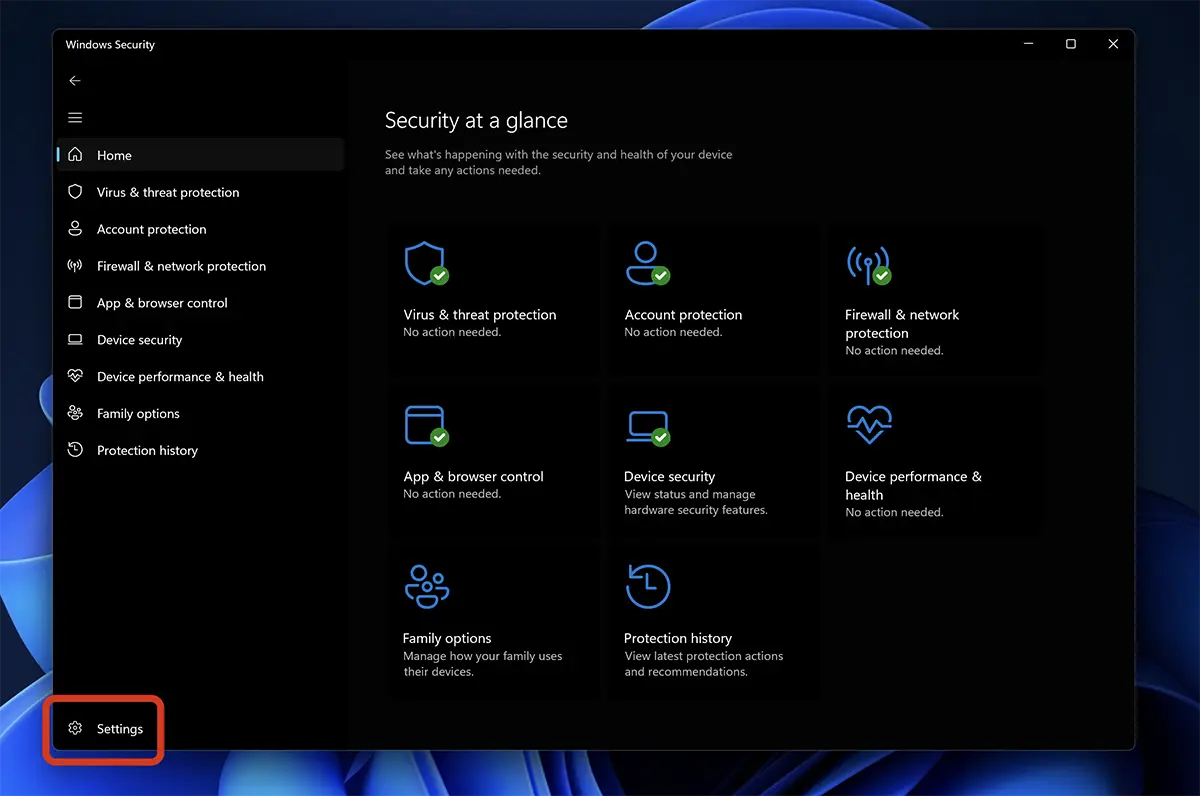
1. Åben Windows Security pe Windows 11, klik derefter på Settings in partea stanga jos a panoului cu setarile de securitate.
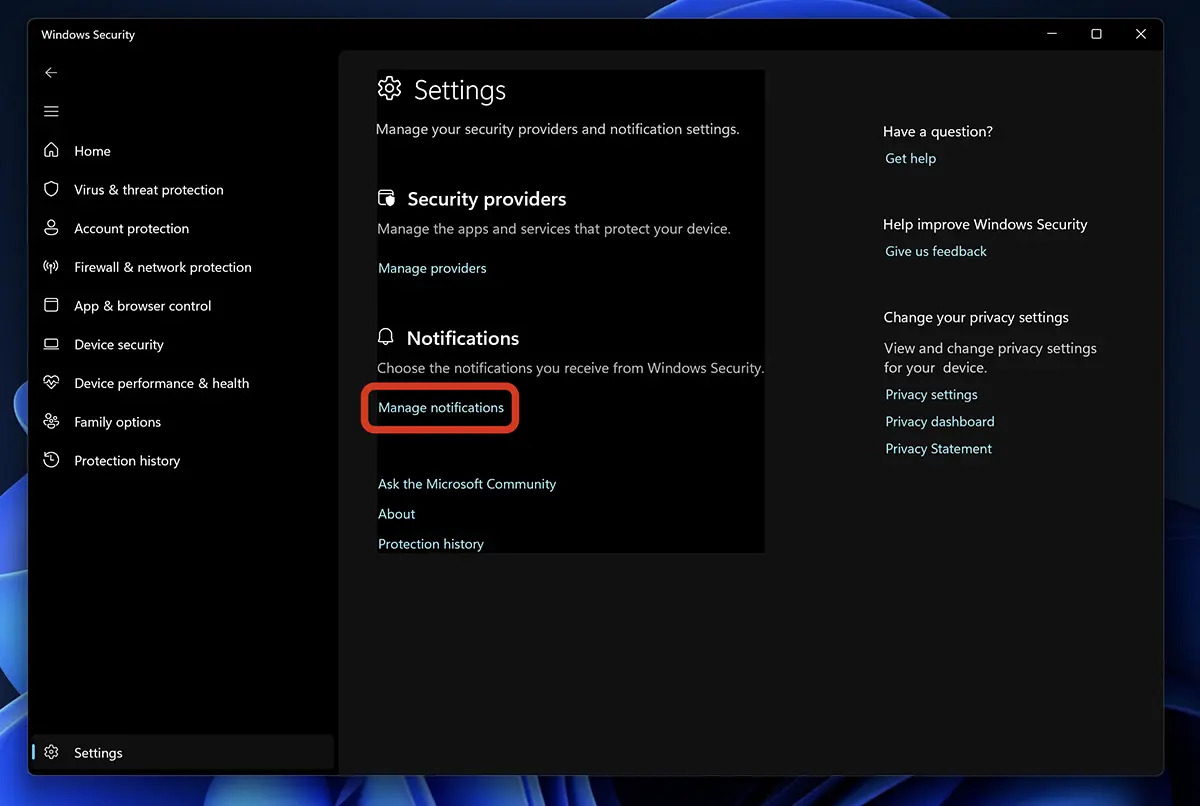
2. Klik på PE “Manage notifications“.
3. Aici sunt toate setarile de unde se pot administra notificarile de securitate af Windows-sikkerhedskomponenter. Meddelelser vedrørende vira og cybertrusler, firewall eller kontointegritet.
Du vil ikke være i stand til at deaktivere kritiske meddelelser. De meddelelser, der vises, når en virus er blevet opdaget på computeren, eller når et program malware blev lanceret fra det lokale netværk. Du kan i stedet deaktivere alarmer, der ikke er kritiske. Herunder de advarsler, hvor en trussel blev opdaget, men som ikke kræver øjeblikkelig handling fra brugeren.
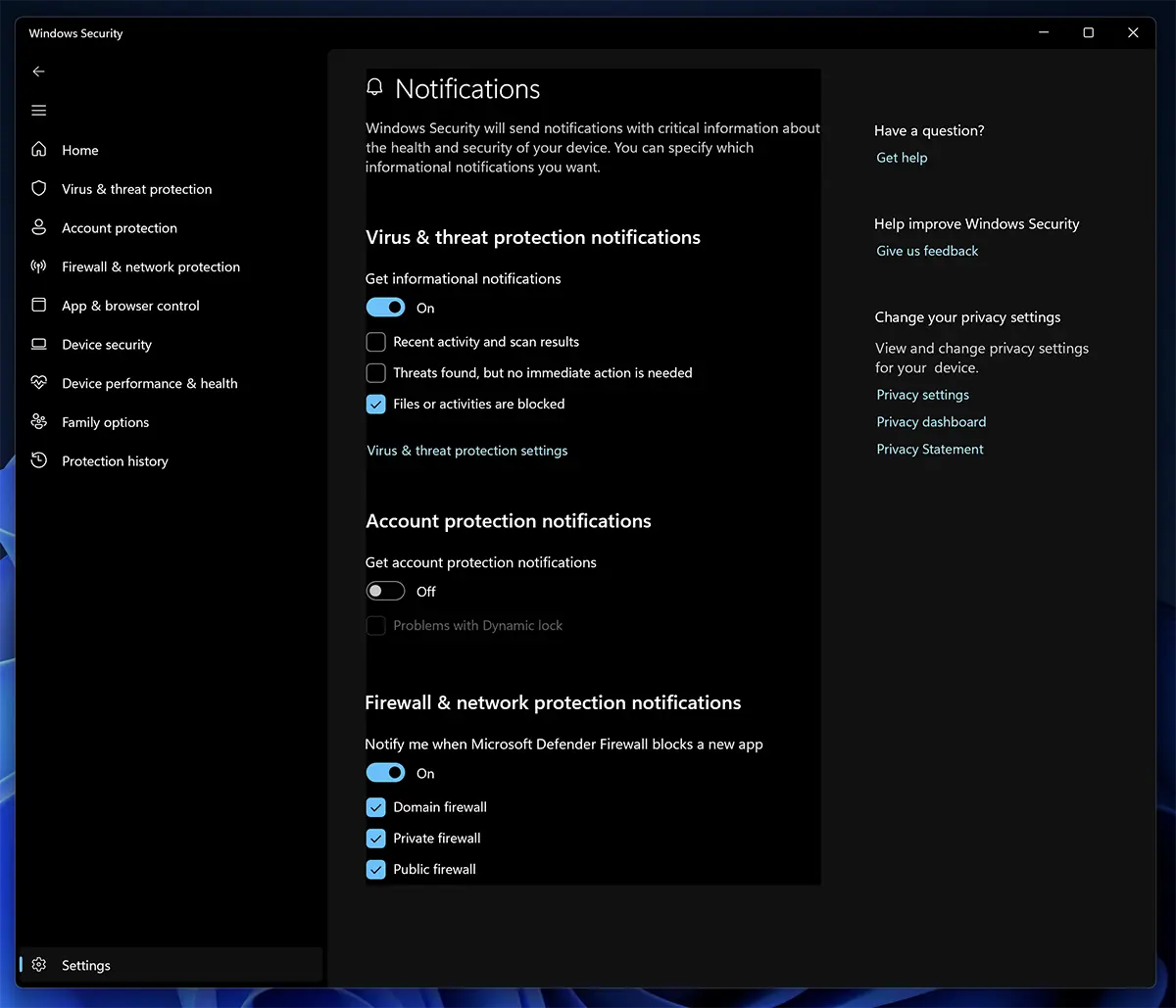
Du kan deaktivere meddelelser såsom:
- Recent activity and scan results (Virus & trusselsbeskyttelse)
- Threats found, but no immediate action is needed (Virus & trusselsbeskyttelse)
- Account protection notifications
Det anbefales ikke at deaktivere meddelelser for blokerede filer og aktiviteter (Files or activities are blocked). Det er godt at finde ud af i realtid, om en fil eller et program er blevet blokeret af Microsoft Defender Antivirus.


Du kan også være interesseret i...
