

Det anbefales slet ikke at lade din computer være ubeskyttet mod cyberangreb, men der kan være situationer, hvor du har brug for at vide hvordan man deaktiverer antivirus og firewall i Windows 11. Windows sikkerhed.
tilfreds
Når du er i en situation, hvor et betroet program giver mistænkelige fejl, eller noget ikke længere fungerer korrekt på din pc, er det muligt, at antivirus eller firewall også er skyld i det. Den enkleste kontrol udføres ved midlertidigt at stoppe Windows Security for at identificere, om beskyttelsessystemet Anti-malware det er årsagen til fejl eller funktionelle problemer i nogle applikationer.
I Windows 10 og Windows 11 er både antivirus og firewall en del af Windows Security.
Hvordan kan du deaktivere antivirus og firewall i Windows 11? Windows sikkerhed
For at deaktivere antivirus- og firewallkomponenterne, en del af Windows Security-beskyttelsessystemet, skal du følge instruktionerne nedenfor trin for trin:
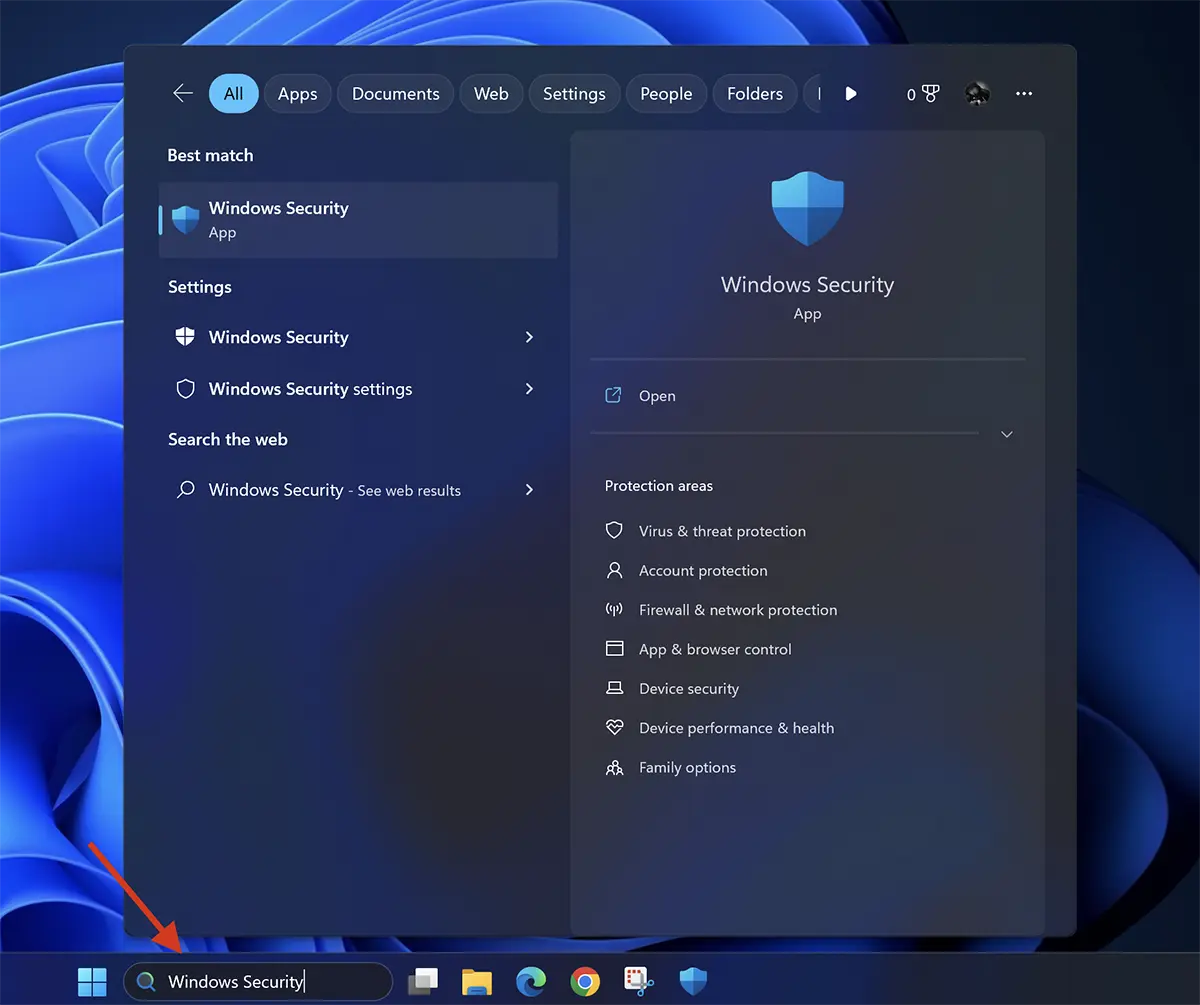
1. Skriv i søgelinjen på proceslinjen “Windows Security” og åbn kontrolpanelet for de sikkerhedsmoduler, der findes på Windows 11 og Windows 10.
2. Fra Windows Secutity skal beskyttelsesfunktionerne være deaktiveret Virus & threat protection og Firewall & network protection.
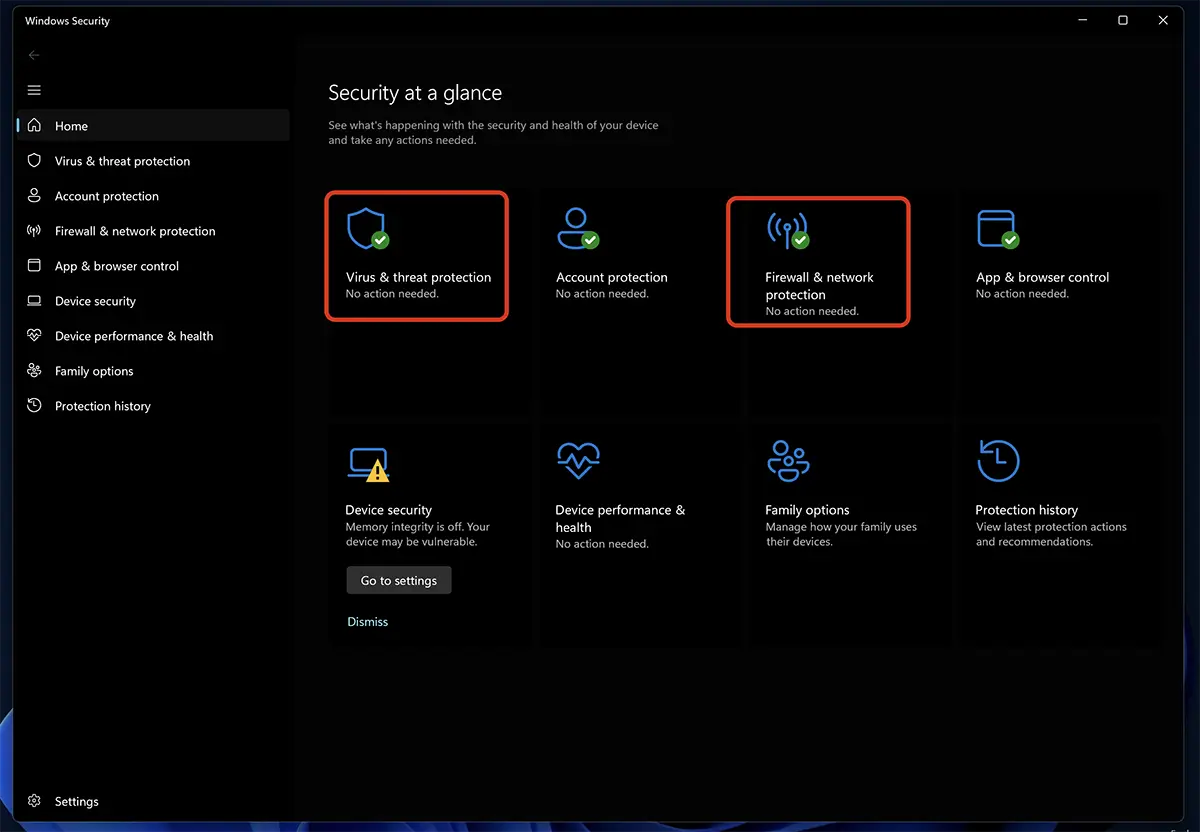
Dernæst kan du herfra deaktivere de to beskyttelsessystemer i Windows 11.
Antivirus deaktivering og beskyttelse mod cybertrusler
For at deaktivere antivirus på Windows 11 skal du gå til “Virus & threat protection”, klik derefter på “Manage Settings” af “Virus & threat protection settings”.
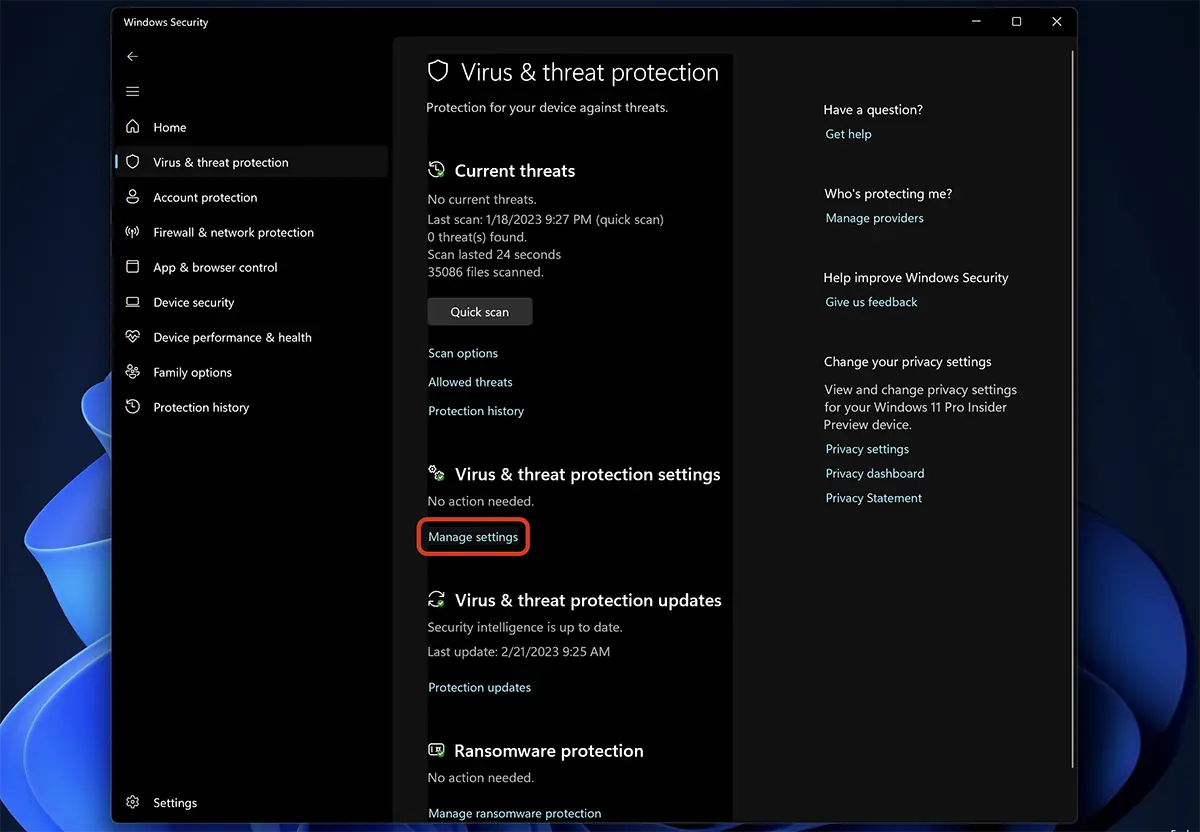
I “Virus & threat protection settings” er alle beskyttelsesmuligheder mod malware-applikationer, men den der giver beskyttelse er “Real-time protection”. Denne mulighed udfører en realtidsscanning af de nye filer, der bringes til systemets lagerplads, og kontrollerer de installerede programmer.
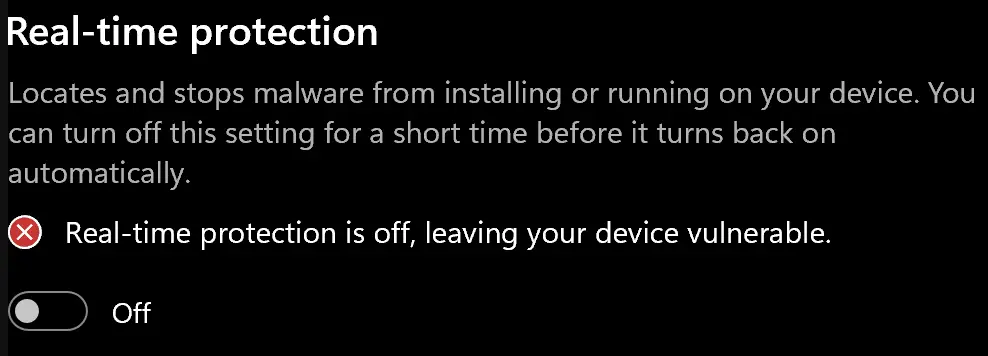
Skift knappen og deaktiver Real-time protection.
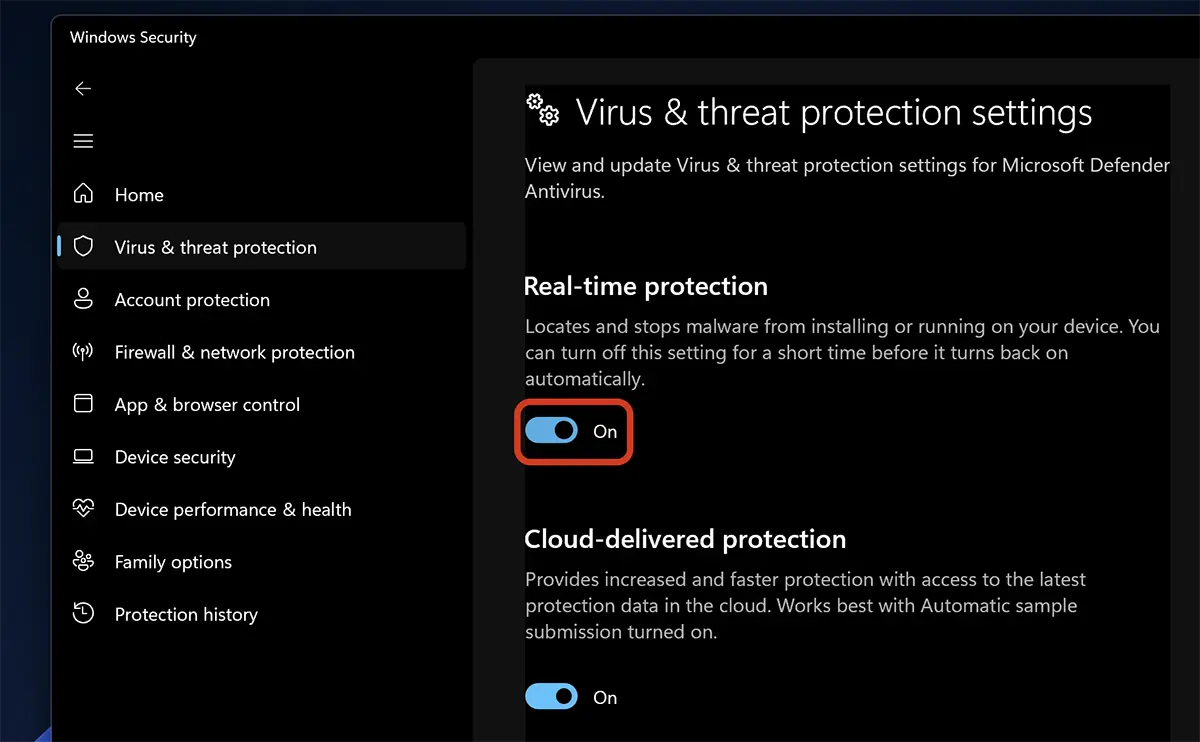
Klik “Ja” caseta de dialog User Access Control.
På nuværende tidspunkt er real-time antivirusbeskyttelsen på Windows 11 blevet deaktiveret.
Husk, at al denne tid er din computer sårbar uden malware-applikationer. Virusfiler modtaget via e-mail, kopieret fra et eksternt lagermedie eller downloadet fra internettet vil ikke længere blive identificeret og blokeret af Windows Security.
Sådan deaktiveres Microsoft Defender Firewall på Windows 11
For at deaktivere Microsoft Defender Firewall skal du gå til Windows Security de “Firewall & netværksbeskyttelse” og deaktiver den komponent, der interesserer dig, så den ikke længere blokerer applikationsforbindelser. Hvis det er et program, der kræver forbindelser i det lokale netværk, LAN, er det nok at deaktivere det Private Network.
Hvis du er med din bærbare computer på et sted, hvor du er forbundet til et offentligt, usikret trådløst netværk, men du stadig skal fjerne beskyttelsesforanstaltningerne, skal du deaktivere Public Network
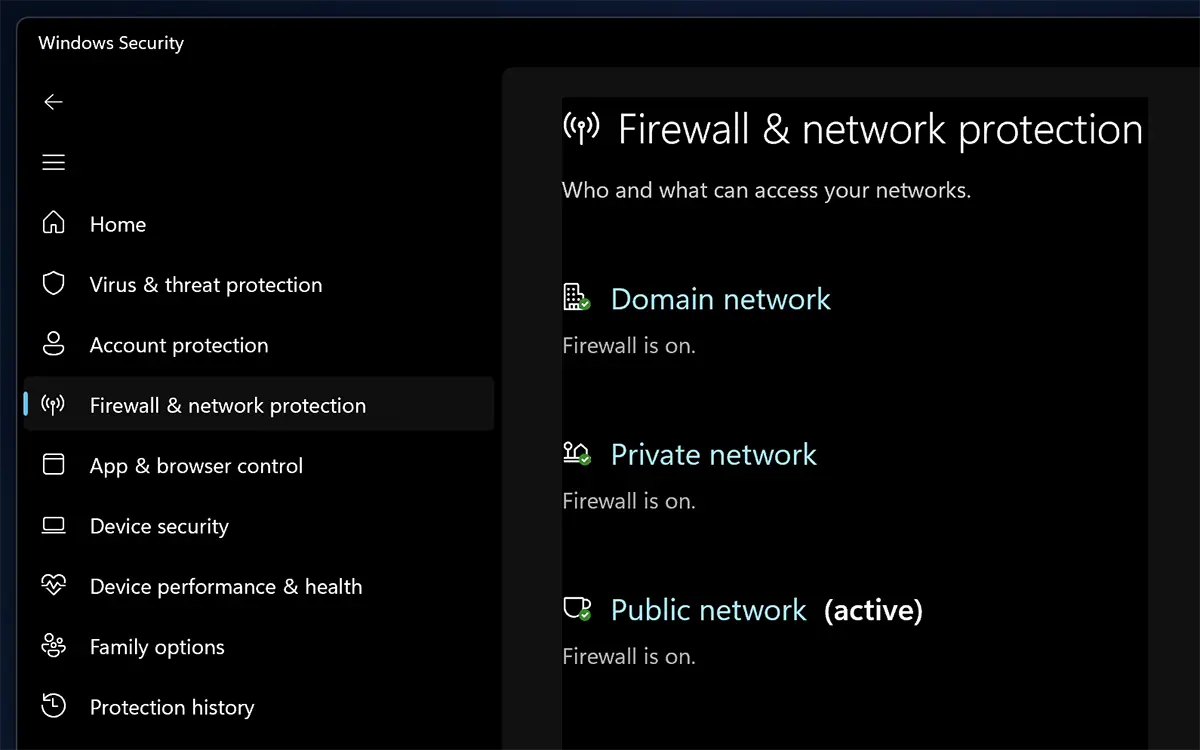
Når du har deaktiveret mulighederne i firewallen, vil computeren være sårbar over for cyberangreb, der kommer fra internettet og det lokale netværk.
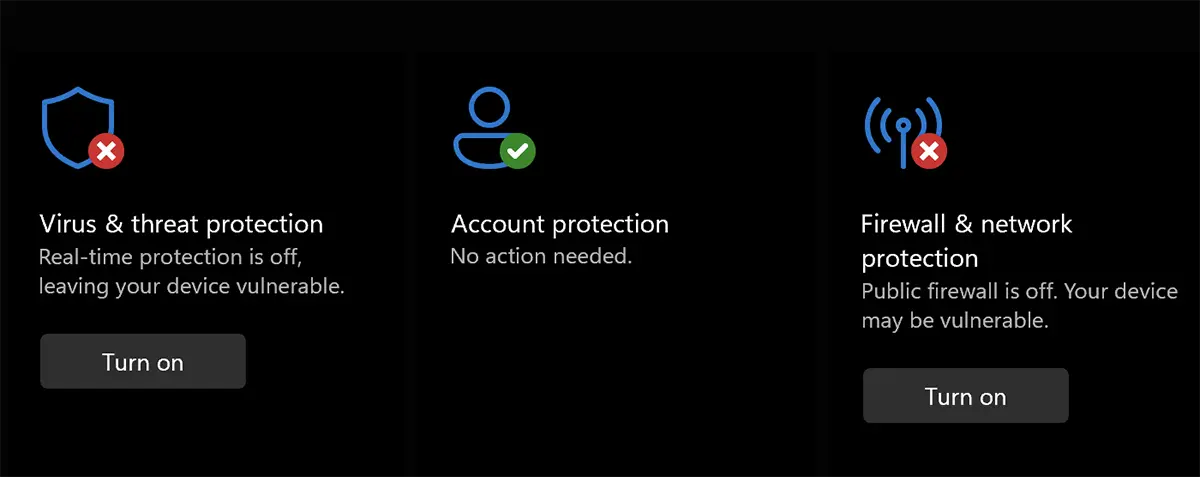
Deaktivering af antivirusbeskyttelsestjenester og/eller firewall anbefales kun i korte perioder, indtil du løser problemerne med disse tjenesters interaktion med andre applikationer.


Du kan også være interesseret i...
