

コンピューターをサイバー攻撃から保護しないままにすることはまったくお勧めできませんが、知っておく必要がある状況もあるかもしれません。 Windows 11 でウイルス対策とファイアウォールを無効にする方法。 Windows セキュリティ。
コンテンツ
信頼できるアプリケーションが疑わしいエラーを表示したり、PC 上で何かが正常に動作しなくなったりする状況に陥った場合は、ウイルス対策プログラムまたはファイアウォールも原因である可能性があります。最も簡単なチェックは、Windows セキュリティを一時的に停止して、保護システムが有効かどうかを確認することによって行われます。 マルウェア対策 これは、一部のアプリケーションのエラーや機能上の問題の原因となります。
Windows 10 と Windows 11 では、ウイルス対策とファイアウォールは両方とも Windows セキュリティの一部です。
Windows 11 でウイルス対策とファイアウォールを無効にするにはどうすればよいですか? Windows セキュリティ
Windows セキュリティ保護システムの一部であるウイルス対策コンポーネントとファイアウォール コンポーネントを無効にするには、次の手順に段階的に従う必要があります。
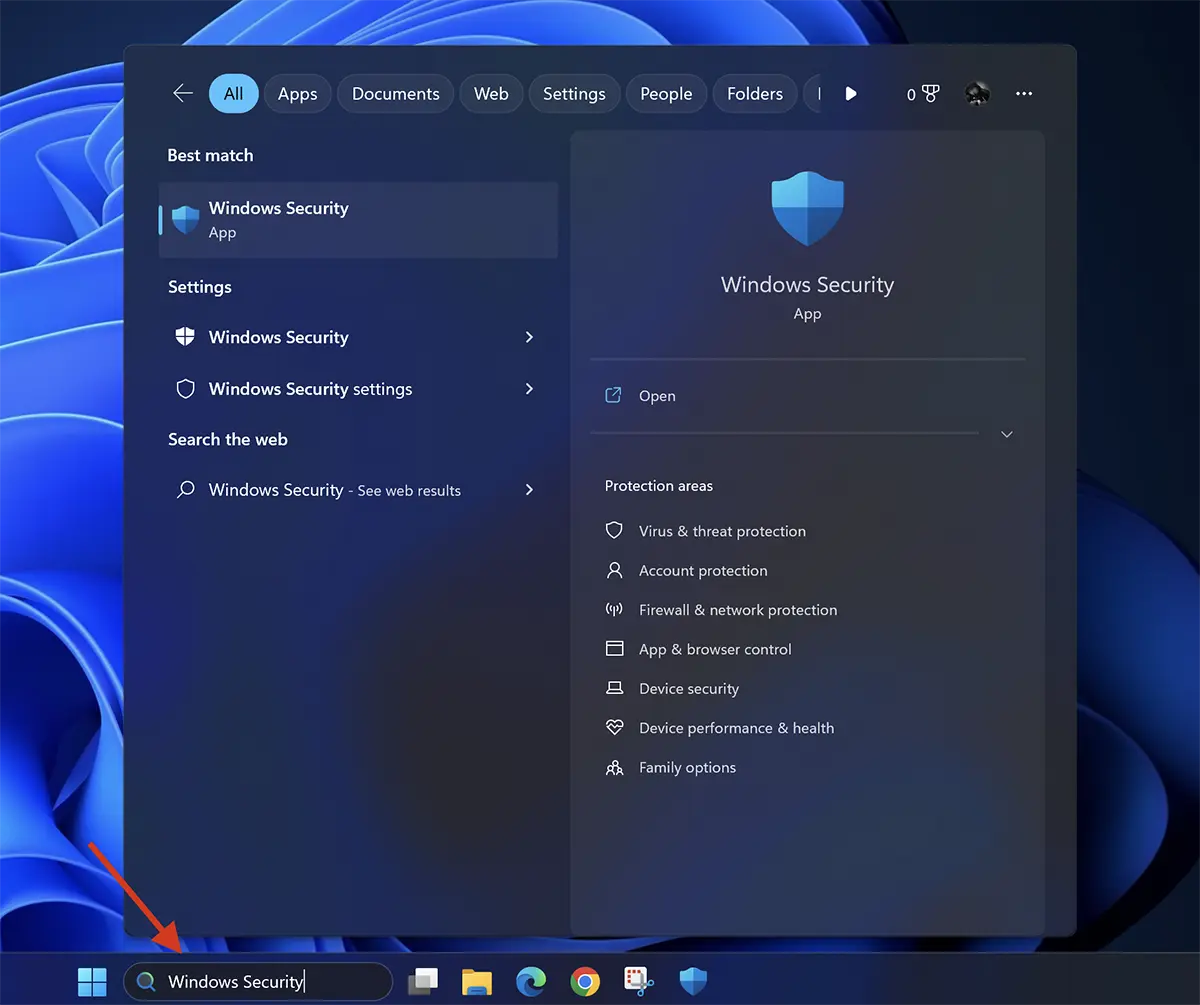
1. タスクバーの検索バーに次のように入力します。 “Windowsセキュリティ” そして、Windows 11 および Windows 10 に存在するセキュリティ モジュールのコントロール パネルを開きます。
2. Windows セキュリティから保護機能を無効にする必要があります Virus & threat protection そして Firewall & network protection。
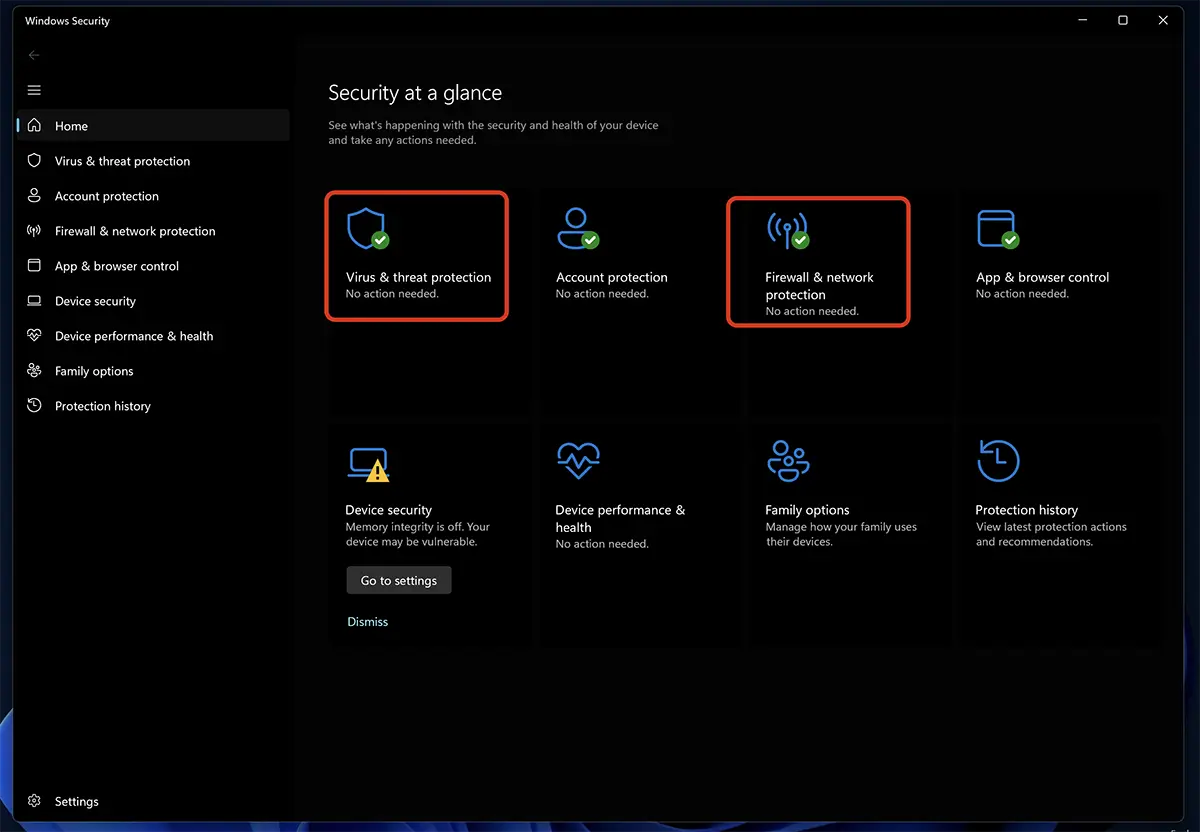
次に、ここから Windows 11 の 2 つの保護システムを無効にすることができます。
ウイルス対策の無効化とサイバー脅威からの保護
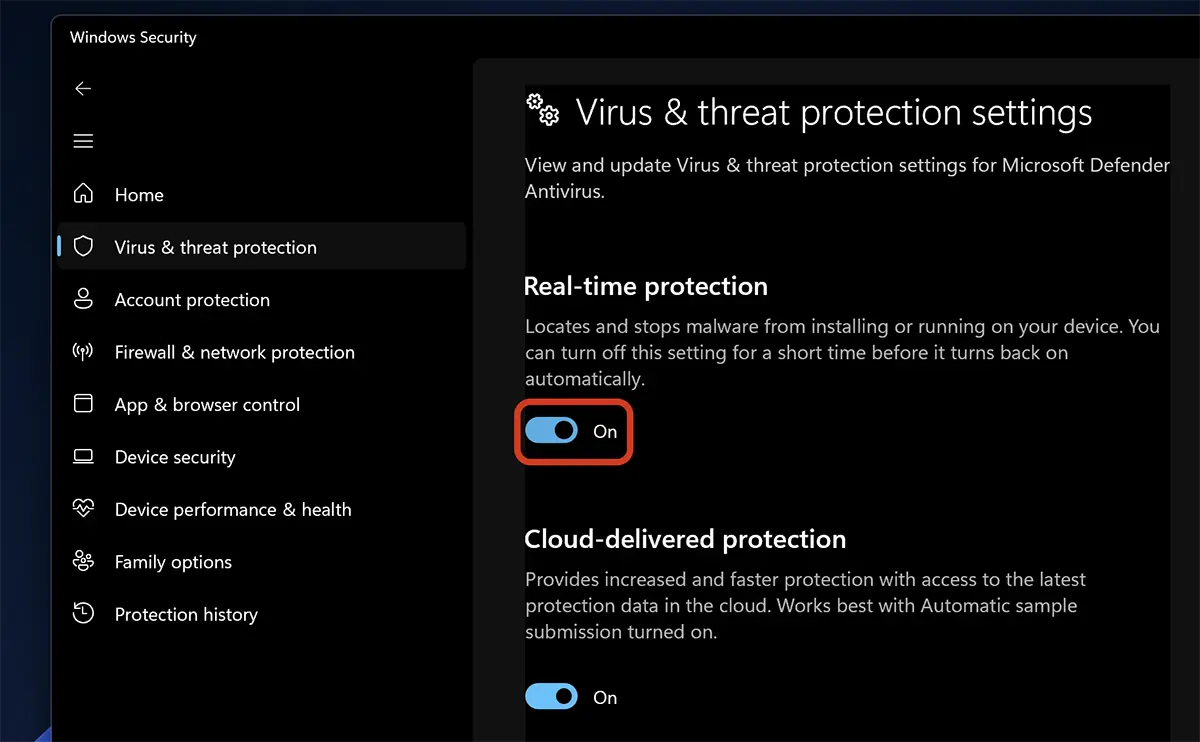
Windows 11 でウイルス対策を無効にするには、次の場所に移動します。 “Virus & threat protection”、クリックします “Manage Settings” の “Virus & threat protection settings”。
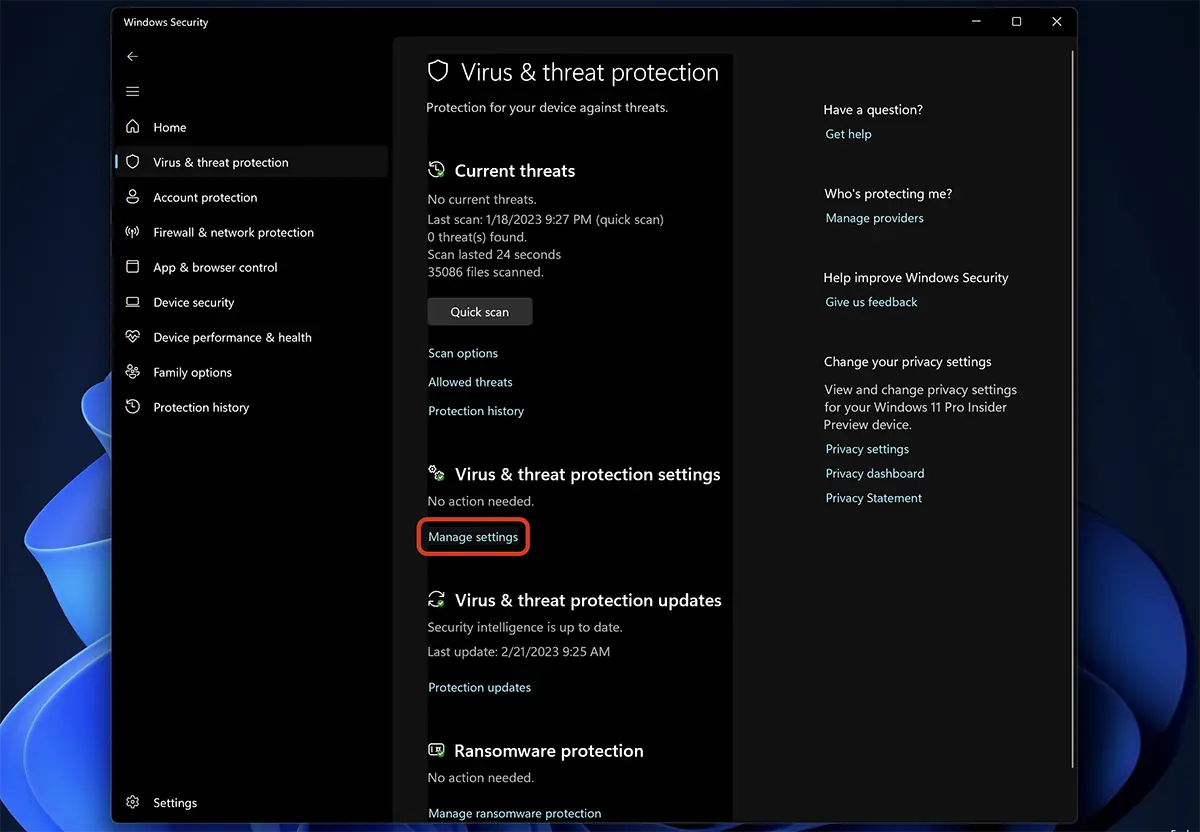
で “Virus & threat protection settings” マルウェア アプリケーションに対する保護オプションはすべてありますが、保護を提供するのは次のとおりです。 “Real-time protection”。このオプションは、システムのストレージ領域に取り込まれた新しいファイルのリアルタイム スキャンを実行し、インストールされているアプリケーションをチェックします。
ボタンを切り替えて無効にする Real-time protection。
クリック “はい” 対話のケースタ User Access Control。
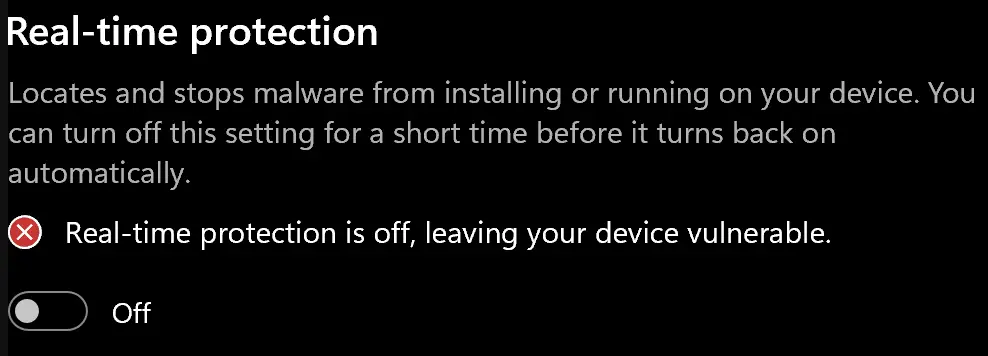
現時点では、Windows 11 のリアルタイムウイルス対策保護は無効になっています。
マルウェア アプリケーションがなければ、コンピューターは常に脆弱であることに注意してください。電子メールで受信したウイルス ファイル、外部記憶媒体からコピーしたウイルス ファイル、またはインターネットからダウンロードしたウイルス ファイルは、Windows セキュリティによって識別されブロックされなくなります。
Windows 11 で Microsoft Defender ファイアウォールを無効にする方法
Microsoft Defender ファイアウォールを無効にするには、次の場所に移動します。 Windowsセキュリティ la “ファイアウォール & ネットワーク保護” 関心のあるコンポーネントを無効にして、アプリケーション接続をブロックしないようにします。ローカルネットワーク(LAN)への接続が必要なアプリケーションの場合は、無効化するだけで十分です Private Network。
セキュリティで保護されていない公共のワイヤレス ネットワークに接続している場所でラップトップを使用しているが、それでも保護手段を削除する必要がある場合は、無効にしてください。 Public Network
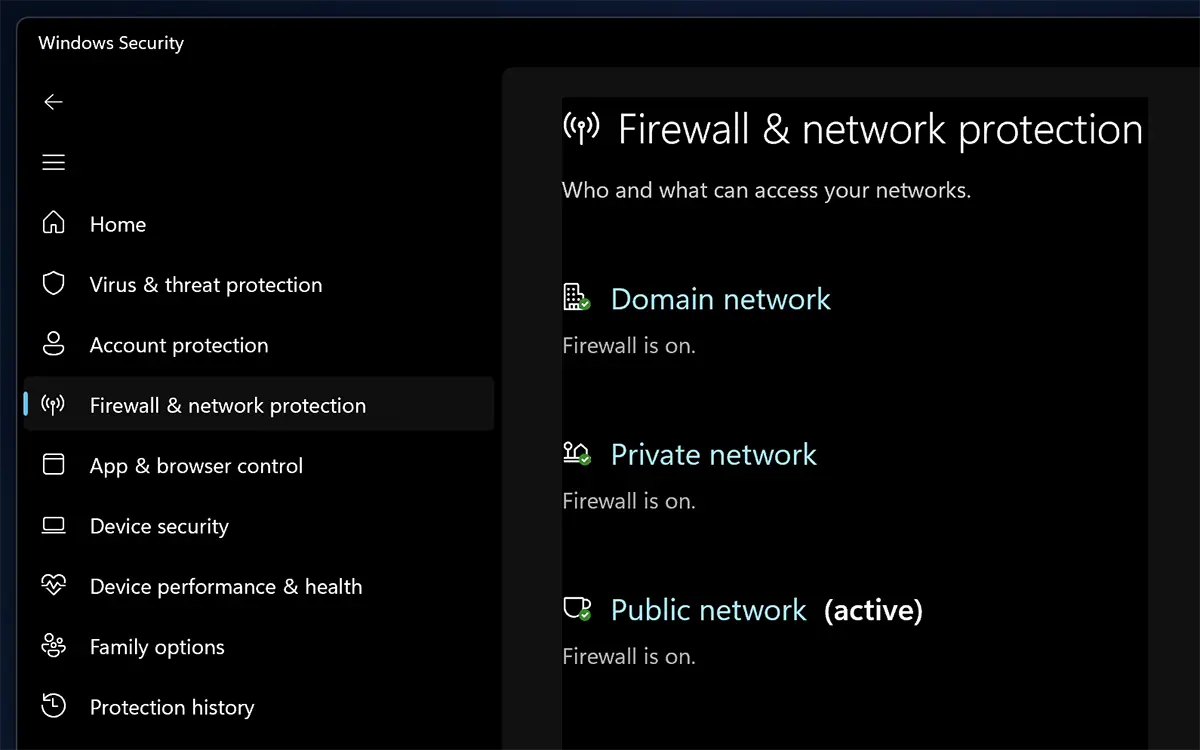
ファイアウォールのオプションを無効にすると、コンピュータはインターネットやローカル ネットワークからのサイバー攻撃に対して脆弱になります。
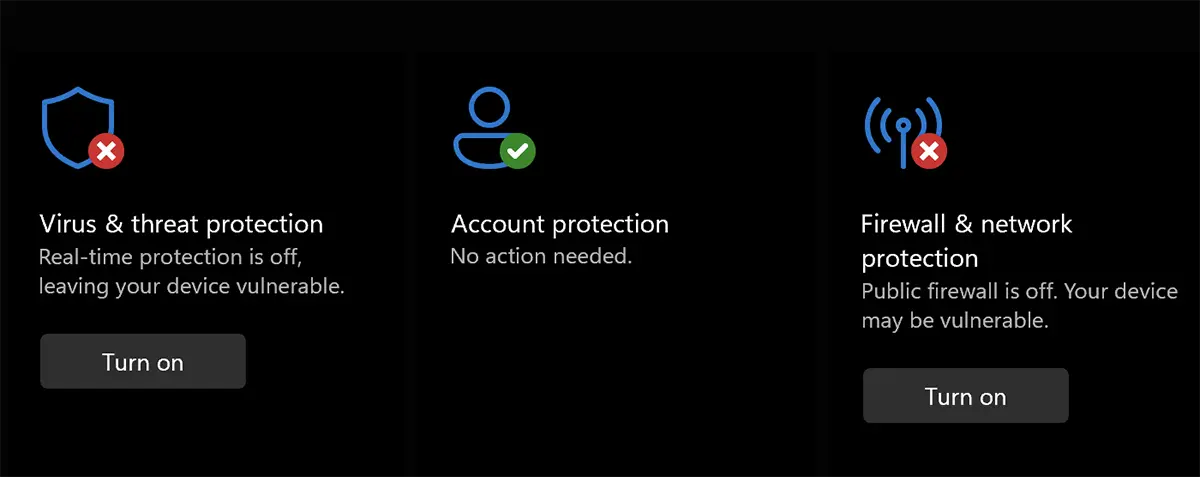
ウイルス対策保護サービスの無効化 および/またはファイアウォールは、これらのサービスと他のアプリケーションとの相互作用の問題を解決するまでの短期間のみ推奨されます。


あなたも興味があるかもしれません...
