


In acest tutorial inveti cum dezactivezi notificarile Windows Security pe Windows 11, 重要ではないもの。 Microsoft Defender ウイルス対策が最後のレポートでマルウェアを検出しなかった場合に表示される通知。
Windows 10 および Windows 11 オペレーティング システムは、以前のすべてのバージョンの Windows と比較して、はるかに堅牢な通知システムを備えています。インストールされているアプリケーション、特に Microsoft Defender ウイルス対策理論的にはそうではない場合でも。の通知 system tray はい 通知センター セキュリティ上の脅威は検出されていないとの報道について。
正直に言うと、これらの通知はまったく役に立ちません。これらは重要なことを何も提示せず、その唯一の目的は、Microsoft Defender ウイルス対策がアクティブであり、その機能を実行していることをユーザーに思い出させることです。
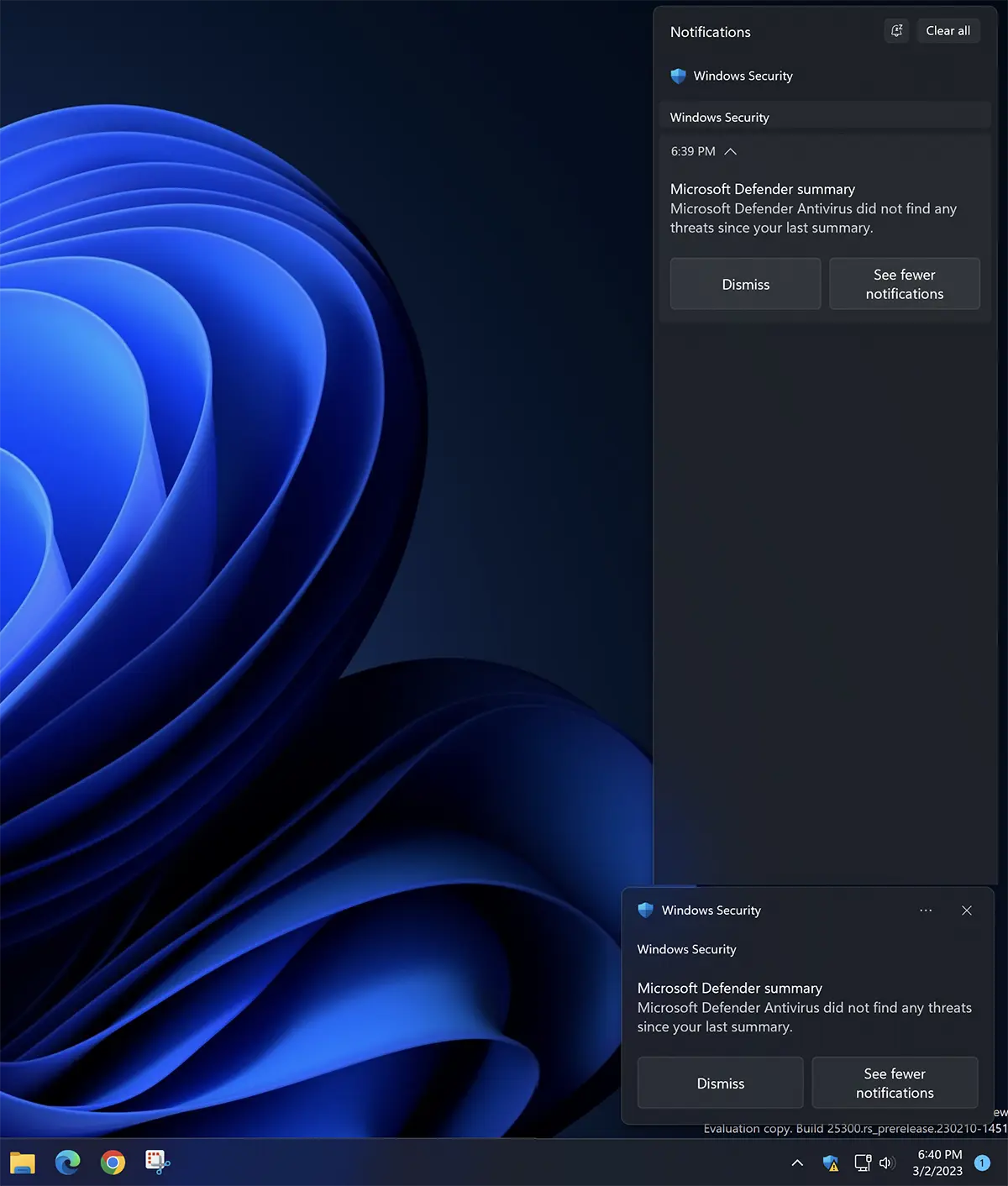
Windows11でWindowsセキュリティ通知をどのように無効にしますか – 非批判的なアラート
Windows 11 で Windows セキュリティ通知を無効にするには、ボタンをクリックするだけでは十分ではありません “Dismiss” 通知より。 Microsoft Defender ウイルス対策がセキュリティ上の脅威を検出しなかったことを示す新しいレポートを含む通知がシステムから送信されるまで、このメッセージは表示されなくなります。
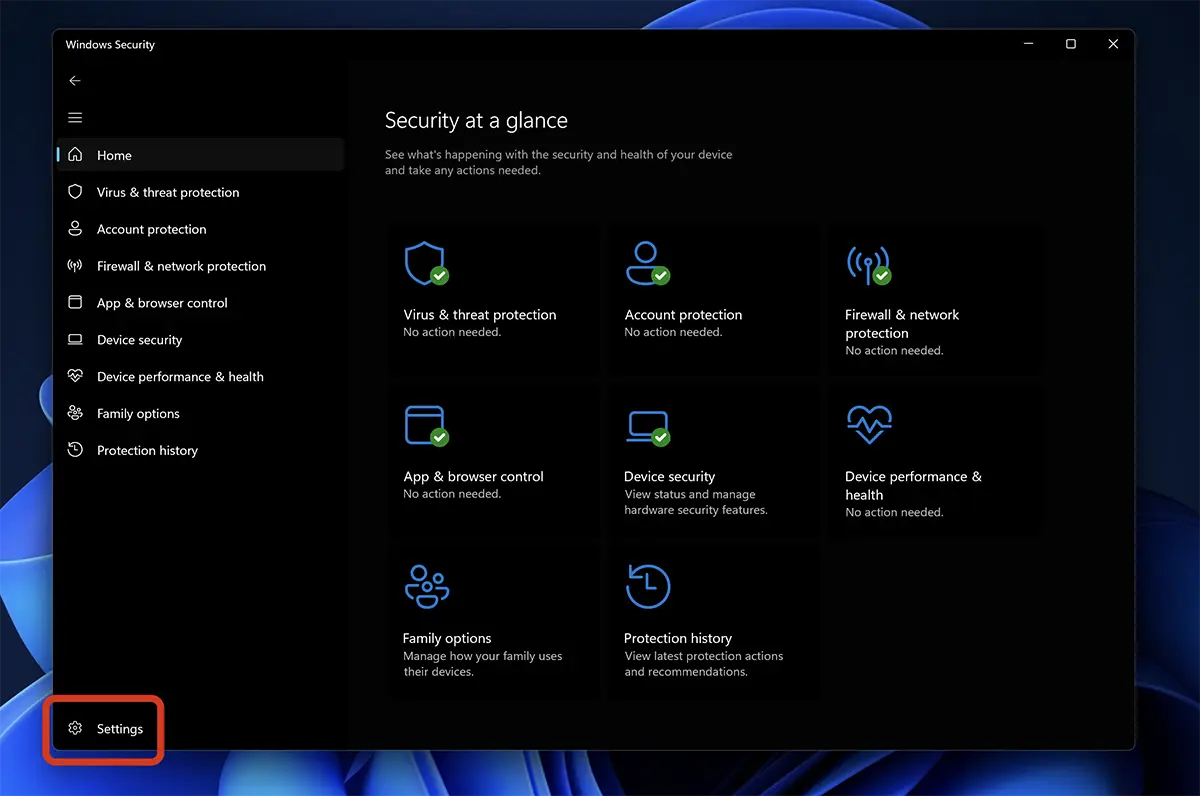
1。開く Windowsセキュリティ PE Windows 11、クリックします Settings セキュリティ設定パネルの左下にある
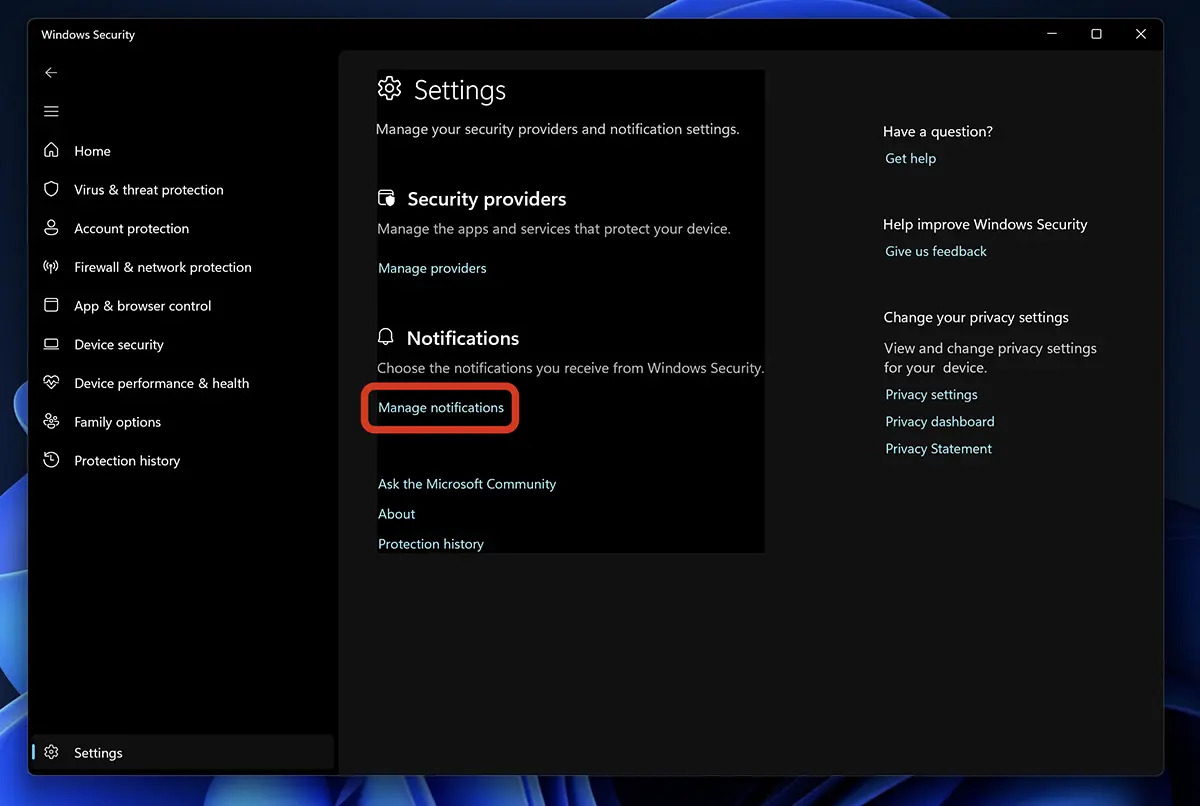
2。PEをクリックします “Manage notifications“。
3. 管理できるすべての設定は次のとおりです セキュリティに関する通知 Windows セキュリティ コンポーネントの説明。ウイルスとサイバー脅威、ファイアウォールまたはアカウントの整合性に関する通知。
重要な通知を無効にすることはできません。コンピュータ上でウイルスが検出された場合、またはアプリケーションが動作しなくなった場合に表示される通知 マルウェア ローカルネットワークから起動されました。代わりに、重要ではないアラートを非アクティブにすることができます。脅威が検出されたものの、ユーザーによる迅速な対応が必要ないアラートも含まれます。
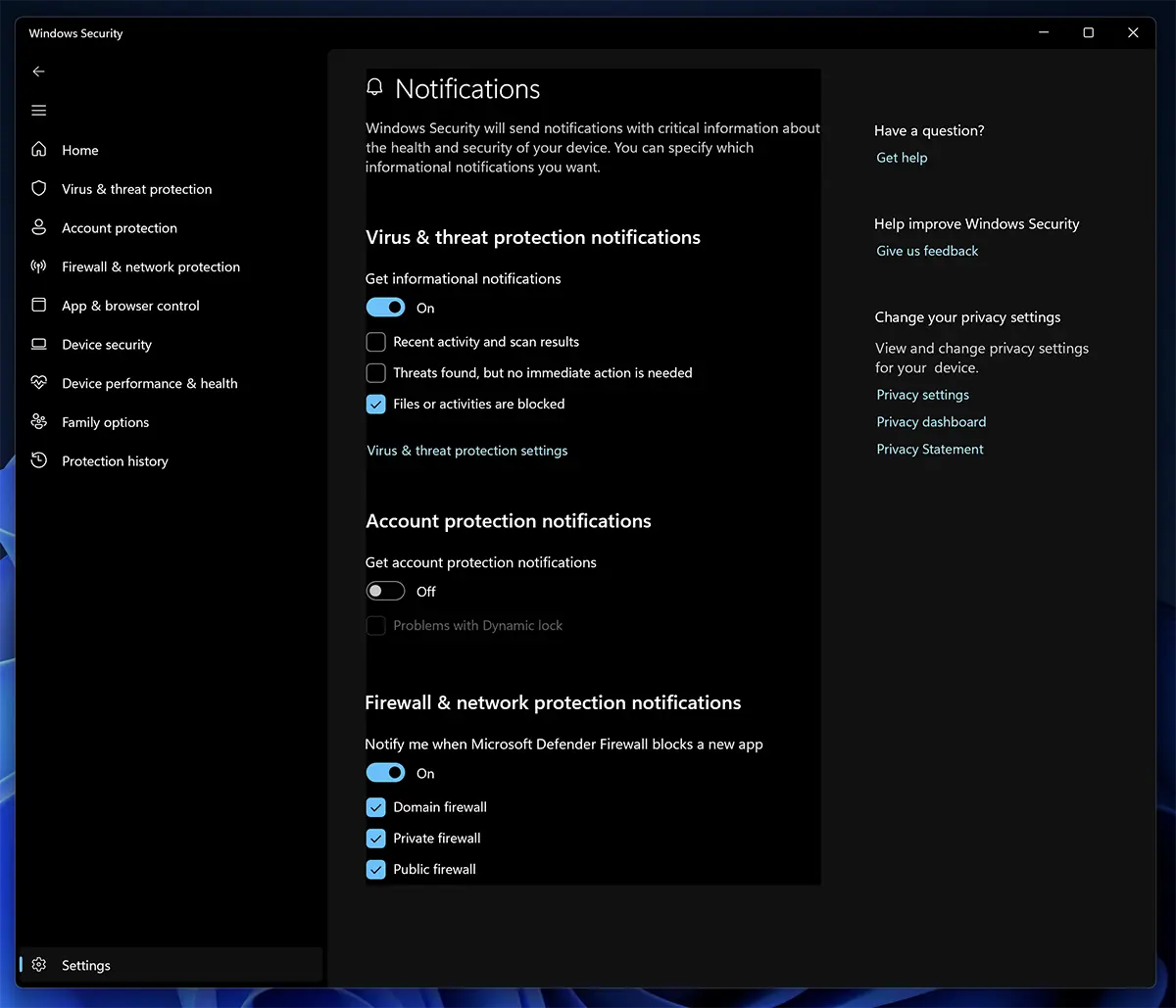
次のような通知を無効にすることができます。
- Recent activity and scan results (ウイルス & 脅威からの保護)
- Threats found, but no immediate action is needed (ウイルス & 脅威からの保護)
- Account protection notifications
ブロックされたファイルとアクティビティの通知を無効にすることはお勧めできません (Files or activities are blocked)。ファイルまたはアプリケーションが Microsoft Defender ウイルス対策によってブロックされているかどうかをリアルタイムで確認できると便利です。


あなたも興味があるかもしれません...
