


In deze tutorial leert u hoe u Windows-beveiligingsmeldingen op Windows 11 kunt uitschakelen, die niet kritisch zijn. Deze meldingen die verschijnen wanneer Microsoft Defender Antivirus bij de laatste melding geen malware heeft gedetecteerd.
Windows 10- en Windows 11-besturingssystemen hebben een veel robuuster meldingssysteem vergeleken met alle eerdere versies van Windows. Systeemmeldingen van geïnstalleerde applicaties en vooral van Microsoft Defender-antivirus, ook al zou dat theoretisch niet het geval zijn. Meldingen binnen system tray ja in Meldingencentrum over rapporten die zeggen dat er geen bedreiging voor de veiligheid is gedetecteerd.
Eerlijk gezegd zijn deze meldingen absoluut nutteloos. Ze bieden niets kritisch aan, en hun enige doel is om de gebruiker eraan te herinneren dat Microsoft Defender Antivirus actief is en zijn werk doet.
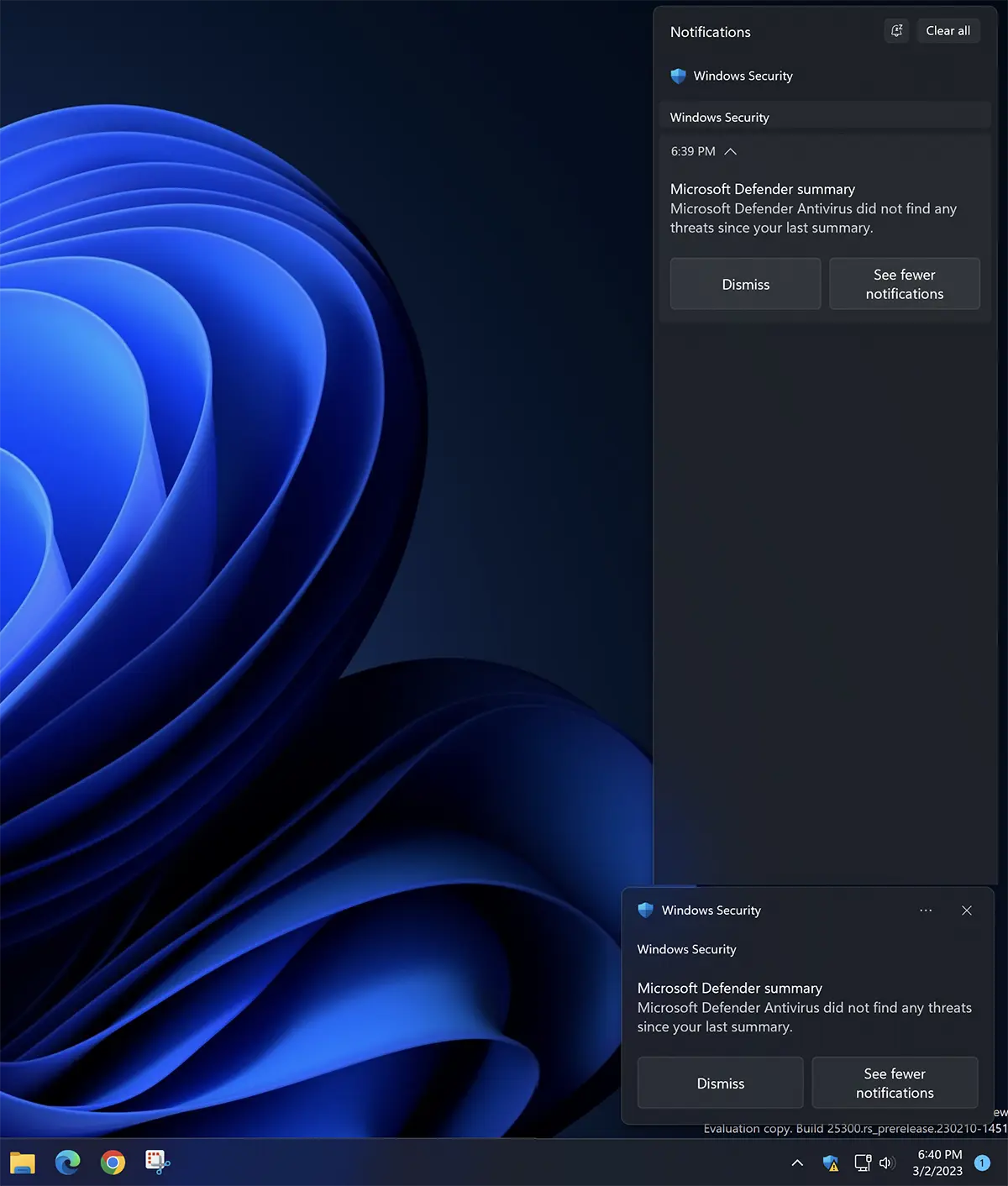
Hoe Windows-beveiligingsmeldingen op Windows 11 uit te schakelen – Niet-kritieke waarschuwingen
Om Windows-beveiligingsmeldingen op Windows 11 uit te schakelen, volstaat het niet om op de knop te klikken “Dismiss” uit de melding. Het verdwijnt totdat het systeem u een melding stuurt met een nieuw rapport waarin staat dat Microsoft Defender Antivirus geen beveiligingsbedreigingen heeft gedetecteerd.
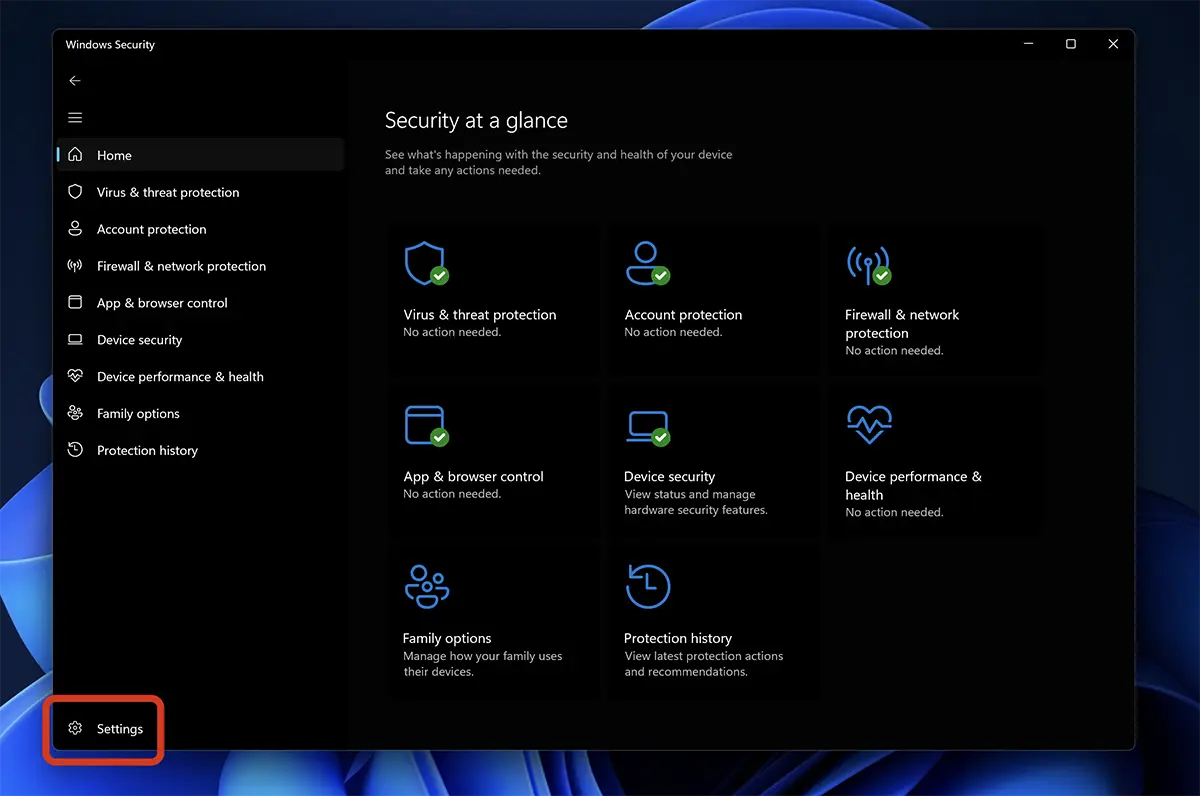
1. Open Windows Beveiliging pe Windows 11, klik vervolgens op Settings in het linkerondergedeelte van het paneel met beveiligingsinstellingen.
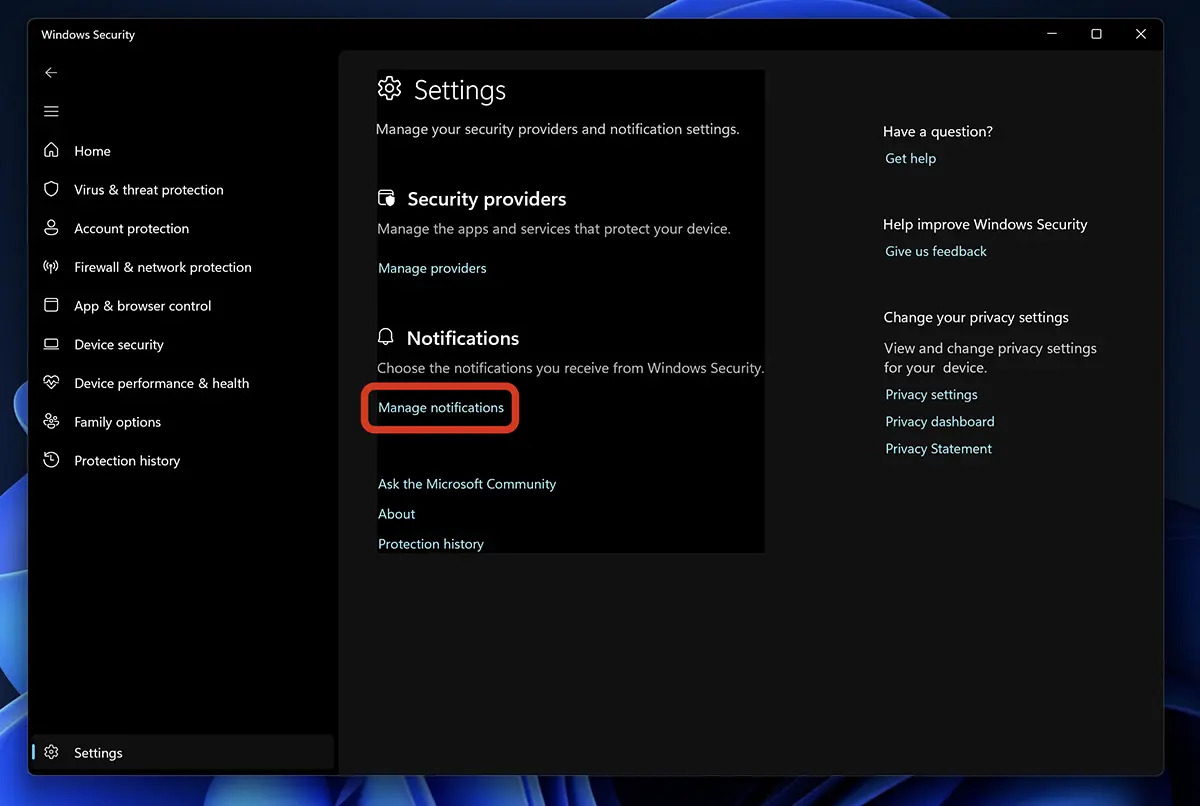
2. Klik op PE “Manage notifications“.
3. Hier vindt u alle instellingen van waaruit ze kunnen worden beheerd veiligheidsmededelingen van Windows-beveiligingscomponenten. Meldingen over virussen en cyberdreigingen, firewall of accountintegriteit.
U kunt kritieke meldingen niet uitschakelen. Die meldingen die verschijnen wanneer er een virus is gedetecteerd op de computer of wanneer een applicatie malware werd gelanceerd vanaf het lokale netwerk. In plaats daarvan kunt u waarschuwingen deactiveren die niet kritisch zijn. Inclusief de waarschuwingen waarin een bedreiging is gedetecteerd, maar waarvoor geen snelle actie van de gebruiker vereist is.
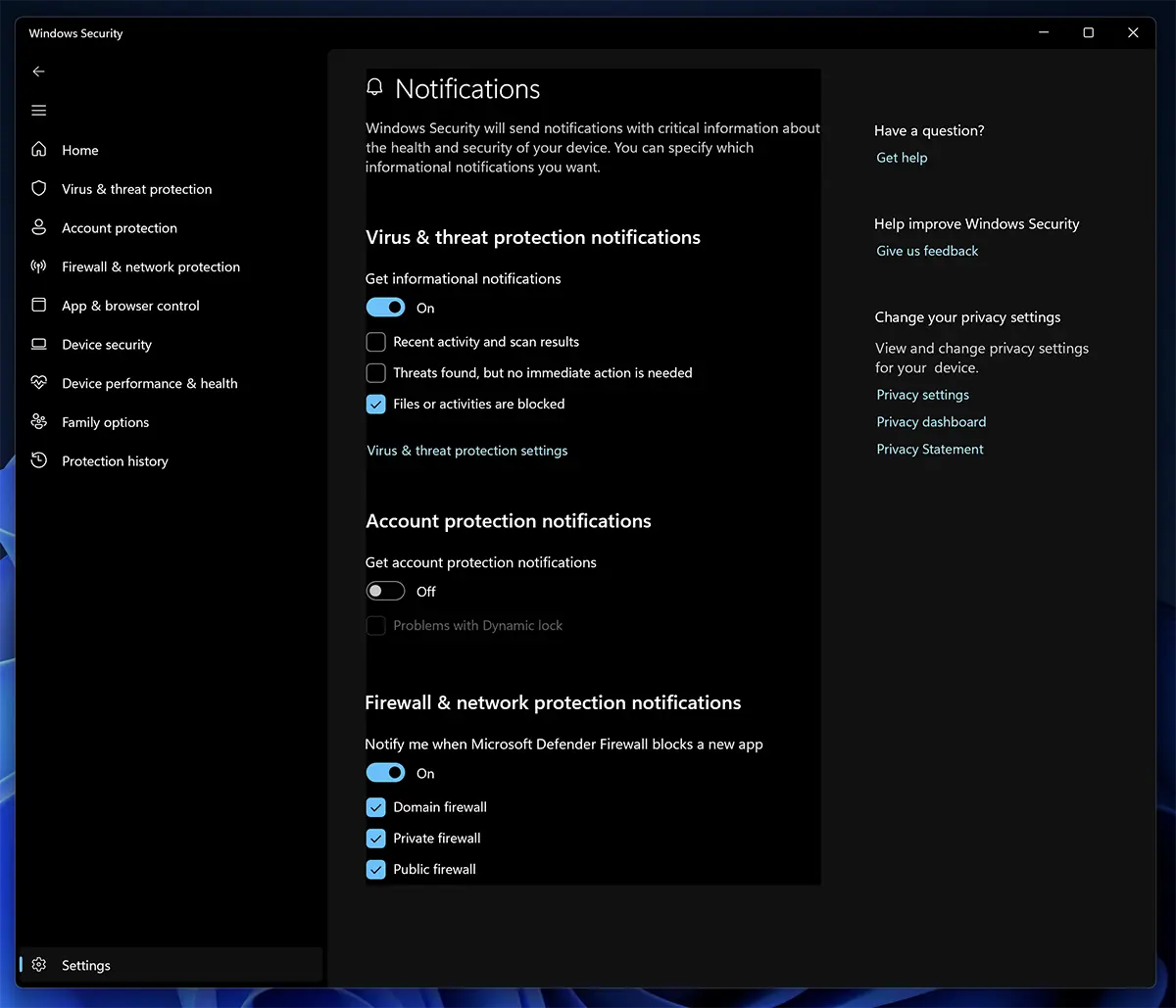
U kunt meldingen uitschakelen zoals:
- Recent activity and scan results (Virus & bescherming tegen bedreigingen)
- Threats found, but no immediate action is needed (Virus & bescherming tegen bedreigingen)
- Account protection notifications
Het wordt niet aanbevolen om meldingen voor geblokkeerde bestanden en activiteiten uit te schakelen (Files or activities are blocked). Het is goed om in realtime te achterhalen of een bestand of applicatie is geblokkeerd door Microsoft Defender Antivirus.


Mogelijk bent u ook geïnteresseerd in...
