


In diesem Tutorial erfahren Sie, wie Sie Windows-Sicherheitsbenachrichtigungen unter Windows 11 deaktivieren. die nicht kritisch sind. Diese Benachrichtigungen werden angezeigt, wenn Microsoft Defender Antivirus beim letzten Bericht keine Malware erkannt hat.
Die Betriebssysteme Windows 10 und Windows 11 verfügen im Vergleich zu allen vorherigen Windows-Versionen über ein wesentlich robusteres Benachrichtigungssystem. Systembenachrichtigungen über installierte Anwendungen und insbesondere über Microsoft Defender Antivirus, auch wenn dies theoretisch nicht der Fall wäre. Benachrichtigungen in system tray Ja in Benachrichtigungscenter über Berichte, die besagen, dass keine Sicherheitsbedrohung festgestellt wurde.
Ehrlich gesagt sind diese Benachrichtigungen absolut nutzlos. Sie zeigen nichts Kritisches an und ihr einziger Zweck besteht darin, den Benutzer daran zu erinnern, dass Microsoft Defender Antivirus aktiv ist und seine Arbeit erledigt.
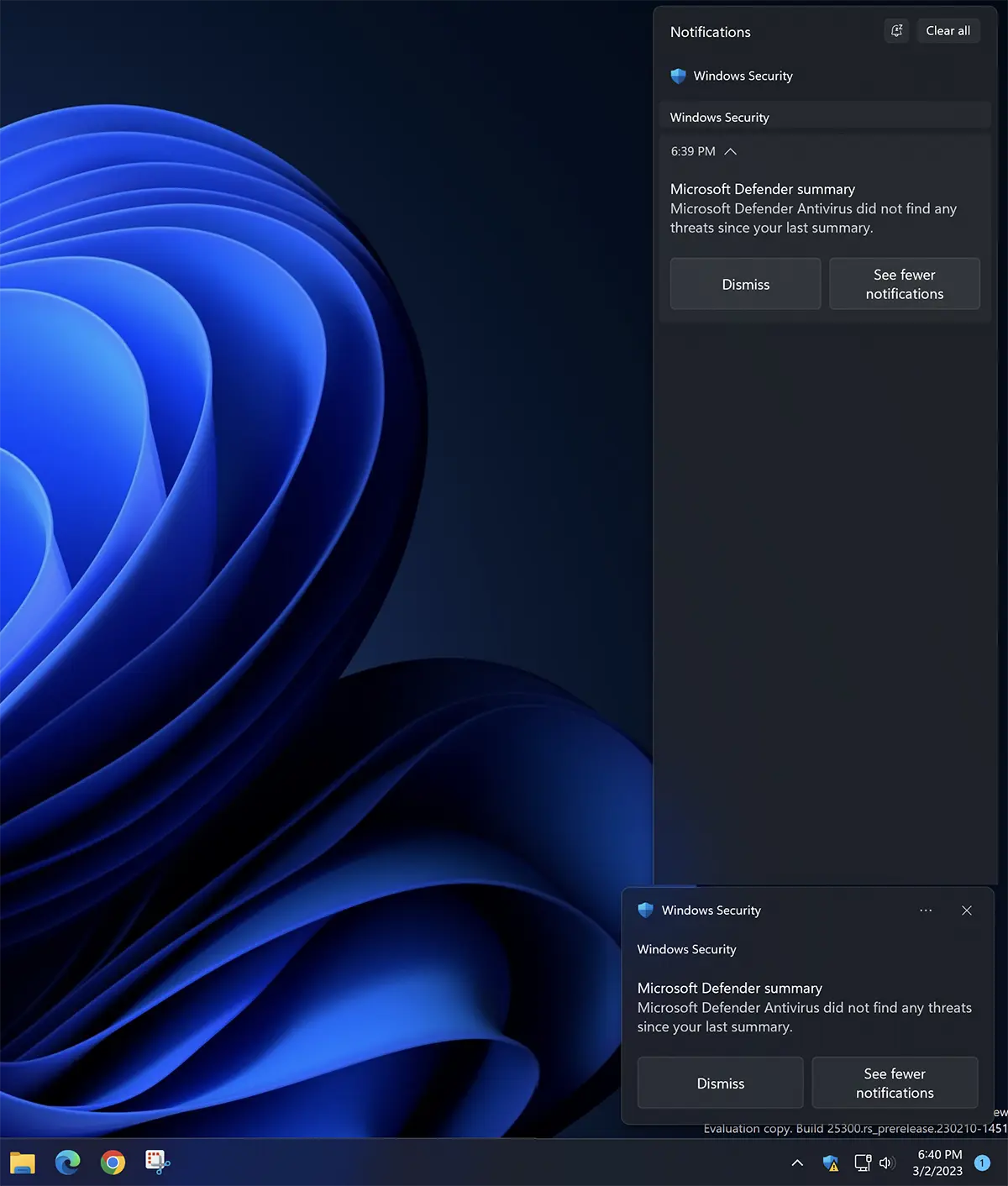
Wie deaktivieren Sie Windows -Sicherheitsbenachrichtigungen unter Windows 11 – Nichtkritische Warnungen
Um Windows-Sicherheitsbenachrichtigungen unter Windows 11 zu deaktivieren, reicht es nicht, auf die Schaltfläche zu klicken “Dismiss” aus der Benachrichtigung. Es verschwindet, bis das System Ihnen eine Benachrichtigung mit einem neuen Bericht sendet, der Ihnen mitteilt, dass Microsoft Defender Antivirus keine Sicherheitsbedrohungen erkannt hat.
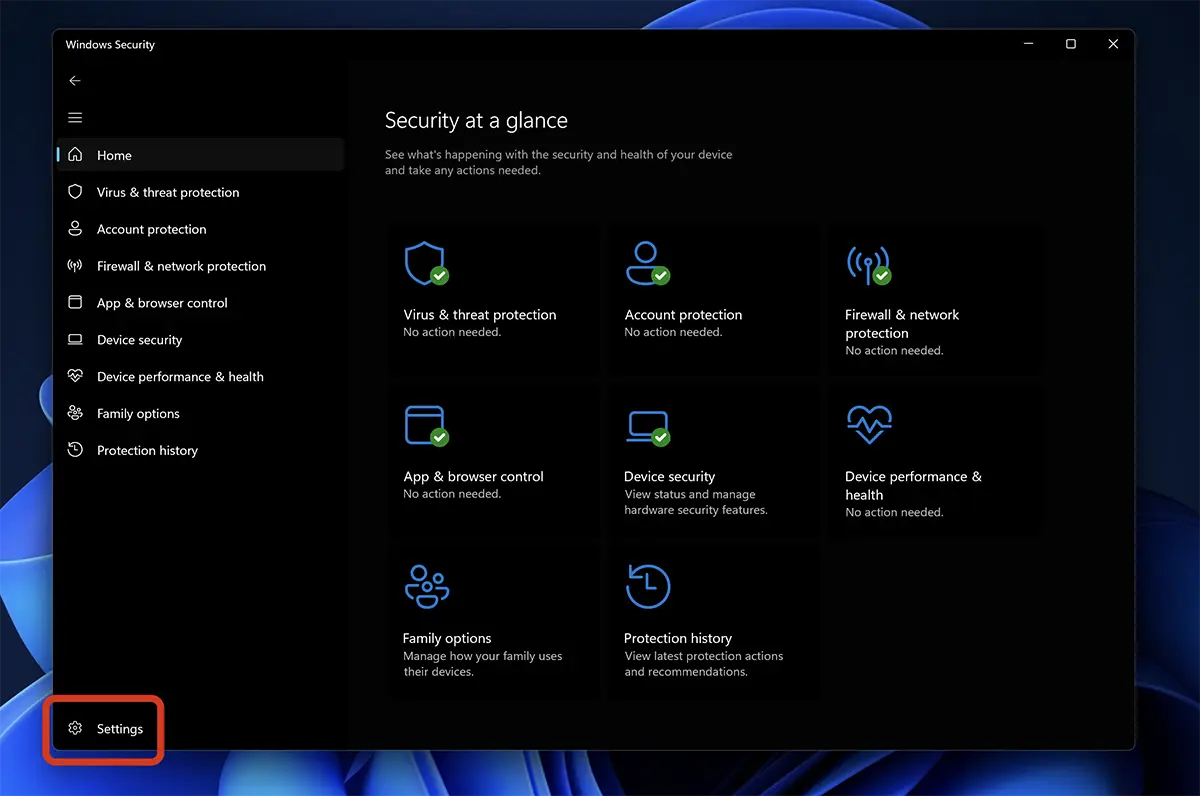
1. Öffnen Windows -Sicherheit pe Windows 11dann klicken Sie auf Settings im unteren linken Teil des Sicherheitseinstellungsfelds.
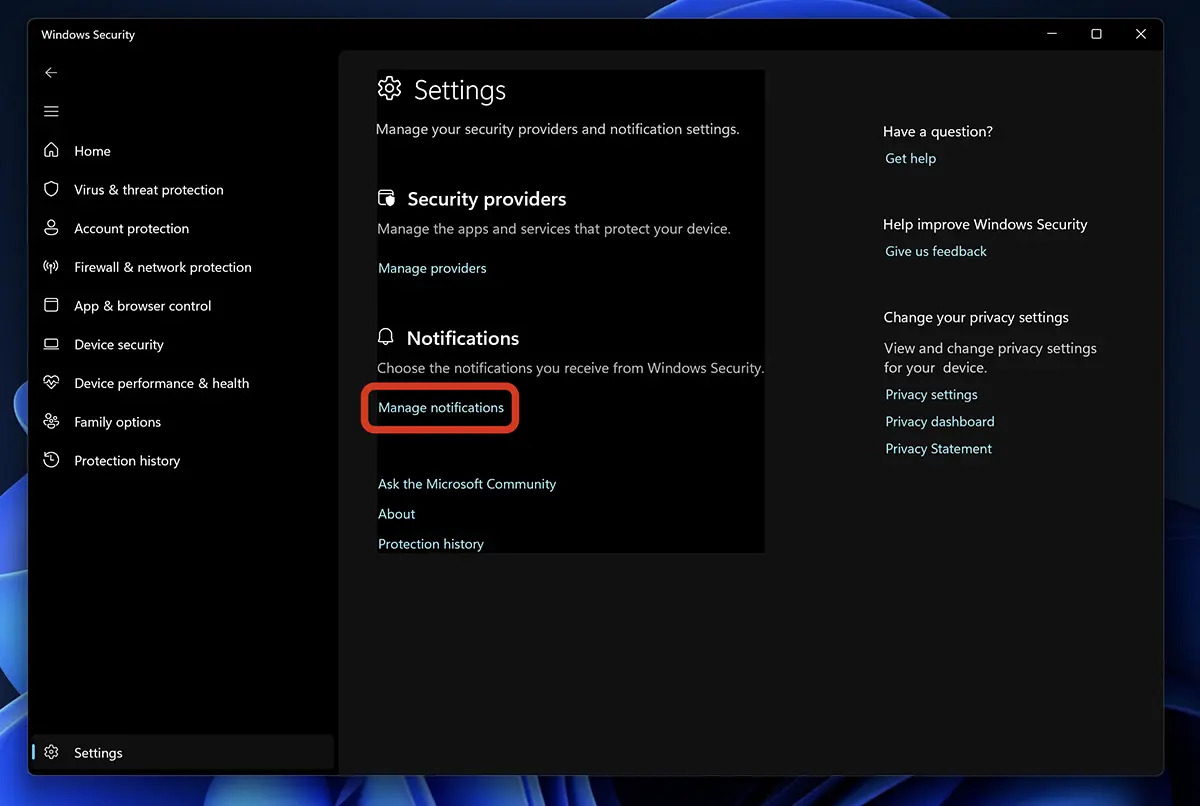
2. Klicken Sie auf PE “Manage notifications“.
3. Hier finden Sie alle Einstellungen, von denen aus sie verwaltet werden können Sicherheitshinweise der Windows-Sicherheitskomponenten. Benachrichtigungen zu Viren und Cyber-Bedrohungen, Firewall oder Kontointegrität.
Sie können kritische Benachrichtigungen nicht deaktivieren. Diese Benachrichtigungen werden angezeigt, wenn ein Virus auf dem Computer oder einer Anwendung erkannt wurde Malware wurde aus dem lokalen Netzwerk gestartet. Sie können stattdessen unkritische Warnungen deaktivieren. Einschließlich der Warnungen, bei denen eine Bedrohung erkannt wurde, die jedoch kein sofortiges Eingreifen des Benutzers erfordert.
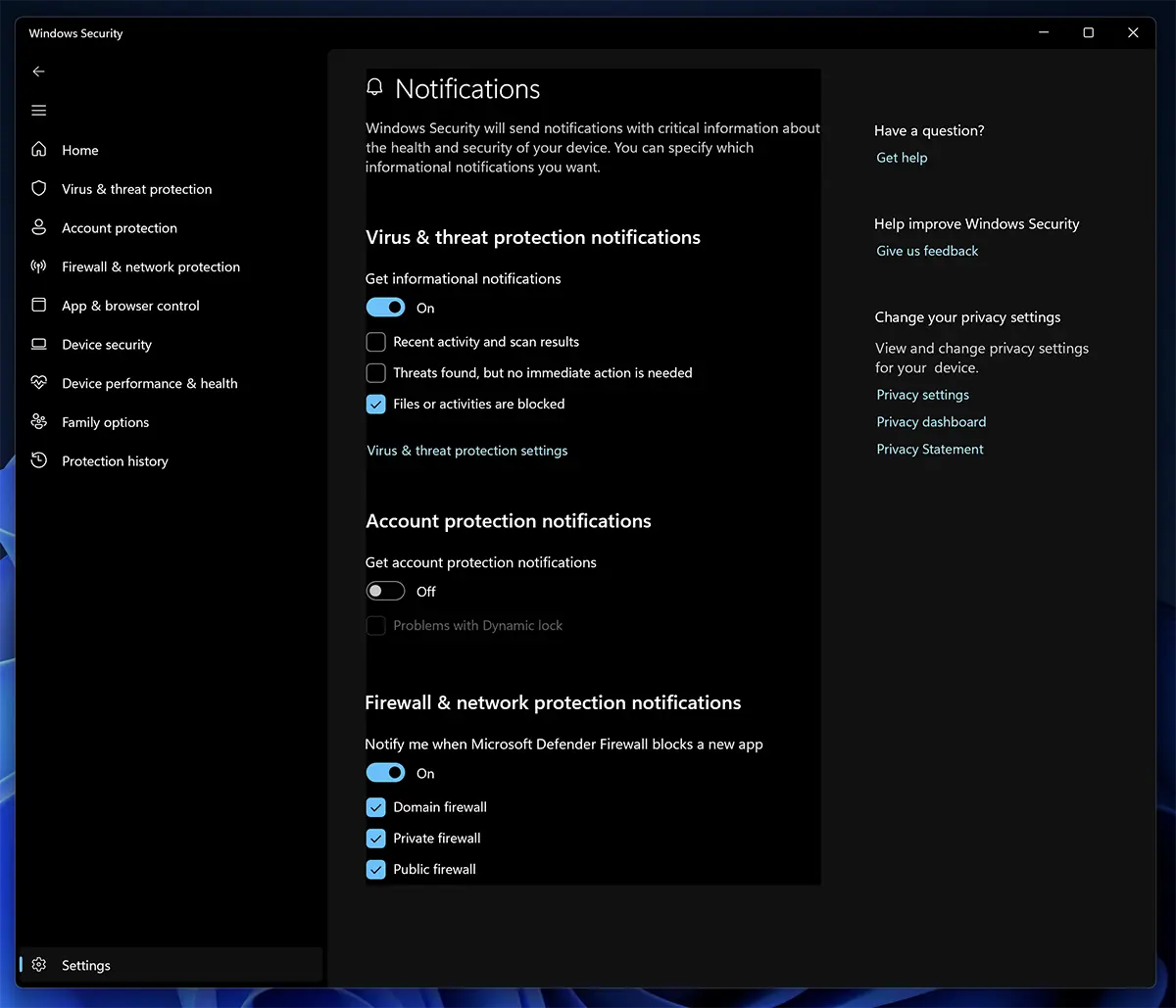
Sie können Benachrichtigungen deaktivieren wie:
- Recent activity and scan results (Virus & Bedrohungsschutz)
- Threats found, but no immediate action is needed (Virus & Bedrohungsschutz)
- Account protection notifications
Es wird nicht empfohlen, Benachrichtigungen für blockierte Dateien und Aktivitäten zu deaktivieren (Files or activities are blocked). Es ist gut, in Echtzeit herauszufinden, ob eine Datei oder Anwendung von Microsoft Defender Antivirus blockiert wurde.


Vielleicht interessieren Sie sich auch für...
