


In questo tutorial imparerai come disabilitare le notifiche di sicurezza di Windows su Windows 11, che non sono critici. Quelle notifiche che appaiono quando Microsoft Defender Antivirus non ha rilevato alcun malware nell'ultimo rapporto.
I sistemi operativi Windows 10 e Windows 11 dispongono di un sistema di notifica molto più robusto rispetto a tutte le versioni precedenti di Windows. Notifiche di sistema delle applicazioni installate e soprattutto di Antivirus Microsoft Defender, anche quando teoricamente non sarebbe così. Notifiche dentro system tray si in Centro notifiche sui rapporti che dicono che non è stata rilevata alcuna minaccia alla sicurezza.
Ad essere onesti, queste notifiche sono assolutamente inutili. Non presentano nulla di critico e il loro unico scopo è ricordare all'utente che Microsoft Defender Antivirus è attivo e sta facendo il suo lavoro.
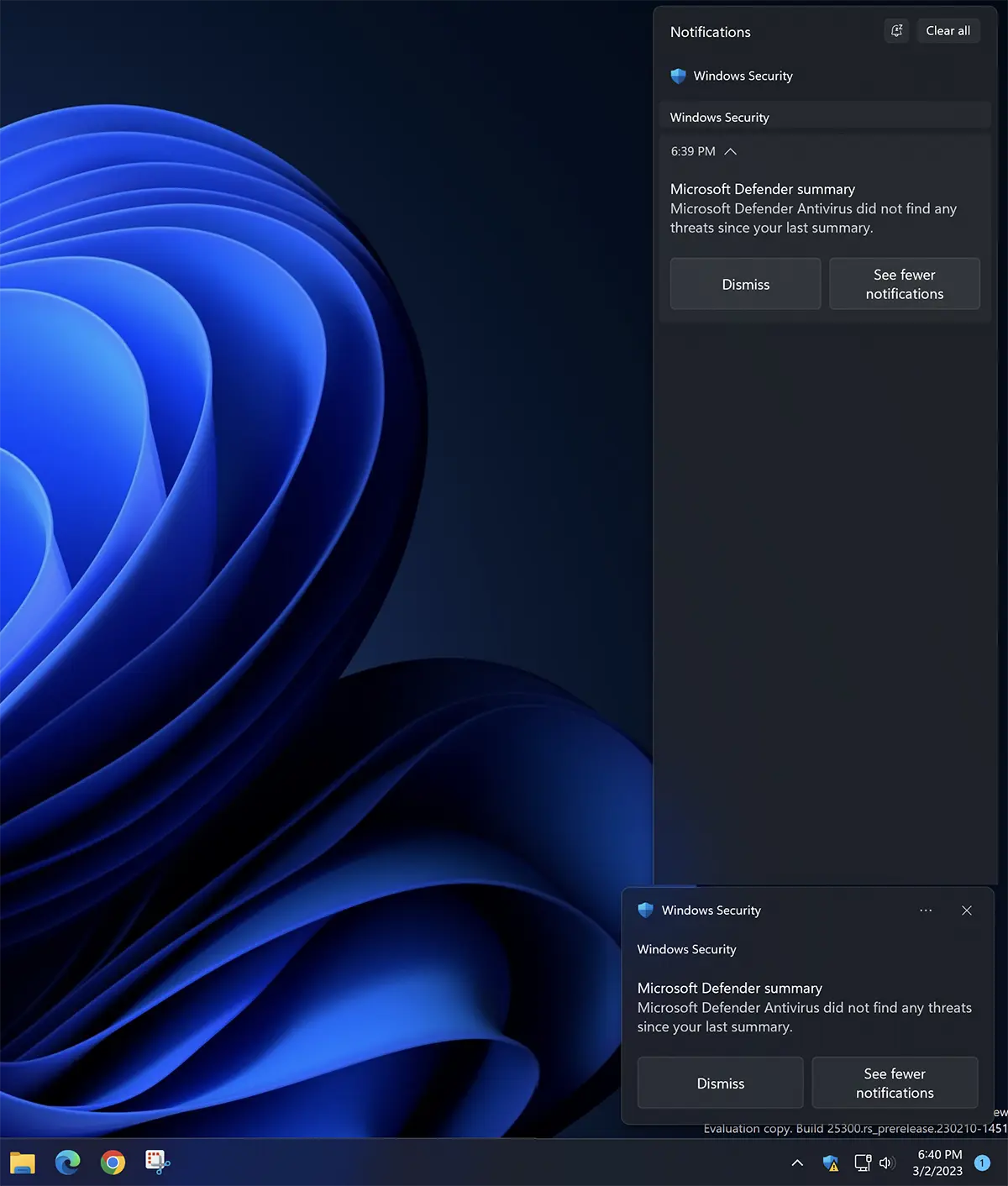
Come si disabilitano le notifiche di sicurezza di Windows su Windows 11 – Avvisi non critici
Per disattivare le notifiche di Sicurezza di Windows su Windows 11 non è sufficiente fare clic sul pulsante “Dismiss” dalla notifica. Scomparirà finché il sistema non ti invierà una notifica con un nuovo rapporto che ti informa che Microsoft Defender Antivirus non ha rilevato alcuna minaccia alla sicurezza.
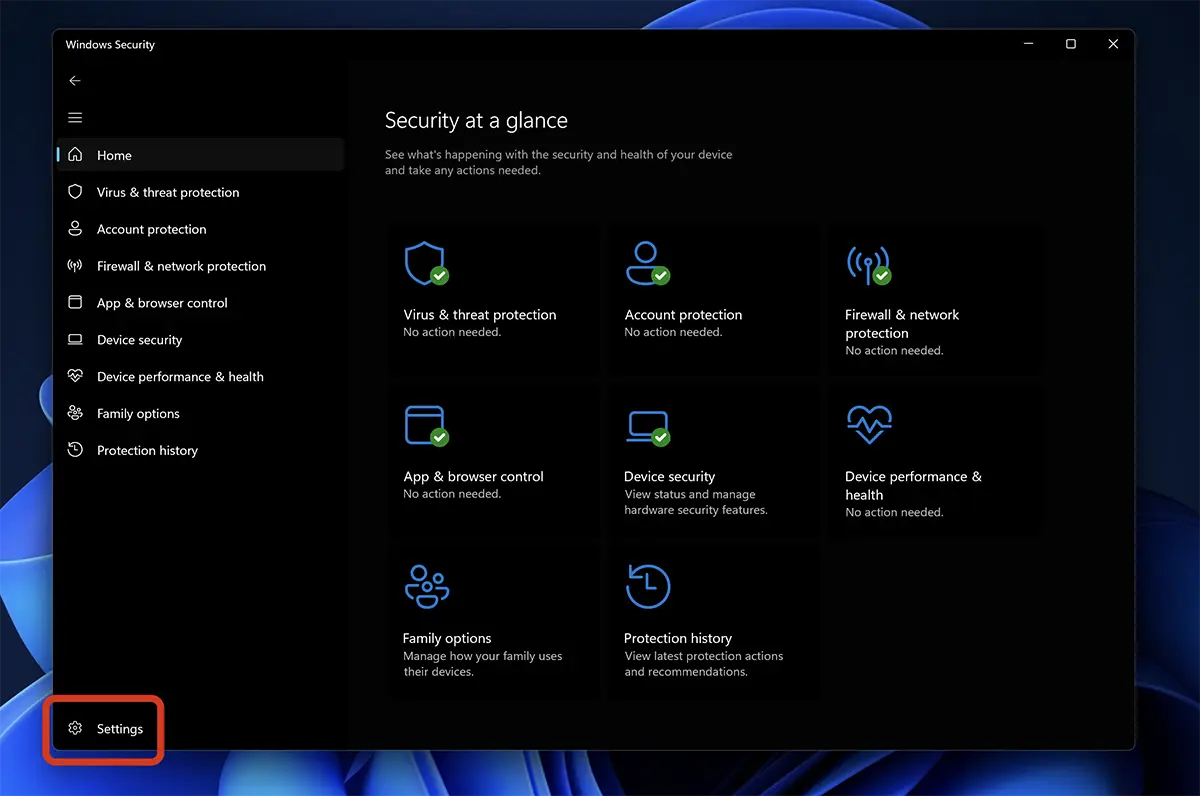
1. Aperto Sicurezza di Windows PE Windows 11, quindi fai clic su Settings nella parte inferiore sinistra del pannello delle impostazioni di sicurezza.
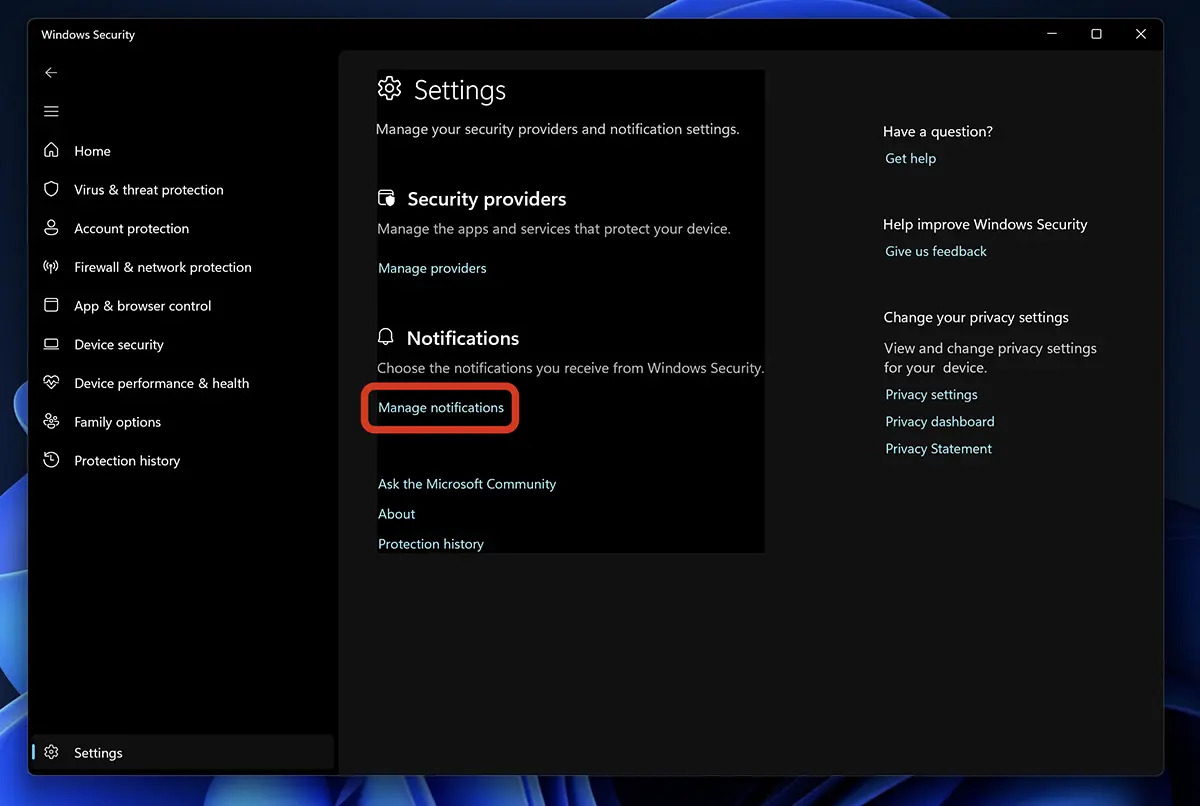
2. Fare clic su PE “Manage notifications“.
3. Ecco tutte le impostazioni da cui è possibile amministrarle avvisi di sicurezza dei componenti di Sicurezza di Windows. Notifiche relative a virus e minacce informatiche, firewall o integrità dell'account.
Non sarai in grado di disabilitare le notifiche critiche. Quelle notifiche che appaiono quando viene rilevato un virus sul computer o quando viene avviata un'applicazione malware è stato lanciato dalla rete locale. Puoi invece disattivare gli avvisi che non sono critici. Inclusi quegli avvisi in cui è stata rilevata una minaccia, ma che non richiedono un'azione tempestiva da parte dell'utente.
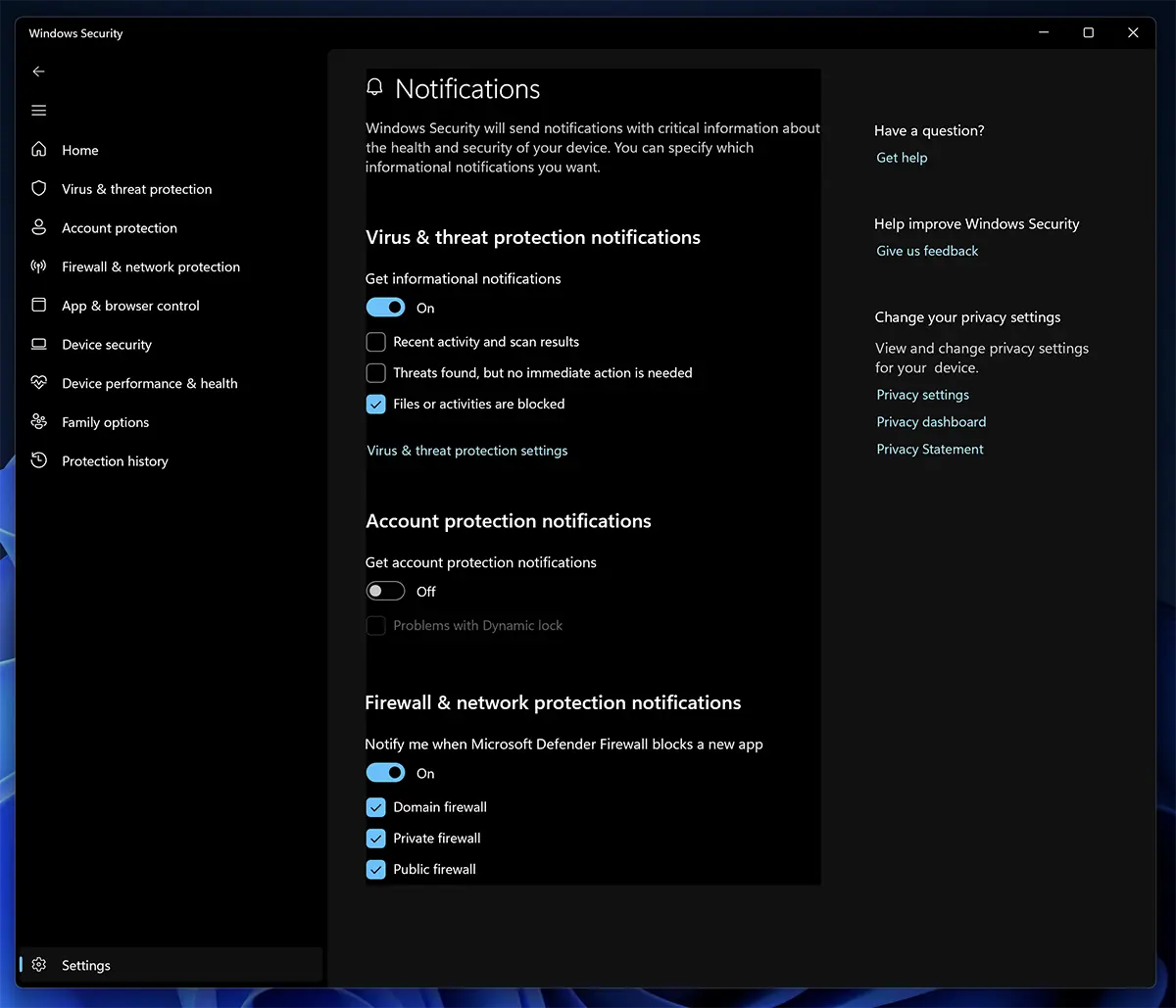
Puoi disabilitare notifiche come:
- Recent activity and scan results (Virus & protezione dalle minacce)
- Threats found, but no immediate action is needed (Virus & protezione dalle minacce)
- Account protection notifications
Non è consigliabile disabilitare le notifiche per file e attività bloccati (Files or activities are blocked). È bene scoprire in tempo reale se un file o un'applicazione è stata bloccata da Microsoft Defender Antivirus.


Potrebbe interessarti anche...
