


Windows Defender Application Guard, è una funzionalità del modulo di Windows 10, disponibile per gli utenti tramite Caratteristiche di Windows. Windows Defender Application Guard (Application Guard) è progettato per aiutare prevenire attacchi malware vieni accedendo alle pagine web con Microsoft Edge. In questo modo i dipendenti di un'azienda non metteranno in pericolo informazioni e documenti sensibili quando accedono a siti con contenuti dannosi. Navigazione in Internet diventa sicuro e non possono esserne vittime attacchi di virus, spyware E applicazioni malware. Utilizzando questa funzionalità di Windows, tutte le risorse hardware e l'integrità del sistema operativo Windows 10 sono completamente protette durante l'accesso alle pagine Web. In pratica non può esserci alcuna interazione tra una pagina web aperta in Microsoft Edge e un laptop o PC, se Windows Defender Application Guard è attivo.
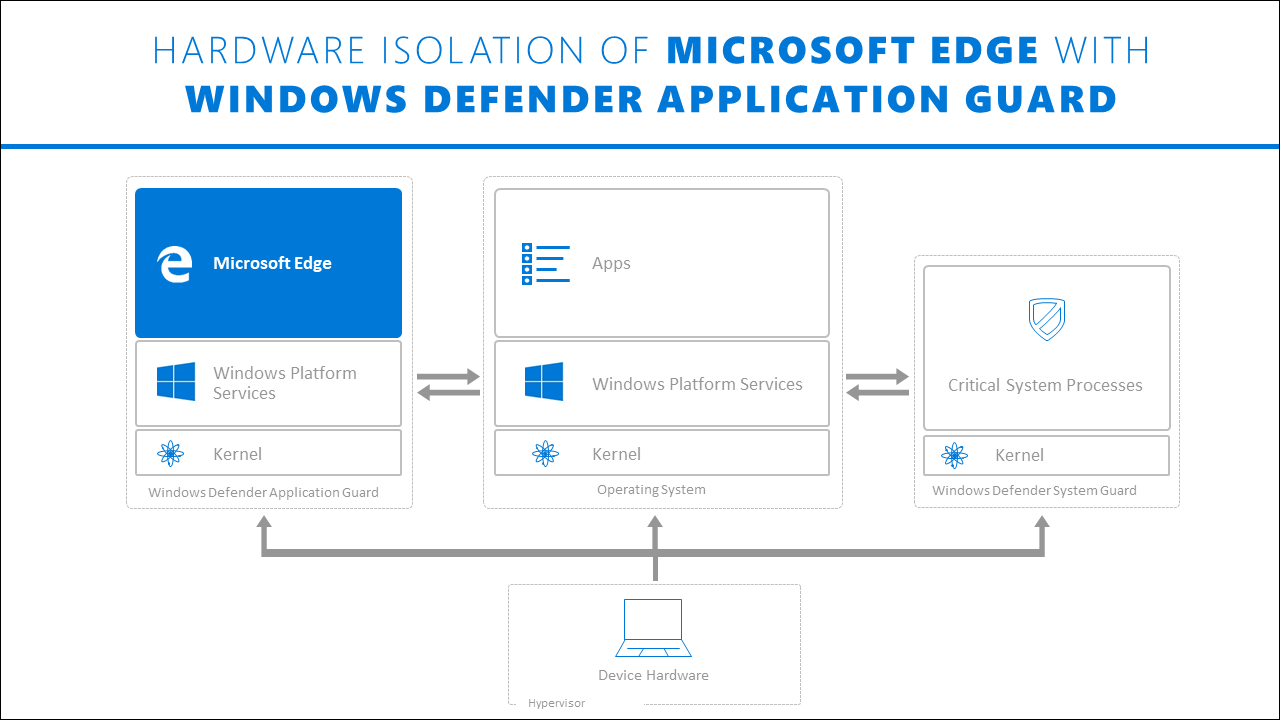
A livello aziendale, l'amministratore di rete può attivare questa funzionalità attraverso la quale limitare l'accesso degli utenti a siti diversi da quelli attendibili e da quelli dell'azienda, collocati in un elenco predefinito. Gli utenti della rete che desiderano accedere ad altri siti possono farlo, ma se utilizzano Internet Explorer o Microsoft Edge, queste pagine Web si apriranno in una finestra separata (Hyper-V), che sarà isolato dal resto del sistema e con il quale non potrà interagire. In questo modo, se il sito visitato conterrà applicazioni dannose, l'aggressore non avrà alcuna possibilità di raggiungere i file di sistema e implicitamente i dati dell'azienda.
Come utilizzare Windows Defender Application Guard
I computer all'interno di un'azienda – In questo scenario, i computer sono associati a un dominio e gestiti dalla tua organizzazione. La gestione della configurazione viene eseguita tramite Gestore di configurazione del centro di sistema o MicrosoftIntune. I dipendenti dispongono di privilegi utente standard e utilizzano una rete aziendale con larghezza di banda elevata e connessione cablata.
Laptop da lavoro – Questi laptop sono associati a un dominio e sono gestiti dall'organizzazione. Come nel caso dei computer dotati di connessione cablata, l'amministrazione viene eseguita tramite System Center Configuration Manager o Microsoft Intune. I dipendenti hanno privilegi utente standard.
Laptop personali dei dipendenti – Questi laptop personali non appartengono ad un dominio, ma finché sono collegati alle risorse aziendali verranno gestiti dall'organizzazione tramite MicrosoftIntune. Il dipendente di solito ha un utente amministratore sul laptop. ma l'accesso può essere gestito purché connesso alla rete aziendale.
Dispositivi personali – E in questo scenario, questa funzionalità di Windows 10 può essere utilizzata per proteggere i tuoi dati sensibili, anche se i dispositivi non sono uniti in un dominio o sono gestiti dall'organizzazione.
Installazione di Windows Defender Application Guard per un personal computer / laptop
Successivamente, ti mostriamo come installare e accedere alle pagine Web con Windows Defender Application Guard su un personal computer o laptop, tralasciando le impostazioni avanzate per i domini gestiti dalle organizzazioni.
Quindi, se vuoi navigare sui siti web in tutta sicurezza ed essere sicuro che non possano interagire in alcun modo con il tuo sistema operativo, non devi fare altro che attivare “Windows Defender Application Guard“.
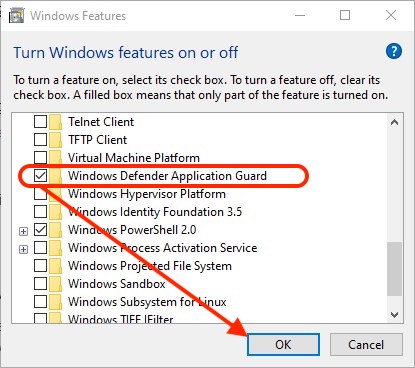
1. Apri il menu Start in Windows 10 “Caratteristiche di Windows”.

2. In “Attiva o disattiva le funzionalità di Windows“, cerca e seleziona “Windows Defender Application Guard”, quindi fai clic “OK” per avviare il processo di installazione. Richiede un riavvio. Clic “Ricomincia adesso” quando ti verrà chiesto questo.
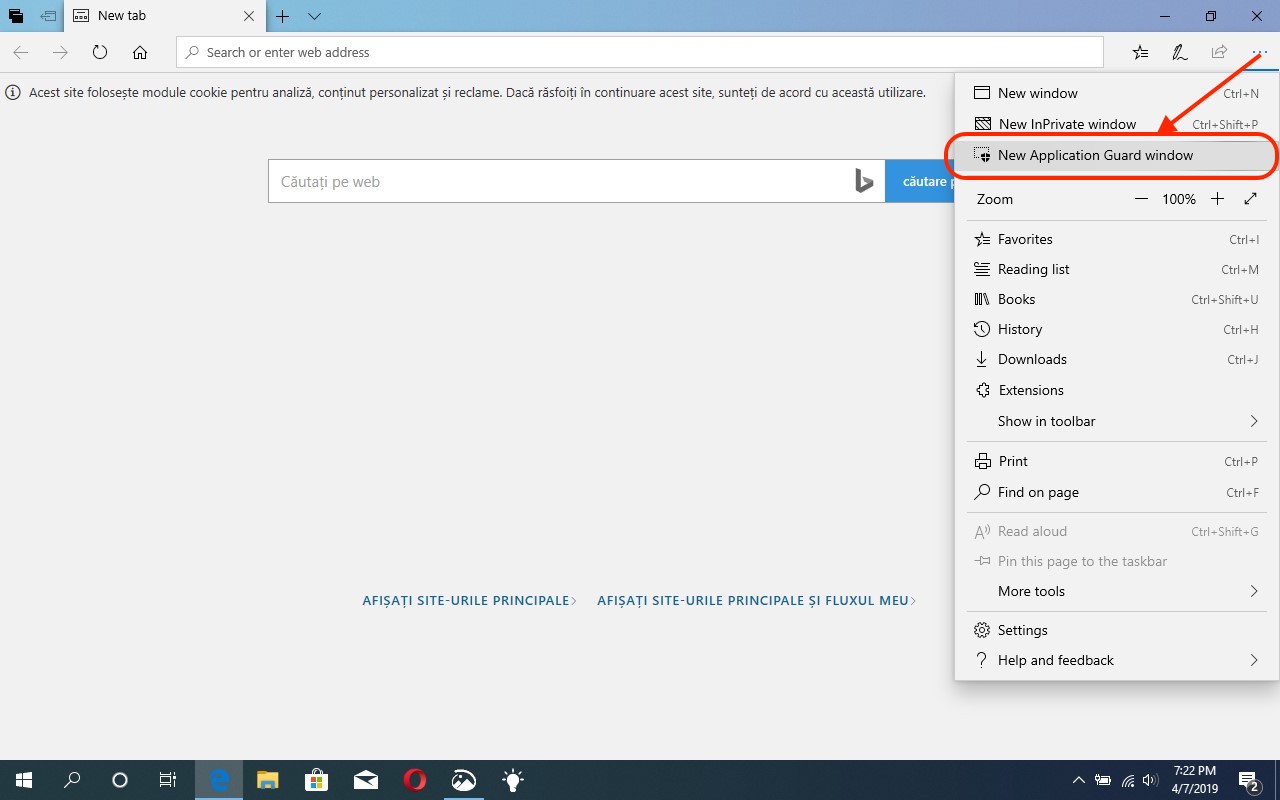
3. Dopo aver riavviato il sistema operativo, aprire Microsoft Edge e apri una nuova finestra in “Nuove finestre dell'applicazione Gurad“. Fare clic su PE “…” menu per raggiungere questa opzione.
Questa nuova finestra ti consentirà di navigare in sicurezza e qualsiasi interazione dannosa tra la pagina Web a cui hai effettuato l'accesso e il tuo PC verrà automaticamente limitata.
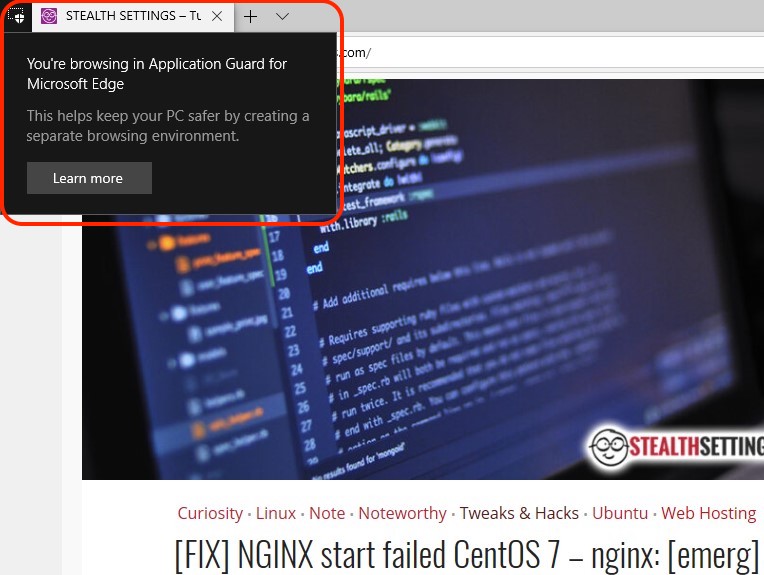
Stai esplorando Application Guard per Microsoft Edge.
In un prossimo articolo vi mostreremo come attivarla “Windows Defender Application Guard” per impostazione predefinita per l'utente di un PC o laptop con Windows Pro.


Potrebbe interessarti anche...
