


Come è stato discusso in precedenza ed è molto chiaramente noto, i virus ransomwareVoglio piangere E Petya non potrebbero causare danni su scala così vasta se non usufruissero di un servizio Windows, lasciato abilitato per impostazione predefinita da Microsoft per ragioni quantomeno strane.
SMBv1 è il servizio che è stato sfruttato e attraverso il quale è stato possibile penetrare in milioni di PC Windows in tutto il mondo. Non importa di cosa si tratta Windows 10, Windows 8 O Windows 7, SMBv1 deve essere disabilitato immediatamente.
Prima di entrare nell'argomento del tutorial, vediamo di cosa questo significa SMBv1.
SMBv1 è il vecchio protocolloBlocco messaggi del server utilizzato da Windows per la condivisione di file in una rete locale. Successivamente questo protocollo è stato sostituito da due versioni.PMIv2 E SMBv3. Quest'ultimo può rimanere attivo sul sistema. Sono sicuri e non possono essere sfruttati.
Secondo Microsoft, il protocollo SMBv1 è rimasto attivo sui sistemi operativi per il semplice motivo che ne esistono diversi vecchie applicazioni che utilizzano questo protocollo, in fase di aggiornamentoPMIv2 E SMBv3. Strano motivo per lasciare che una cosa del genere accada sapendolo in anticipo attacchi informatici come questo protocollo rappresenta un rischio importante.
Come disabilitare SMBv1 su Windows 8 e Windows 10
A partire daAggiornamento autunnale di Windows 10 Creators(aggiornamento importante previsto per settembre 2017) Microsoft disabiliterà per impostazione predefinita SMBv1. Non sappiamo perché ci siano stati così tanti danni prima che Microsoft prendesse questa decisione, ma questa è un'altra discussione. Fino ad allora, tuttavia, SMBv1 può essere disattivato molto facilmente daPannello di controllo →Programmi →Attiva o disattiva le funzionalità di Windows. Non è necessario avere esperienza con i computer per farlo.
– aprire Pannello di controllo e fare clic su “Programmi“.
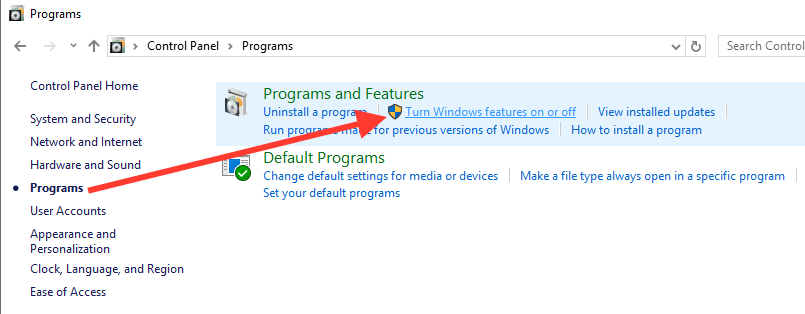
– nell'elenco dei servizi, delle applicazioni e dei protocolli di Windows, li identifichiamo e deselezioniamo “Supporto condivisione file SMB 1.0/CIFS“
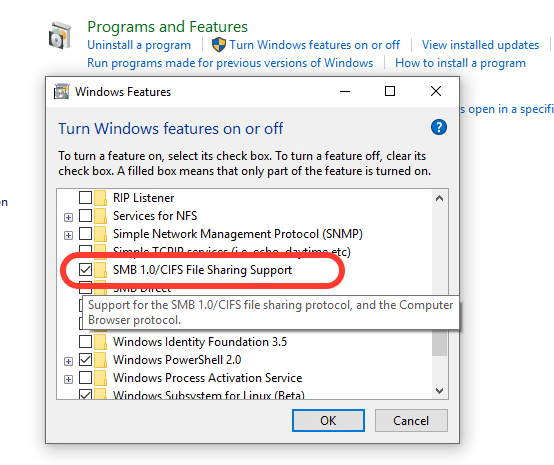
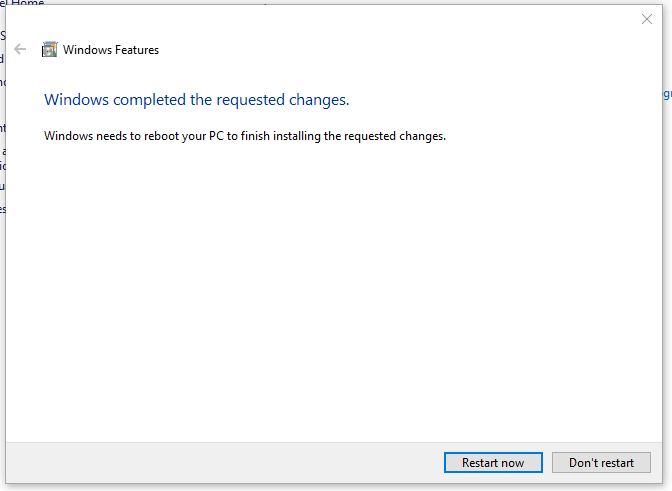
Clic “OK”, quindi ripristinato dopo la disattivazione riuscita.
Per Windows 7, disabilitare SMBv1 è un po' più complicato e richiede un po' di attenzione. È necessario modificare il registro di Windows per disabilitare il protocollo.
Come disabilitare SMBv1 su Windows 7
– aprire l'editor del registro (Editor del registro) da Strat → cerca “regedit“.
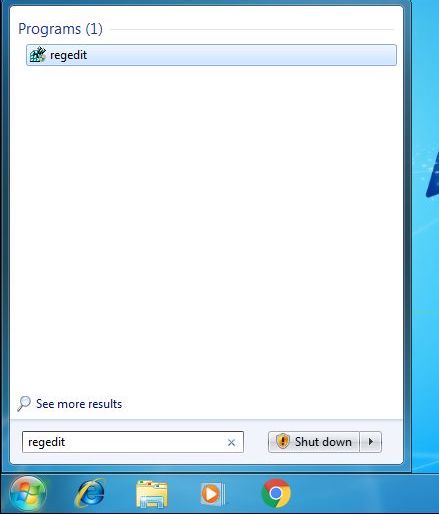
– nell'Editor del Registro di sistema utilizziamo la barra sul lato sinistro per navigare verso:
HKEY_LOCAL_MACHINE\SYSTEM\CurrentControlSet\Services\LanmanServer\Parameters
Il prossimo passo è crearne uno nuovo sottochiave sub “Parametri”. Fare clic con il tasto destro su “Parametri” →Nuovo →Valore DWORD (32 bit)..
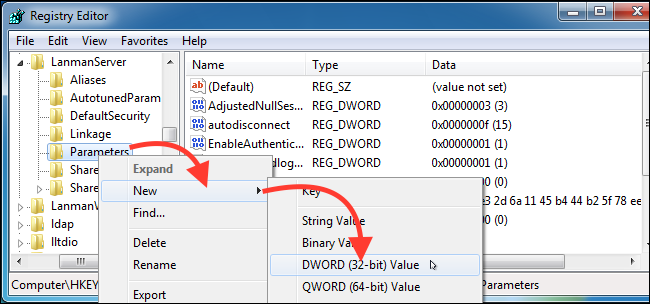
Il nome del nuovo valore sarà “PMI1” con il valore “0”, il che significa che è disabilitato.
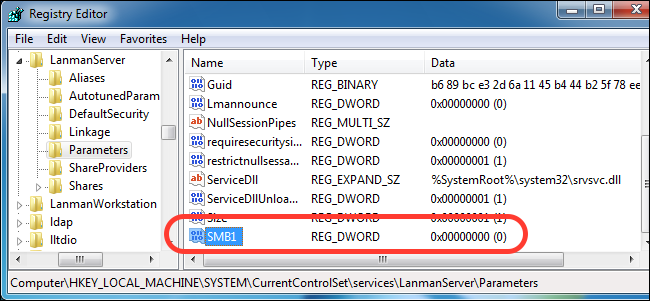
tutto quello che devi fare ora è vicino Redattore del registro e riavviare il sistema operativo. Dopo il riavvio, il protocollo SMBv1 verrà disabilitato.
A titolo di chiarimento, SMBv1 non è direttamente responsabile dell'infezione da ransomwareVoglio piangere E Petya. Questo protocollo consentiva la diffusione del virus solo nelle reti locali, infettando così milioni di computer in tutto il mondo.
Non dimenticare di utilizzare un software antivirus aggiornato, di creare copie di backup permanenti di file importanti e, ultimo ma non meno importante, di prestare attenzione a quali pulsanti e collegamenti fai clic.


Potrebbe interessarti anche...
