

Nepavisam nav ieteicams atstāt datoru neaizsargātu pret kiberuzbrukumiem, taču var būt situācijas, kurās jums jāzina kā atspējot pretvīrusu un ugunsmūri operētājsistēmā Windows 11. Windows drošība.
apmierināts
Ja atrodaties situācijā, kad uzticama lietojumprogramma rada aizdomīgas kļūdas vai datorā kaut kas vairs nedarbojas pareizi, iespējams, vainojams arī antivīruss vai ugunsmūris. Vienkāršākā pārbaude tiek veikta, īslaicīgi apturot Windows drošību, lai noteiktu, vai aizsardzības sistēma darbojas pret ļaunprātīgu programmatūru tas ir dažu lietojumprogrammu kļūdu vai funkcionālo problēmu cēlonis.
Operētājsistēmās Windows 10 un Windows 11 gan antivīruss, gan ugunsmūris ir daļa no Windows drošības.
Kā operētājsistēmā Windows 11 var atspējot pretvīrusu un ugunsmūri? Windows drošība
Lai atspējotu pretvīrusu un ugunsmūra komponentus, kas ir daļa no Windows drošības aizsardzības sistēmas, soli pa solim ir jāievēro tālāk sniegtie norādījumi.
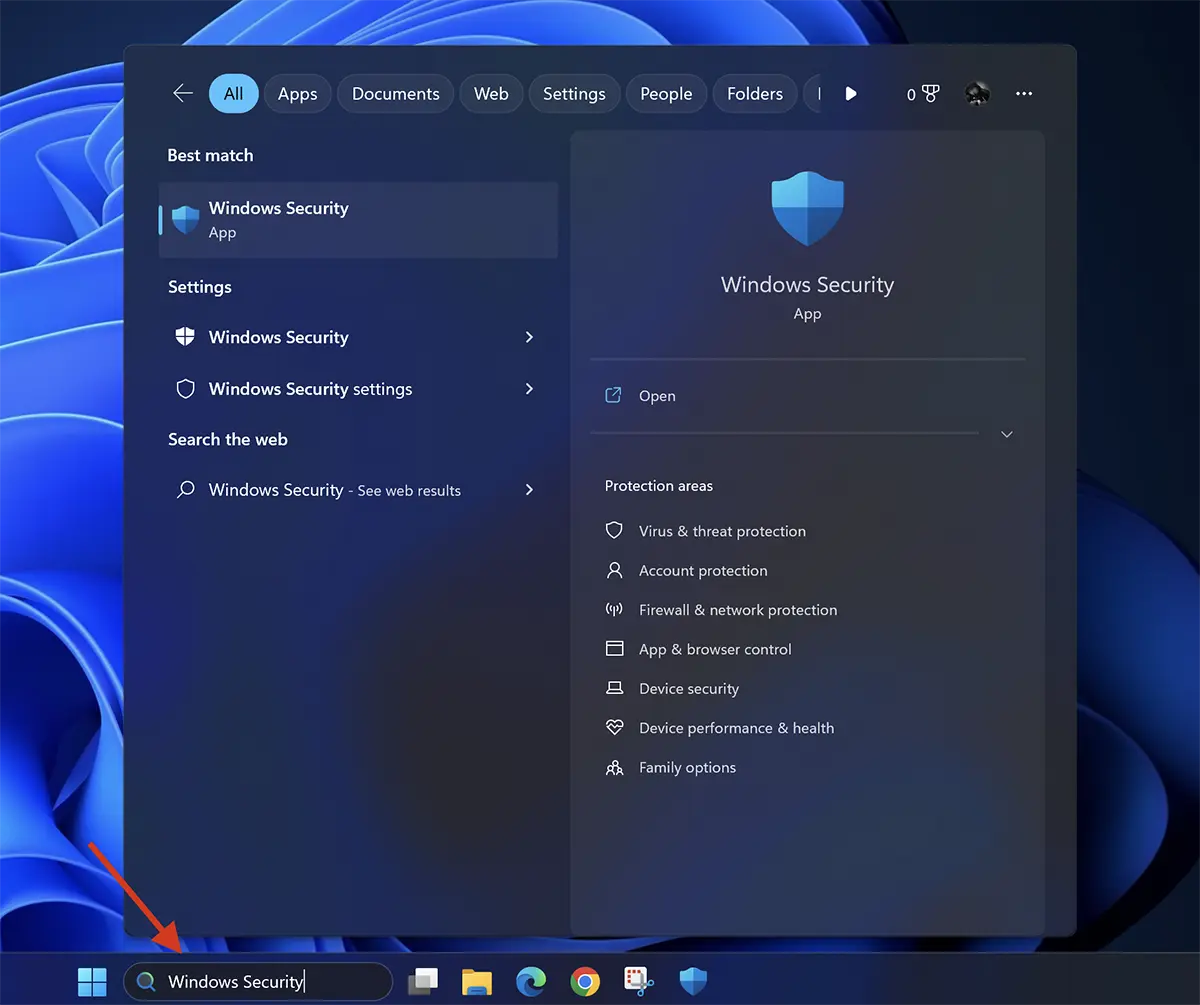
1. Uzdevumjoslas meklēšanas joslā ierakstiet “Windows drošība” un atveriet operētājsistēmās Windows 11 un Windows 10 esošo drošības moduļu vadības paneli.
2. Programmā Windows Secutity ir jāatspējo aizsardzības funkcijas Virus & threat protection un Firewall & network protectionApvidū
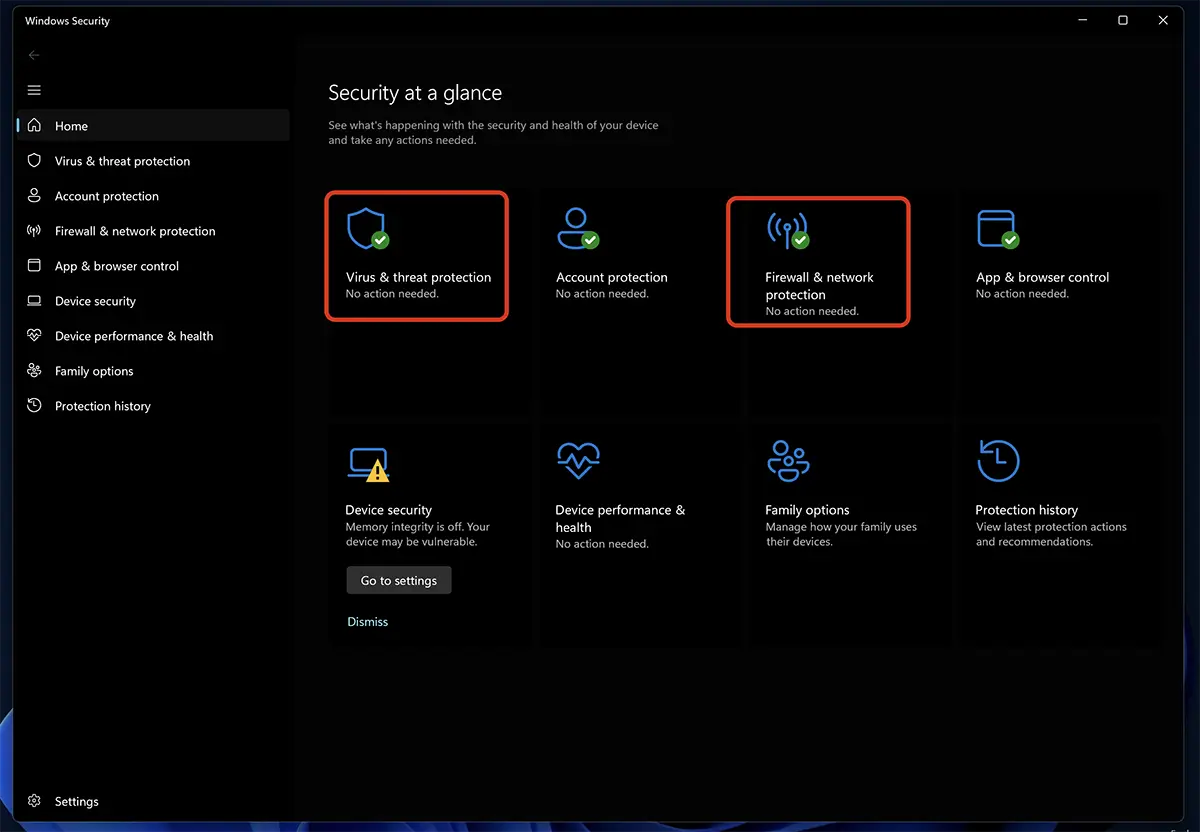
Tālāk varat deaktivizēt abas Windows 11 aizsardzības sistēmas.
Pretvīrusu deaktivizēšana un aizsardzība pret kiberdraudiem
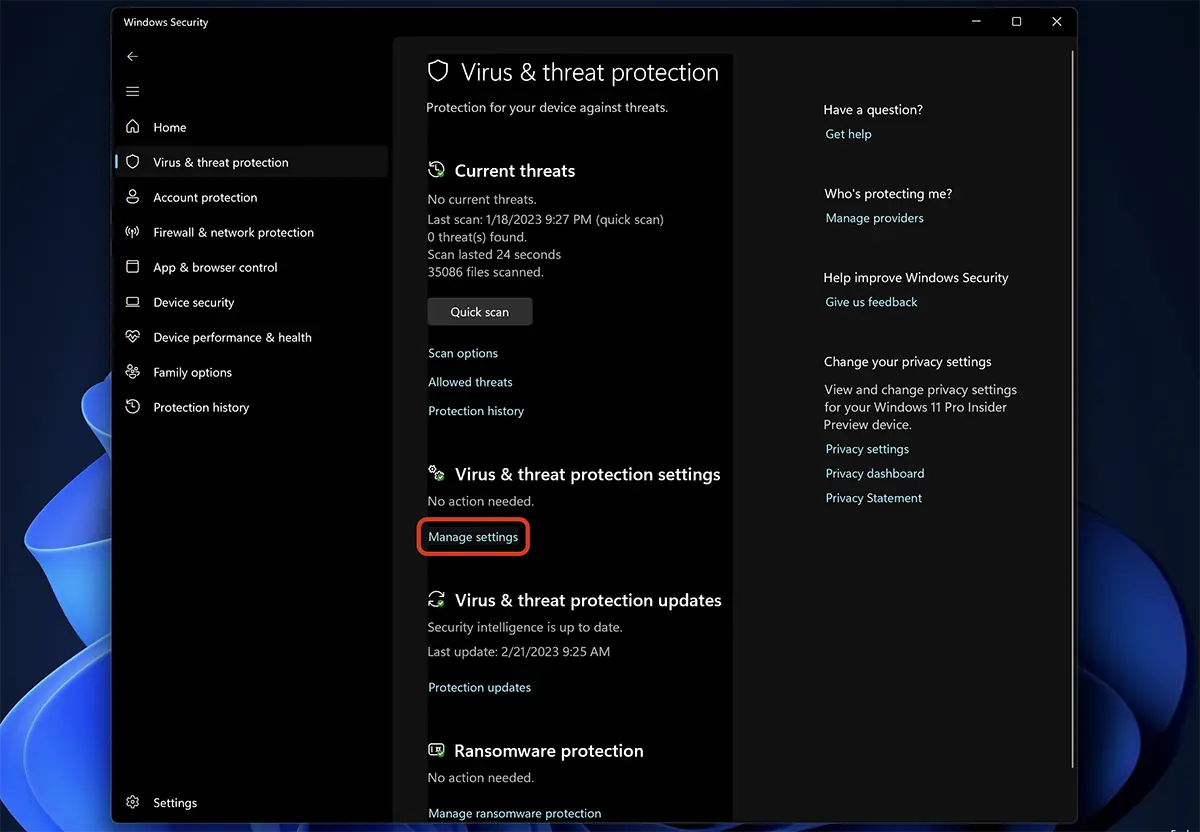
Lai atspējotu pretvīrusu operētājsistēmā Windows 11, dodieties uz “Virus & threat protection”, pēc tam noklikšķiniet uz “Manage Settings” no “Virus & threat protection settings”Apvidū
Iekšā “Virus & threat protection settings” ir visas aizsardzības iespējas pret ļaunprātīgas programmatūras lietojumprogrammām, bet tā, kas nodrošina aizsardzību, ir “Real-time protection”. Šī opcija veic jauno failu skenēšanu reāllaikā, kas tiek pārnesti uz sistēmas krātuves vietu, un pārbauda instalētās lietojumprogrammas.
Pārslēdziet pogu un deaktivizējiet Real-time protectionApvidū
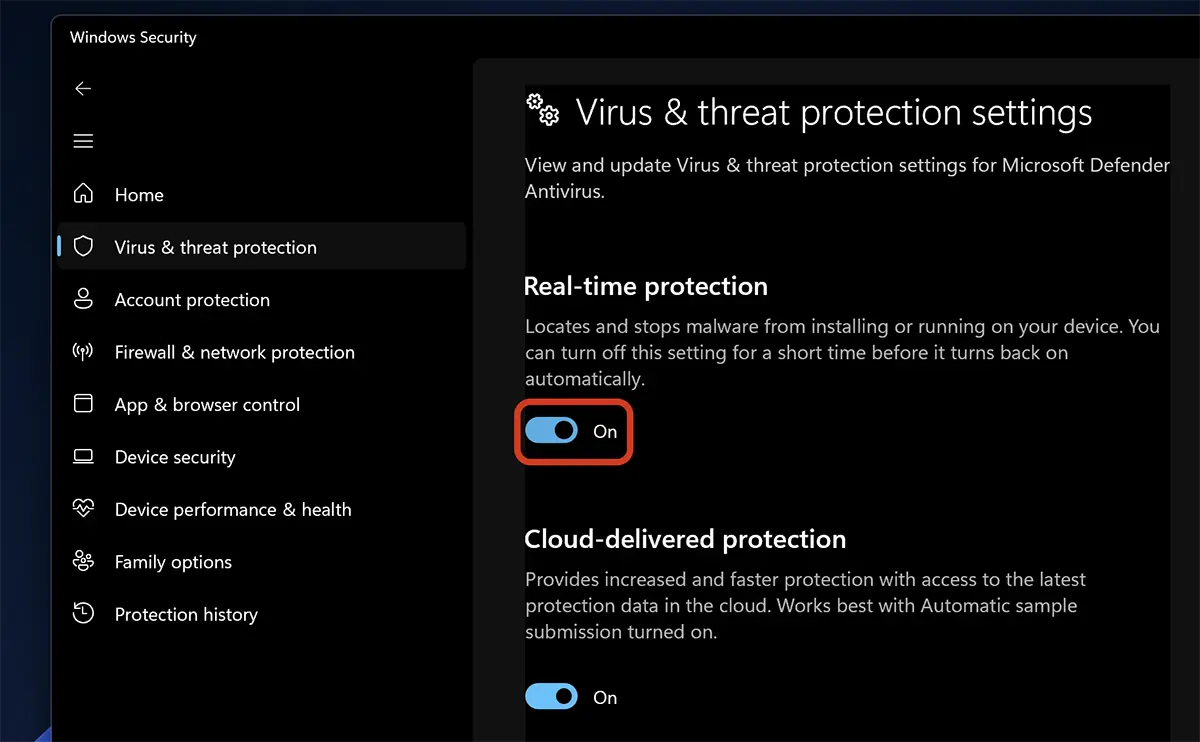
Noklikšķināt “Jā” dialoga gadījums User Access ControlApvidū
Šobrīd Windows 11 reāllaika pretvīrusu aizsardzība ir atspējota.
Atcerieties, ka visu šo laiku jūsu dators ir neaizsargāts bez ļaunprātīgas programmatūras lietojumprogrammām. Vīrusu faili, kas saņemti pa e-pastu, kopēti no ārēja datu nesēja vai lejupielādēti no interneta, vairs netiks identificēti un bloķēti Windows drošība.
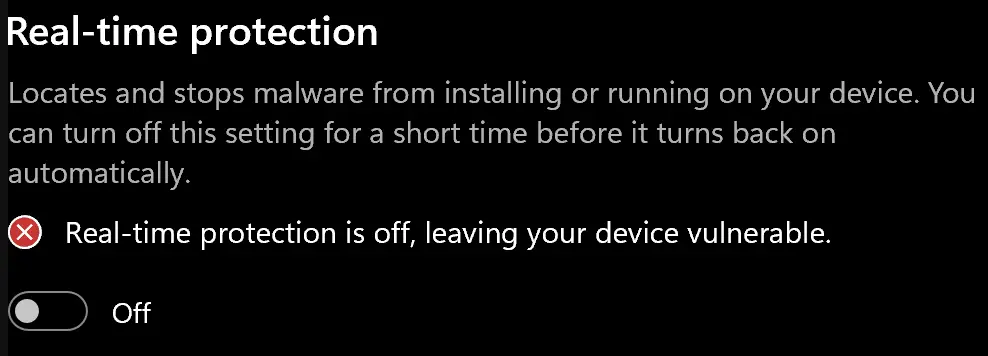
Kā atspējot Microsoft Defender ugunsmūri operētājsistēmā Windows 11
Lai atspējotu Microsoft Defender ugunsmūri, dodieties uz Windows drošība līdz “Ugunsmūris & tīkla aizsardzība” un atspējojiet jūs interesējošo komponentu, lai tas vairs nebloķētu lietojumprogrammu savienojumus. Ja tā ir lietojumprogramma, kurai nepieciešami savienojumi lokālajā tīklā, LAN, pietiek ar to deaktivizēšanu Private NetworkApvidū
Ja ar klēpjdatoru atrodaties vietā, kur ir izveidots savienojums ar publisku, nenodrošinātu bezvadu tīklu, taču jums joprojām ir jānoņem aizsardzības pasākumi, atspējojiet Public Network
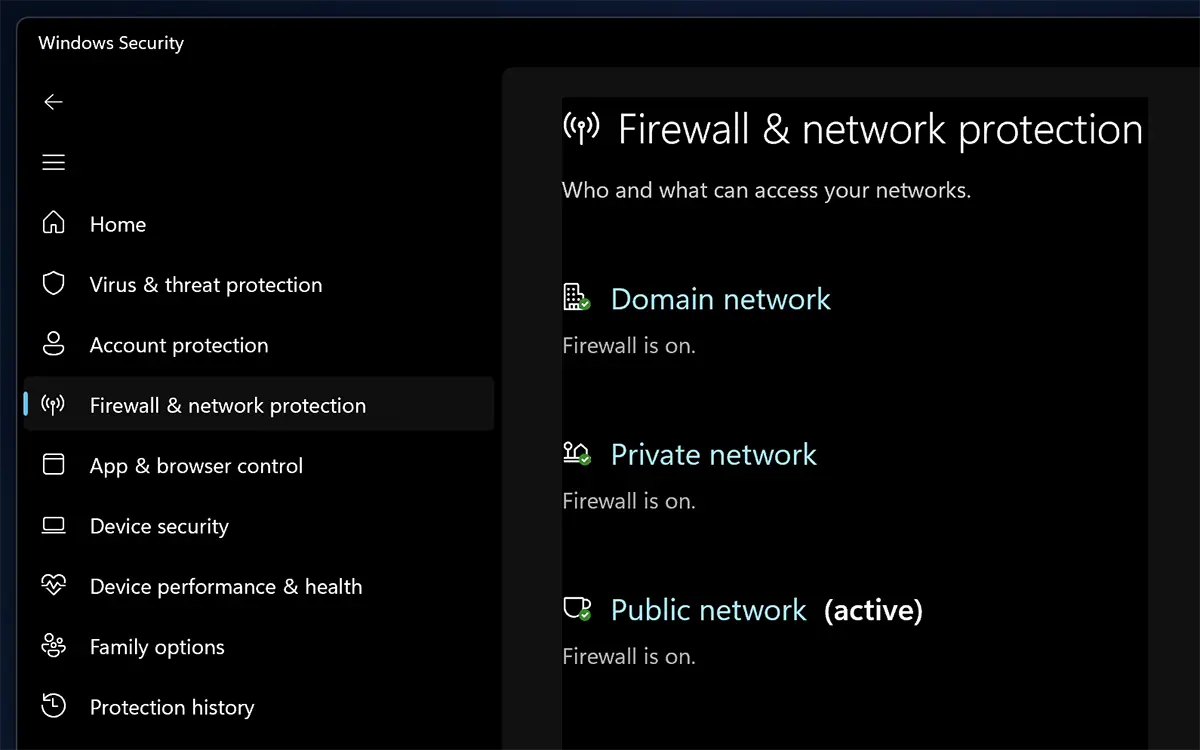
Pēc ugunsmūra opciju atspējošanas dators būs neaizsargāts pret kiberuzbrukumiem, kas nāk no interneta un lokālā tīkla.
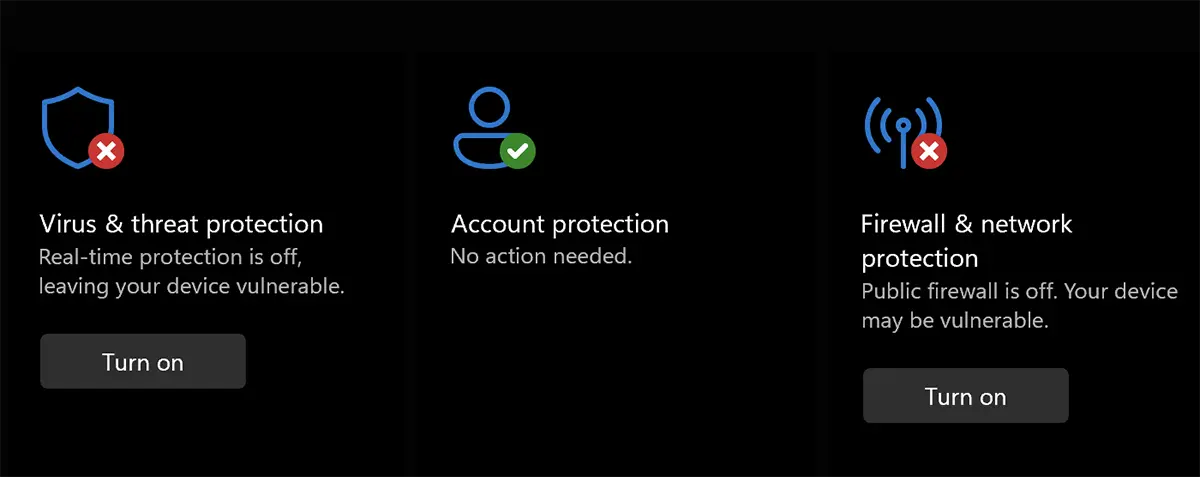
Pretvīrusu aizsardzības pakalpojumu deaktivizēšana un/vai ugunsmūris ir ieteicams tikai īsu laiku, līdz atrisināsiet šo pakalpojumu mijiedarbības problēmas ar citām lietojumprogrammām.


Iespējams, jūs interesē arī...
