


Taip pat būna kritinių momentų, kai dėl įvairių priežasčių nebeturime prieigos prie el. pašto adreso, kuriuo užregistravome savo vartotoją „WordPress“ administratorius, nebežinome prieigos prie duomenų bazės kredencialų ir net neprisimename administruojančio vartotojo slaptažodžio. Šiame scenarijuje turime rasti sprendimą, kaip iš naujo nustatyti „WordPress“ administratoriaus vartotojo slaptažodį. Iš naujo nustatykite „WordPress“ administratoriaus slaptažodį.
turinys
Žemiau esantis metodas, pagal „WordPress“ vartotojo slaptažodžio nustatymas iš naujo reikalauja prieigos prie FTP arba failų tvarkyklės (per cPanel), kad būtų sukurtas failas šakniniame aplanke, kuriame yra įdiegtas „WordPress“ tinklaraštis arba svetainė, kuriai norime atkurti administratoriaus slaptažodį.
Kaip iš naujo nustatyti „WordPress Administrator“ vartotojo slaptažodį, jei neturime prieigos prie el. pašto ar duomenų bazės
Iš naujo nustatykite „WordPress“ administratoriaus slaptažodį
1. Sukuriame „WordPress“ pagrindiniame serveryje šakniniame aplanke (public_html) PHP failą (reset_password.phpPavyzdžiui), kuriame pridedame žemiau esantį kodą:
<?php
/*
	This program is free software; you can redistribute it and/or modify
    	it under the terms of the GNU General Public License as published by
    	the Free Software Foundation; either version 2 of the License, or
    	(at your option) any later version.

	This program is distributed in the hope that it will be useful,
    	but WITHOUT ANY WARRANTY; without even the implied warranty of
    	MERCHANTABILITY or FITNESS FOR A PARTICULAR PURPOSE.  See the
    	GNU General Public License for more details.

	You should have received a copy of the GNU General Public License
    	along with this program; if not, write to the Free Software
    	Foundation, Inc., 59 Temple Place, Suite 330, Boston, MA  02111-1307  USA
*/

require './wp-blog-header.php';

function meh() {
	global $wpdb;

	if ( isset( $_POST['update'] ) ) {
		$user_login = ( empty( $_POST['e-name'] ) ? '' : sanitize_user( $_POST['e-name'] ) );
		$user_pass  = ( empty( $_POST[ 'e-pass' ] ) ? '' : $_POST['e-pass'] );
		$answer = ( empty( $user_login ) ? '<div id="message" class="updated fade"><p><strong>The user name field is empty.</strong></p></div>' : '' );
		$answer .= ( empty( $user_pass ) ? '<div id="message" class="updated fade"><p><strong>The password field is empty.</strong></p></div>' : '' );
		if ( $user_login != $wpdb->get_var( "SELECT user_login FROM $wpdb->users WHERE ID = '1' LIMIT 1" ) ) {
			$answer .="<div id='message' class='updated fade'><p><strong>That is not the correct administrator username.</strong></p></div>";
		}
		if ( empty( $answer ) ) {
			$wpdb->query( "UPDATE $wpdb->users SET user_pass = MD5('$user_pass'), user_activation_key = '' WHERE user_login = '$user_login'" );
			$plaintext_pass = $user_pass;
			$message = __( 'Someone, hopefully you, has reset the Administrator password for your WordPress blog. Details follow:' ). "\r\n";
			$message  .= sprintf( __( 'Username: %s' ), $user_login ) . "\r\n";
			$message .= sprintf( __( 'Password: %s' ), $plaintext_pass ) . "\r\n";
			@wp_mail( get_option( 'admin_email' ), sprintf( __( '[%s] Your WordPress administrator password has been changed!' ), get_option( 'blogname' ) ), $message );
			$answer="<div id='message' class='updated fade'><p><strong>Your password has been successfully changed</strong></p><p><strong>An e-mail with this information has been dispatched to the WordPress blog administrator</strong></p><p><strong>You should now delete this file off your server. DO NOT LEAVE IT UP FOR SOMEONE ELSE TO FIND!</strong></p></div>";
		}
	}

	return empty( $answer ) ? false : $answer;
}

$answer = meh();
?>
<!DOCTYPE html PUBLIC "-//W3C//DTD XHTML 1.0 Transitional//EN" "http://www.w3.org/TR/xhtml1/DTD/xhtml1-transitional.dtd">
<html xmlns="http://www.w3.org/1999/xhtml">
<head>
	<title>WordPress Emergency Password Reset</title>
	<meta http-equiv="Content-Type" content="<?php bloginfo( 'html_type' ); ?>; charset=<?php bloginfo( 'charset' ); ?>" />
	<link rel="stylesheet" href="<?php bloginfo( 'wpurl' ); ?>/wp-admin/wp-admin.css?version=<?php bloginfo( 'version' ); ?>" type="text/css" />
</head>
<body>
	<div class="wrap">
		<form method="post" action="">
			<h2>WordPress Emergency Password Reset</h2>
			<p><strong>Your use of this script is at your sole risk. All code is provided "as -is", without any warranty, whether express or implied, of its accuracy, completeness. Further, I shall not be liable for any damages you may sustain by using this script, whether direct, indirect, special, incidental or consequential.</strong></p>
			<p>This script is intended to be used as <strong>a last resort</strong> by WordPress administrators that are unable to access the database.
				Usage of this script requires that you know the Administrator's user name for the WordPress install. (For most installs, that is going to be "admin" without the quotes.)</p>
			<?php
			echo $answer;
			?>
			<p class="submit"><input type="submit" name="update" value="Update Options" /></p>

			<fieldset class="options">
				<legend>WordPress Administrator</legend>
				<label><?php _e( 'Enter Username:' ) ?><br />
					<input type="text" name="e-name" id="e-name" class="input" value="<?php echo attribute_escape( stripslashes( $_POST['e-name'] ) ); ?>" size="20" tabindex="10" /></label>
				</fieldset>
				<fieldset class="options">
					<legend>Password</legend>
					<label><?php _e( 'Enter New Password:' ) ?><br />
					<input type="text" name="e-pass" id="e-pass" class="input" value="<?php echo attribute_escape( stripslashes( $_POST['e-pass'] ) ); ?>" size="25" tabindex="20" /></label>
				</fieldset>

				<p class="submit"><input type="submit" name="update" value="Update Options" /></p>
			</form>
		</div>
	</body>
</html>
<?php exit; ?>
2. Naršyklėje atidarykite naujai sukurto failo žiniatinklio adresą: https://example.com/reset_password.php ir dviejuose laukuose įveskite administratoriaus vartotoją ir naują slaptažodį, tada spustelėkite “Atnaujinimo parinktys”
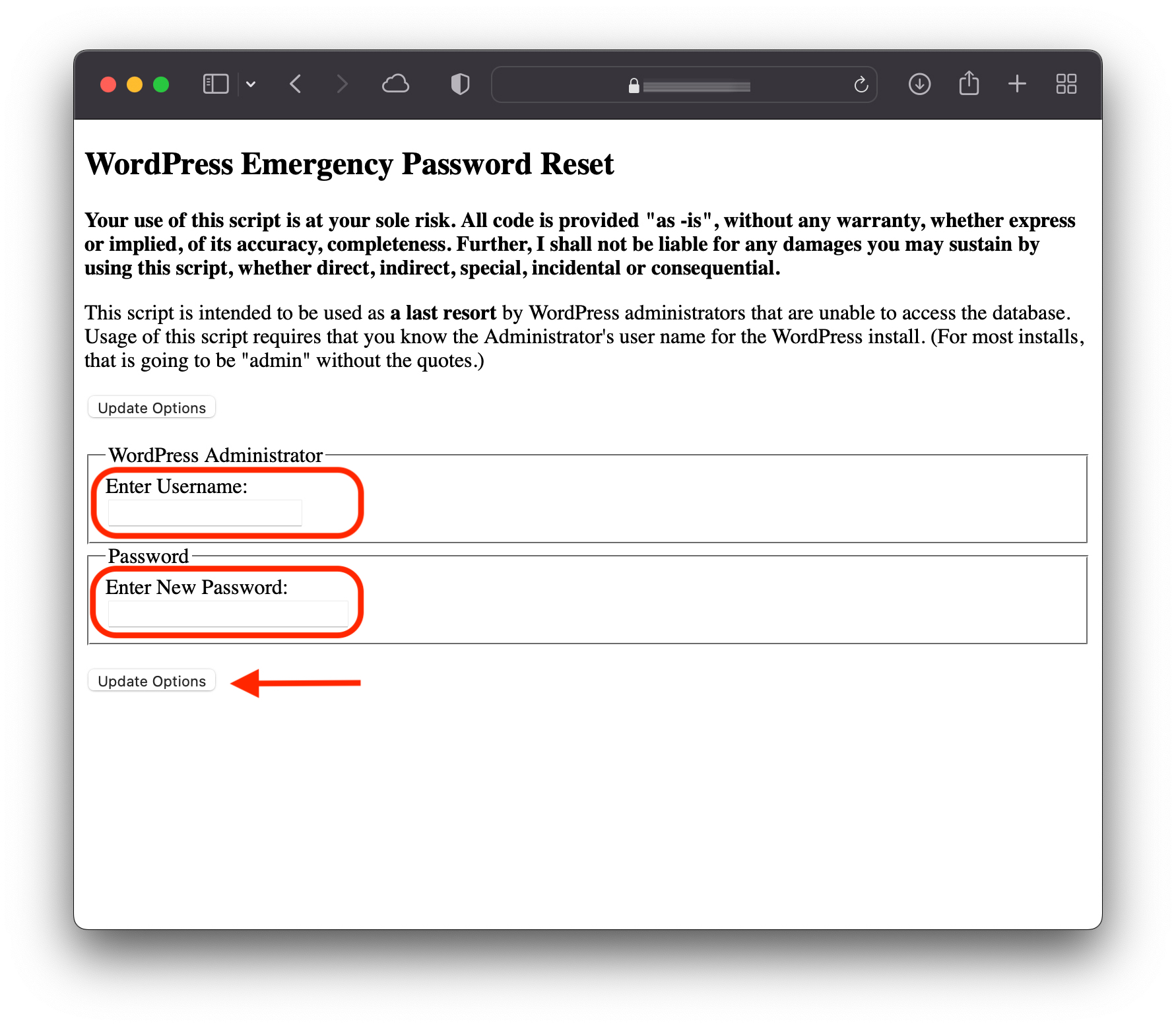
3. Paspaudus atnaujinti slaptažodį (Atnaujinimo parinktys), administratoriaus rangą turinčio vartotojo, kuriam atlikote atstatymą, el. paštu bus išsiųstas pranešimas su jūsų pasirinktu nauju slaptažodžiu.
4. Nedelsdami ištrinkite failą iš serverio. Jį gali naudoti bet kuris vartotojas.
Your password has been successfully changed
An e-mail with this information has been dispatched to the WordPress blog administrator
You should now delete this file off your server. DO NOT LEAVE IT UP FOR SOMEONE ELSE TO FIND!
Tai yra paprasčiausias ir efektyviausias būdas iš naujo nustatyti „WordPress“ administratoriaus slaptažodį, jei neturite prieigos prie duomenų bazės arba el. pašto paskyros, kurioje norite atkurti slaptažodį.


Galbūt jus taip pat domina...
