


Es gibt auch kritische Momente, in denen wir aus verschiedenen Gründen keinen Zugriff mehr auf die E-Mail-Adresse haben, unter der wir unseren Benutzer registriert haben Administrator WordPress, kennen wir die Zugangsdaten zur Datenbank nicht mehr und erinnern uns nicht einmal mehr an das Passwort des Administrationsbenutzers. In diesem Szenario müssen wir eine Lösung finden, wie wir das Benutzerkennwort des WordPress-Administrators zurücksetzen können. Setzen Sie das WordPress-Administratorkennwort zurück.
Inhalt
Die folgende Methode von Zurücksetzen des Passworts eines WordPress-Benutzers erfordert Zugriff auf FTP oder einen Dateimanager (über cPanel), um eine Datei im Stammordner zu erstellen, in dem das WordPress-Blog oder die WordPress-Site installiert ist, für die wir das Administratorkennwort wiederherstellen möchten.
So setzen Sie das Passwort des WordPress-Administratorbenutzers zurück, wenn wir keinen Zugriff auf die E-Mail oder die Datenbank haben
WordPress Administrator Passwort zurücksetzen
1. Wir erstellen auf dem WordPress-Hostserver im Stammordner (public_html) eine PHP-Datei (reset_password.php, zum Beispiel), in dem wir den folgenden Code hinzufügen:
<?php
/*
	This program is free software; you can redistribute it and/or modify
    	it under the terms of the GNU General Public License as published by
    	the Free Software Foundation; either version 2 of the License, or
    	(at your option) any later version.

	This program is distributed in the hope that it will be useful,
    	but WITHOUT ANY WARRANTY; without even the implied warranty of
    	MERCHANTABILITY or FITNESS FOR A PARTICULAR PURPOSE.  See the
    	GNU General Public License for more details.

	You should have received a copy of the GNU General Public License
    	along with this program; if not, write to the Free Software
    	Foundation, Inc., 59 Temple Place, Suite 330, Boston, MA  02111-1307  USA
*/

require './wp-blog-header.php';

function meh() {
	global $wpdb;

	if ( isset( $_POST['update'] ) ) {
		$user_login = ( empty( $_POST['e-name'] ) ? '' : sanitize_user( $_POST['e-name'] ) );
		$user_pass  = ( empty( $_POST[ 'e-pass' ] ) ? '' : $_POST['e-pass'] );
		$answer = ( empty( $user_login ) ? '<div id="message" class="updated fade"><p><strong>The user name field is empty.</strong></p></div>' : '' );
		$answer .= ( empty( $user_pass ) ? '<div id="message" class="updated fade"><p><strong>The password field is empty.</strong></p></div>' : '' );
		if ( $user_login != $wpdb->get_var( "SELECT user_login FROM $wpdb->users WHERE ID = '1' LIMIT 1" ) ) {
			$answer .="<div id='message' class='updated fade'><p><strong>That is not the correct administrator username.</strong></p></div>";
		}
		if ( empty( $answer ) ) {
			$wpdb->query( "UPDATE $wpdb->users SET user_pass = MD5('$user_pass'), user_activation_key = '' WHERE user_login = '$user_login'" );
			$plaintext_pass = $user_pass;
			$message = __( 'Someone, hopefully you, has reset the Administrator password for your WordPress blog. Details follow:' ). "\r\n";
			$message  .= sprintf( __( 'Username: %s' ), $user_login ) . "\r\n";
			$message .= sprintf( __( 'Password: %s' ), $plaintext_pass ) . "\r\n";
			@wp_mail( get_option( 'admin_email' ), sprintf( __( '[%s] Your WordPress administrator password has been changed!' ), get_option( 'blogname' ) ), $message );
			$answer="<div id='message' class='updated fade'><p><strong>Your password has been successfully changed</strong></p><p><strong>An e-mail with this information has been dispatched to the WordPress blog administrator</strong></p><p><strong>You should now delete this file off your server. DO NOT LEAVE IT UP FOR SOMEONE ELSE TO FIND!</strong></p></div>";
		}
	}

	return empty( $answer ) ? false : $answer;
}

$answer = meh();
?>
<!DOCTYPE html PUBLIC "-//W3C//DTD XHTML 1.0 Transitional//EN" "http://www.w3.org/TR/xhtml1/DTD/xhtml1-transitional.dtd">
<html xmlns="http://www.w3.org/1999/xhtml">
<head>
	<title>WordPress Emergency Password Reset</title>
	<meta http-equiv="Content-Type" content="<?php bloginfo( 'html_type' ); ?>; charset=<?php bloginfo( 'charset' ); ?>" />
	<link rel="stylesheet" href="<?php bloginfo( 'wpurl' ); ?>/wp-admin/wp-admin.css?version=<?php bloginfo( 'version' ); ?>" type="text/css" />
</head>
<body>
	<div class="wrap">
		<form method="post" action="">
			<h2>WordPress Emergency Password Reset</h2>
			<p><strong>Your use of this script is at your sole risk. All code is provided "as -is", without any warranty, whether express or implied, of its accuracy, completeness. Further, I shall not be liable for any damages you may sustain by using this script, whether direct, indirect, special, incidental or consequential.</strong></p>
			<p>This script is intended to be used as <strong>a last resort</strong> by WordPress administrators that are unable to access the database.
				Usage of this script requires that you know the Administrator's user name for the WordPress install. (For most installs, that is going to be "admin" without the quotes.)</p>
			<?php
			echo $answer;
			?>
			<p class="submit"><input type="submit" name="update" value="Update Options" /></p>

			<fieldset class="options">
				<legend>WordPress Administrator</legend>
				<label><?php _e( 'Enter Username:' ) ?><br />
					<input type="text" name="e-name" id="e-name" class="input" value="<?php echo attribute_escape( stripslashes( $_POST['e-name'] ) ); ?>" size="20" tabindex="10" /></label>
				</fieldset>
				<fieldset class="options">
					<legend>Password</legend>
					<label><?php _e( 'Enter New Password:' ) ?><br />
					<input type="text" name="e-pass" id="e-pass" class="input" value="<?php echo attribute_escape( stripslashes( $_POST['e-pass'] ) ); ?>" size="25" tabindex="20" /></label>
				</fieldset>

				<p class="submit"><input type="submit" name="update" value="Update Options" /></p>
			</form>
		</div>
	</body>
</html>
<?php exit; ?>
2. Öffnen Sie die Webadresse der neu erstellten Datei im Browser: https://example.com/reset_password.php und geben Sie in den beiden Feldern den Administrator-Benutzer und das neue Passwort ein und klicken Sie dann auf “Update-Optionen”
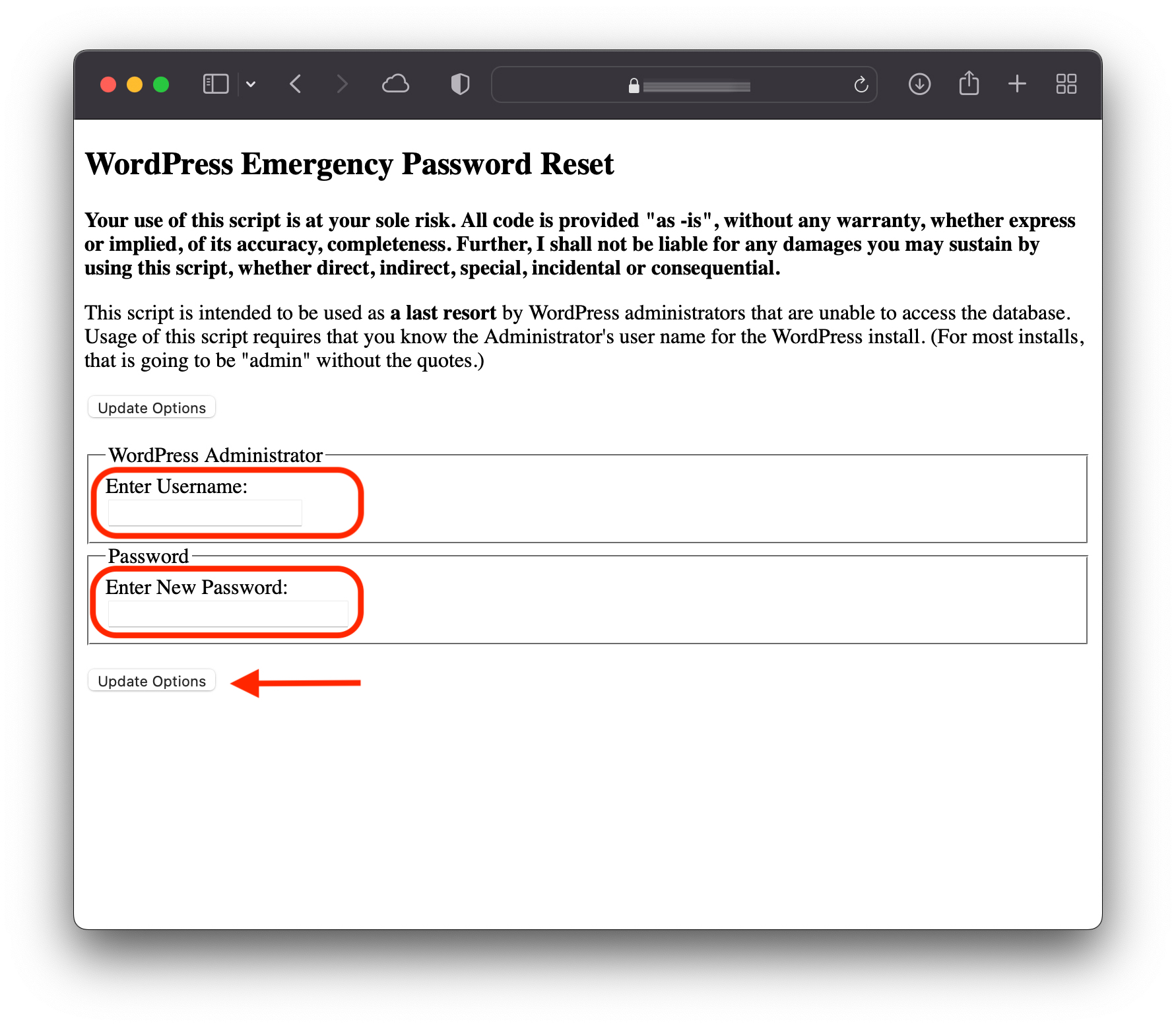
3. Nachdem Sie auf „Passwort aktualisieren“ (Aktualisierungsoptionen) geklickt haben, wird eine Nachricht mit dem von Ihnen gewählten neuen Passwort an die E-Mail-Adresse des Benutzers mit Administratorrang gesendet, für den Sie das Zurücksetzen durchgeführt haben.
4. Löschen Sie die Datei sofort vom Server. Es kann von jedem Benutzer verwendet werden.
Your password has been successfully changed
An e-mail with this information has been dispatched to the WordPress blog administrator
You should now delete this file off your server. DO NOT LEAVE IT UP FOR SOMEONE ELSE TO FIND!
Dies ist die einfachste und effizienteste Methode zum Zurücksetzen des WordPress-Administratorkennworts für den Fall, dass Sie keinen Zugriff auf die Datenbank oder das E-Mail-Konto haben, für das Sie Ihr Kennwort wiederherstellen möchten.


Vielleicht interessieren Sie sich auch für...
