


Adobe Photoshop ist eine der leistungsstärksten und vielseitigsten Foto- und Grafikbearbeitungsanwendungen auf dem Markt, und seine Anpassungsfähigkeit kommt den Benutzern oft enorm zugute. Es kann jedoch vorkommen, dass Sie Adobe Photoshop auf die Standardeinstellungen zurücksetzen möchten, entweder um Probleme zu beheben oder um ganz von vorne zu beginnen.
Inhalt
In diesem Tutorial zeige ich Ihnen drei einfache und effektive Methoden zum Zurücksetzen der Standardeinstellungen in Adobe Photoshop, unabhängig davon, ob Sie einen Windows- oder Mac-Computer haben.
So setzen Sie Adobe Photoshop auf die Standardeinstellungen zurück (Standard)
Setzen Sie Adobe Photoshop mit der Tastenkombination zurück
Die erste und einfachste Methode ist die Verwendung einer Tastenkombination beim Öffnen der Adobe Photoshop-Anwendung.
1. Schließen Sie die Adobe Photoshop-Anwendung vollständig.
2. Halten Sie Strg + Alt + Umschalt (Windows) bzw. Wahl + Befehl + Umschalt (Mac) gedrückt und klicken Sie dann, um Photoshop zu öffnen, ohne die drei Tasten loszulassen.
3. Während die Photoshop-Anwendung geöffnet wird, wird ein Dialogfeld angezeigt, in dem Sie bestätigen, ob Sie die Anwendung zurücksetzen möchten oder nicht. An dieser Stelle können Sie die drei Tasten loslassen.
4. “Delete the Adobe Photoshop Settings File?” Klicken Sie auf die Schaltfläche “Yes“.
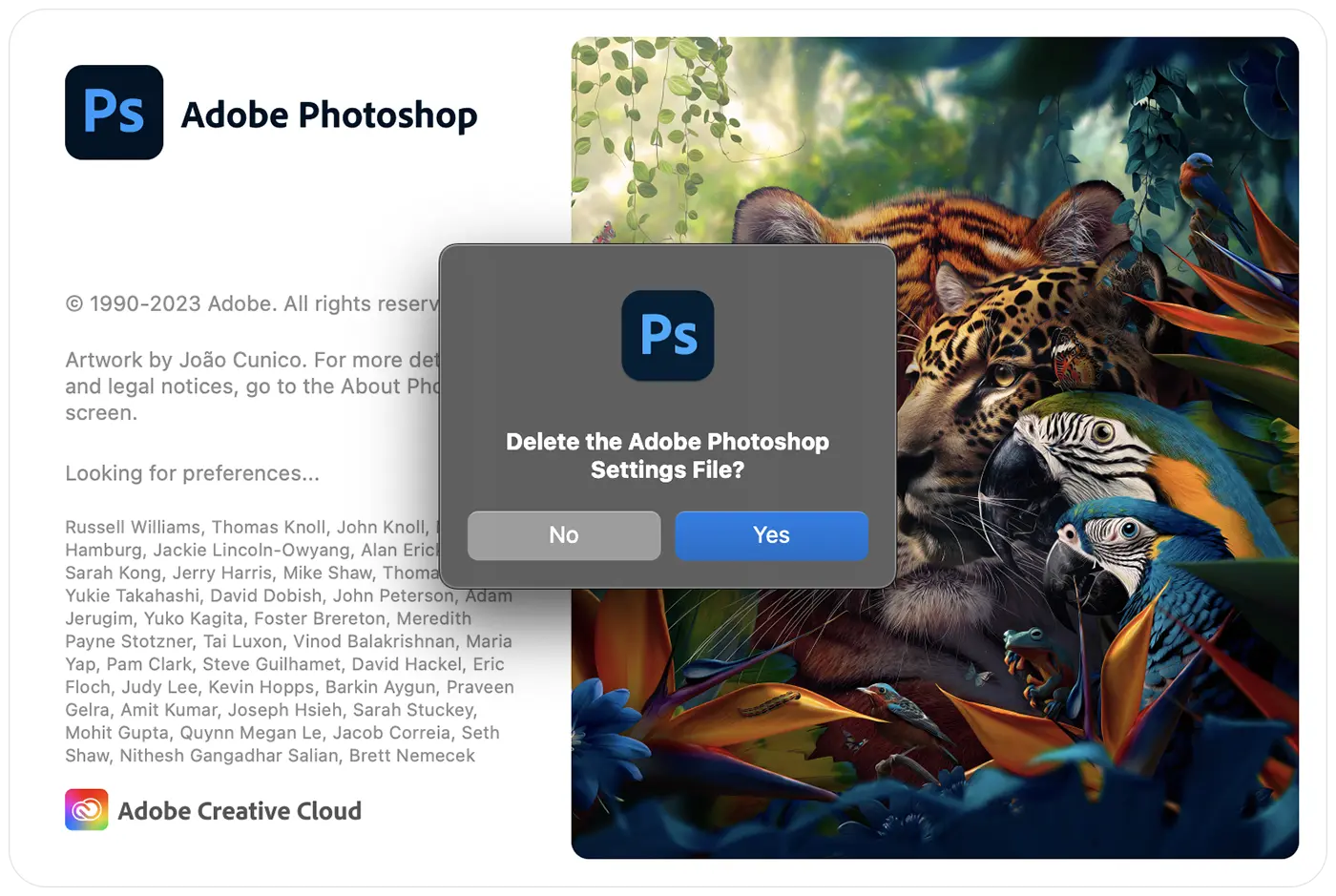
Die Anwendung wird mit den Standardeinstellungen geöffnet, wie sie zum Zeitpunkt der Installation waren.
Setzen Sie Adobe Photoshop in den Anwendungseinstellungen zurück
Bevor Sie Adobe Photoshop mit dieser Methode auf die Standardeinstellungen zurücksetzen, sollten Sie alle Dateien speichern, die Sie in der Anwendung geöffnet haben.
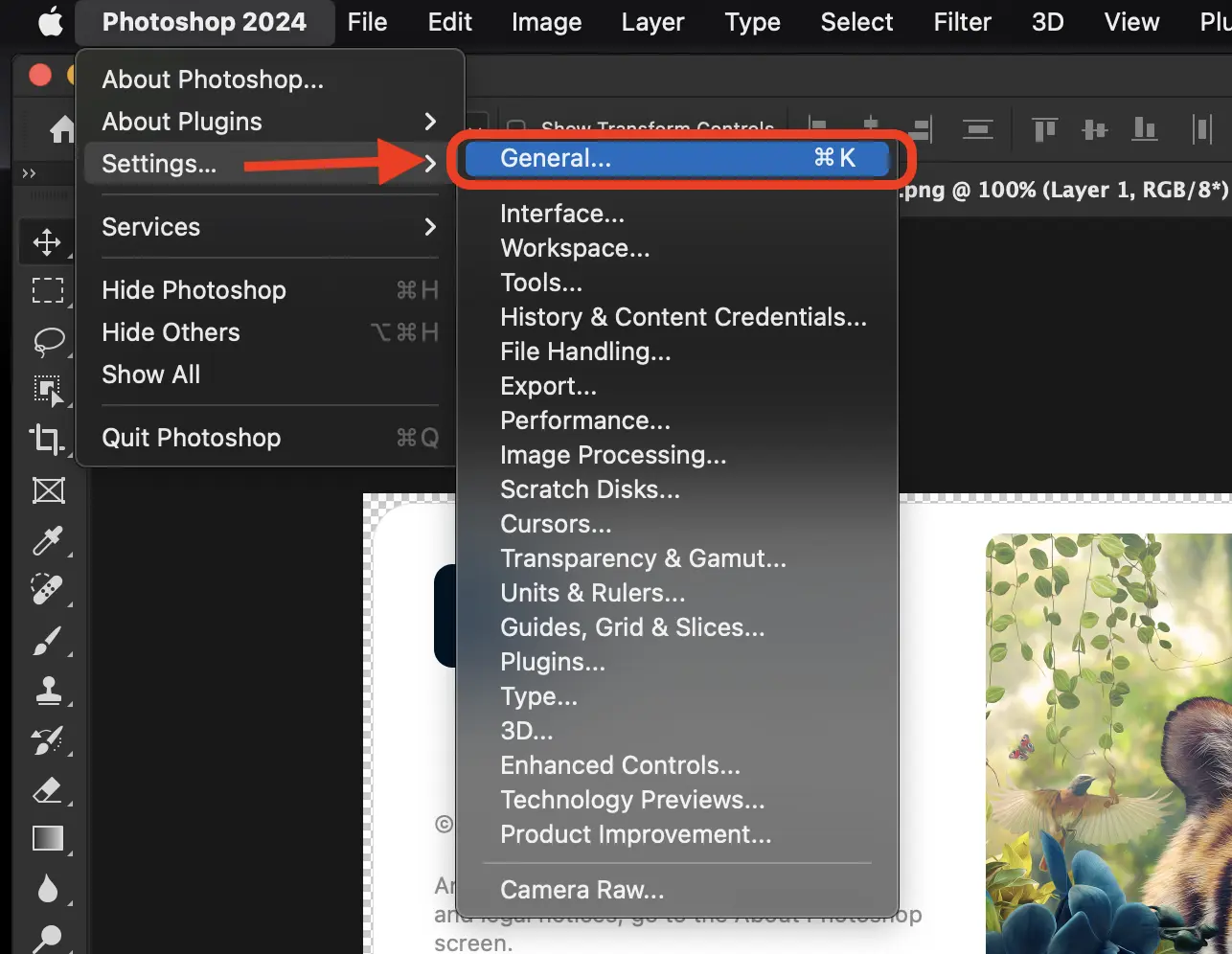
1. Öffnen Sie die App (sofern sie noch nicht geöffnet ist) und gehen Sie dann zu den allgemeinen Einstellungen. (Photoshop > Settings > General).
2. Klicken Sie im Bereich „Allgemeine Einstellungen“ auf die Schaltfläche “Einstellungen beim Beenden zurücksetzen”, und klicken Sie dann im sich öffnenden Dialogfeld auf die Schaltfläche “OK” zur Bestätigung.
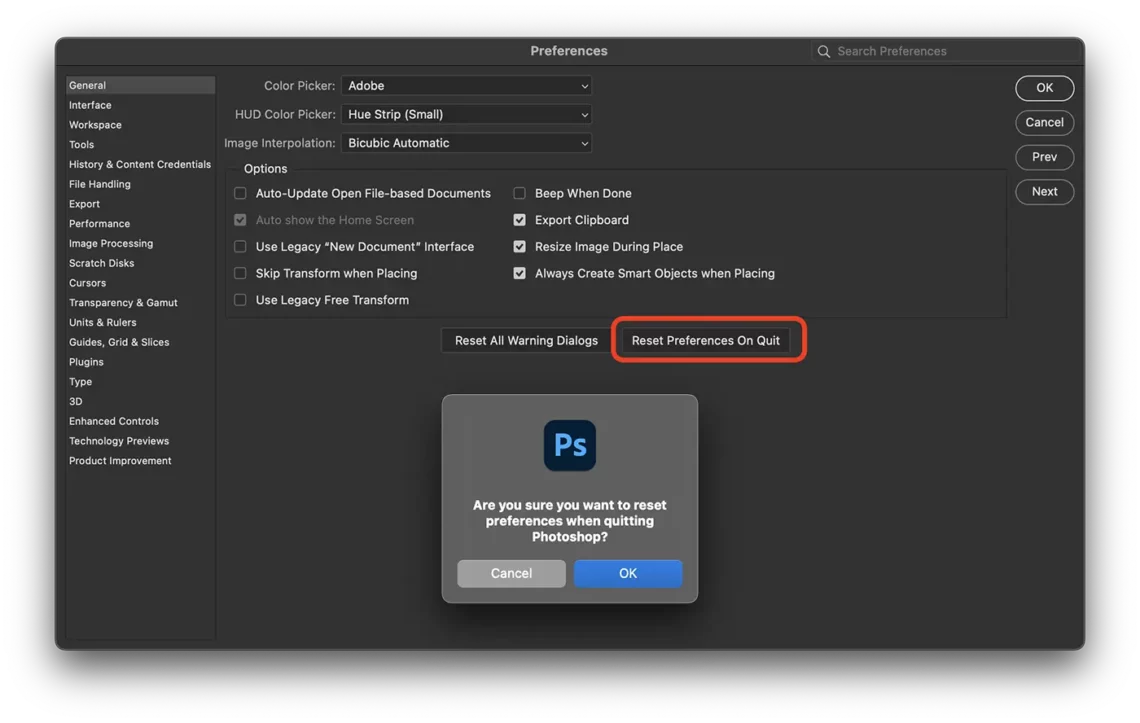
3. Nachdem Sie Adobe Photoshop erneut geöffnet haben, werden die Standardeinstellungen wiederhergestellt.
Setzen Sie Adobe Photoshop manuell auf die Standardeinstellungen zurück
Mit dieser Methode können Sie Adobe Photoshop auf die Standardeinstellungen zurücksetzen, Sie können aber auch Ihre angepassten Einstellungen speichern, falls Sie später zu ihnen zurückkehren möchten.
1. Schließen Sie die Adobe Photoshop-Anwendung und gehen Sie dann zu dem Ordner:
Windows: Users/[user name]/AppData/Roaming/Adobe/Adobe Photoshop [version]/Adobe Photoshop [version] Settings
macOS: Users/[user name]/Library/Preferences/Adobe Photoshop [version] Settings
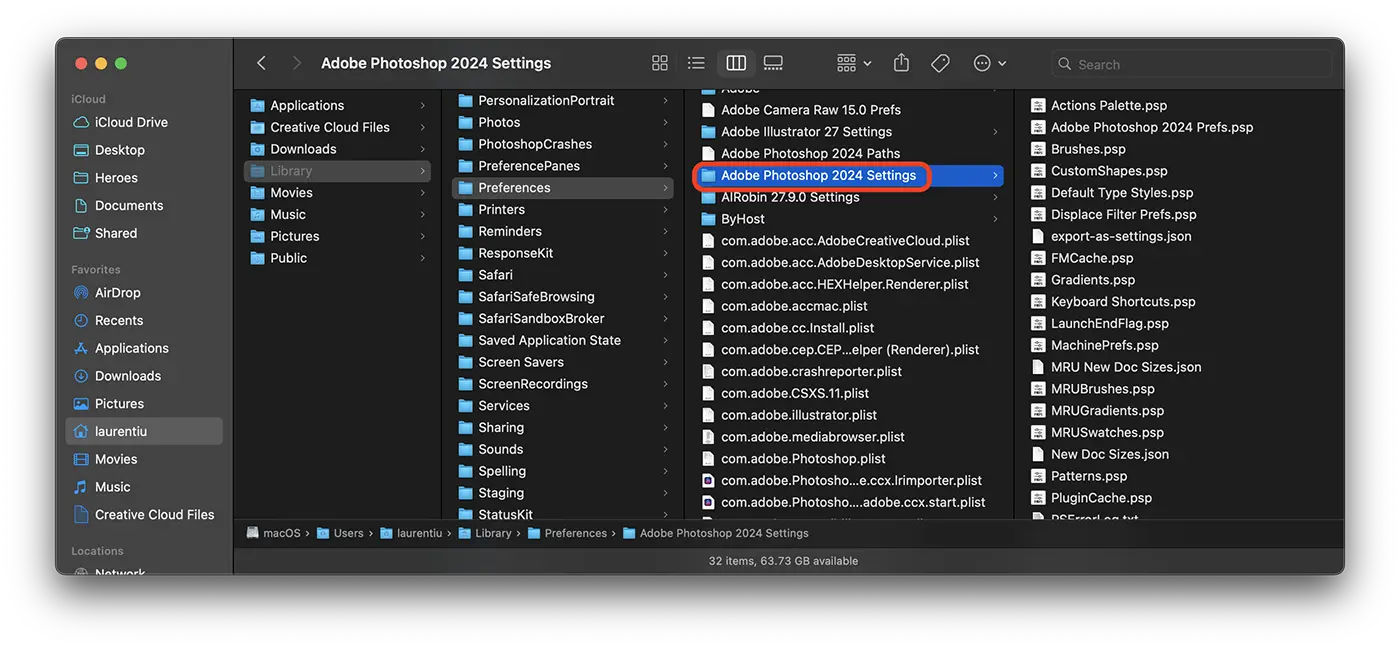
2. Kopieren Sie den Ordner “Adobe Photoshop 2024-Einstellungen” an einen anderen Ort und löschen Sie es dann vom oben genannten Ort. Auf diese Weise erstellen Sie eine Sicherungskopie Ihrer Einstellungen.
Wenn Sie Adobe Photoshop nun erneut öffnen, werden die Standardeinstellungen wiederhergestellt.
HowTo: Camera Raw Filter blank interface in Photoshop [How To Fix / 2023]
Erfahren Sie mehr über Photoshop-Einstellungen auf der offiziellen Seite: Preferences in Photoshop.
Wenn Sie zu Ihren Einstellungen zurückkehren möchten, können Sie die oben genannten Schritte jederzeit wiederholen und zum Speicherort des in Schritt 2 gespeicherten Ordners zurückkehren.


Vielleicht interessieren Sie sich auch für...

3 Gedanken dazu “So setzen Sie Adobe Photoshop auf die Standardeinstellungen zurück (Standard)”
Ich habe Photoshop verloren. gekauft: Wie bekomme ich es zurück? Oder können Sie mir einen Link geben, um alles einfacher zu machen? DANKE
HALLO! Am einfachsten ist es, Adobe Creative Cloud auf dem PC zu authentifizieren. Die Lizenz wird automatisch installiert, wenn Sie sich mit dem Adobe-Konto anmelden, über das sie erworben wurde.
Wie kann ich mein auf meinen Namen gekauftes Photoshop wiederherstellen? DANKE