


Wenn es geht zu Anzeigen von .ai-Dateien (Adobe Illustrator) und .psd (Adobe Photoshop) in den Ordnern, in denen sie gespeichert sind, haben OS X-Benutzer einen großen Vorteil gegenüber denen von Windows. Pe Das x, die Symbolvorschau der .AI-Dateien (Adobe Illustrator) und .PSD erfolgt nativ, ohne dass dies erforderlich ist Installieren Sie eine beliebige Anwendung. Es ist sowohl in der Vorschau als auch in der Vorschau verfügbar Miniaturansicht (kleines Symbol) in Finder, sowie im Modus Vorschaudatei, indem Sie die .ai-Datei auswählen und die Taste drücken Raum.
Miniaturansicht .AI im Finder.
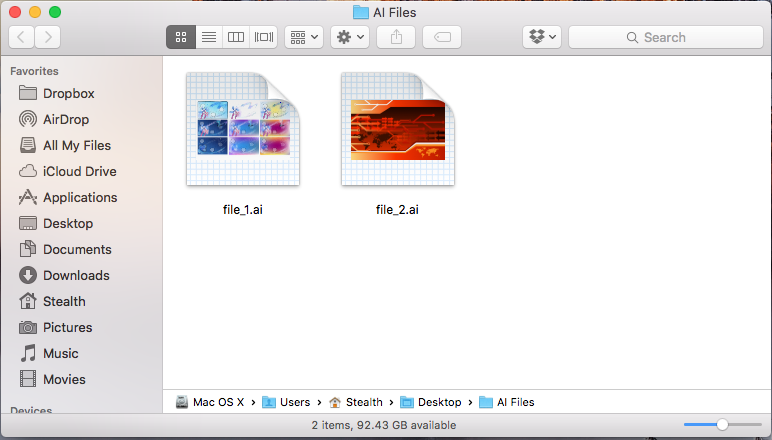
Vorschau von .AI im Finder
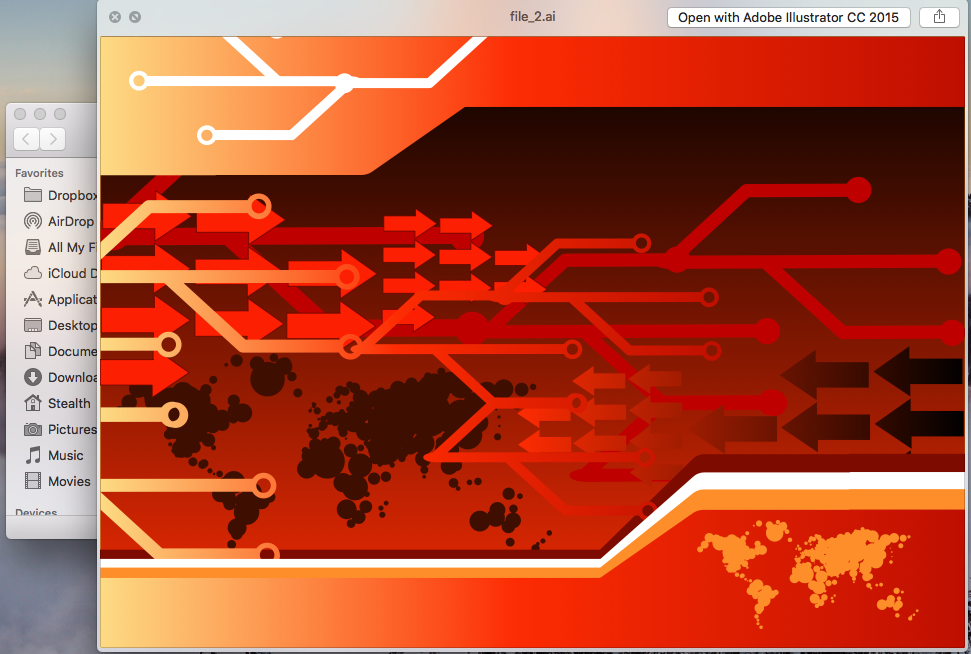
Als schnelle Vorschaulösung ohne Adobe Illustrator öffnen zu müssen oder Photoshop für jede Datei, das ist am einfachsten. Das Problem entsteht, wenn wir mehrere .ai-Dateien in einem Ordner haben oder sie zu einer einzigen machen möchten nach Kategorie sortieren. Hierfür wäre es ideal, Adobe Bridge zu verwenden oder, noch einfacher, mit einem geringeren Verbrauch an Systemressourcen, die .ai- und .psd-Dateien darin zu speichern Die Fotos-App von OS X.
Fotos Keine Erlaubnis Wir importieren und indizieren schnell die .aisi .psd-Dateien und sortieren Sie sie dann nach Kategorien oder Export im .JPG-Format, behalten Dateiname .KI.
Wie wir .AI- oder .PSD-Dateien mit der Fotoanwendung unter OS X El Capitan importieren, speichern, organisieren und konvertieren können
Die Fotoanwendung ist eine gute Alternative zu Adobe Bridge und eine Lösung zum organisierten Speichern von .AI-Dateien. Nicht zuletzt handelt es sich auch um eine Lösung zur gleichzeitigen Konvertierung mehrerer .AI-Dateien in .JPG.
Obligatorische Anforderungen.
- OS X-Betriebssystem mit der Fotoanwendung. OS X Yosemite oder höher.
- .AI- und/oder .PSD-Dateien :-)
How To
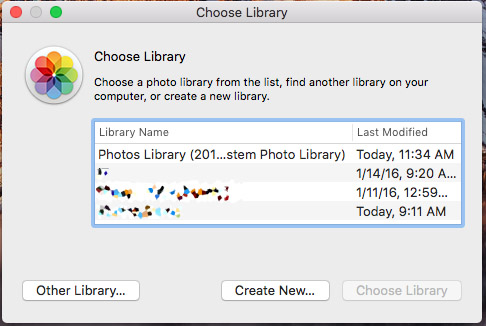
1. Wir erstellen eine neue Bibliothek für die Fotoanwendung. (Schließen Sie die Fotoanwendung und halten Sie die Taste gedrückt “Optionen / Alt” und klicken Sie auf das Anwendungssymbol, um es erneut zu öffnen. Lassen Sie den Schlüssel nicht los “Optionen” bis das Kästchen erscheint “Wählen Sie Bibliothek“. Neu erstellen…
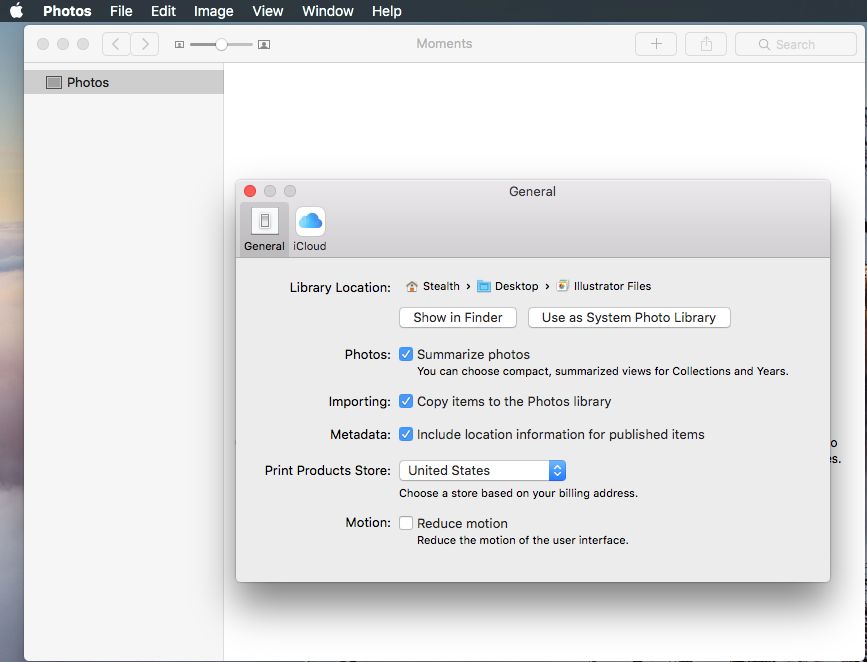
2. Achten Sie darauf, dass die neue Bibliothek nicht als festgelegt ist “Systemfotobibliothek“. (Gehen Sie zur oberen Leiste, Fotos > Vorlieben um dies zu überprüfen)
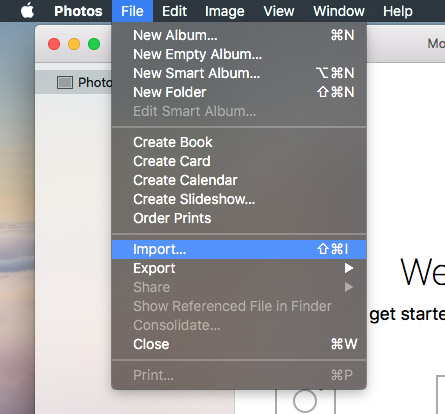
3. Importieren Sie die .ai- oder .psd-Dateien in die Fotoanwendung. Ziehen & Fallen ist das einfachste oder Dateien > Import.
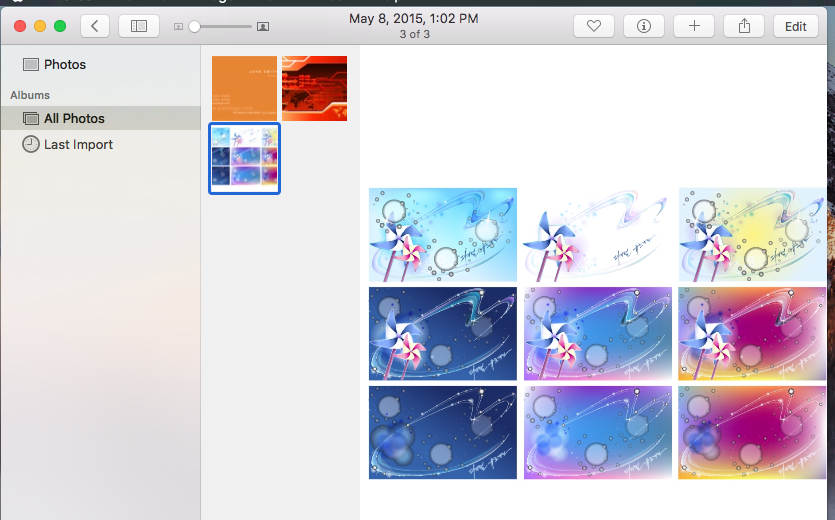
Sobald die Dateien importiert wurden, können wir sie wie alle anderen normalen Fotos, die vom iPhone oder der Kamera importiert werden, in der Fotoanwendung anzeigen und organisieren.
In der Fotoanwendung haben wir zwei Exportoptionen.
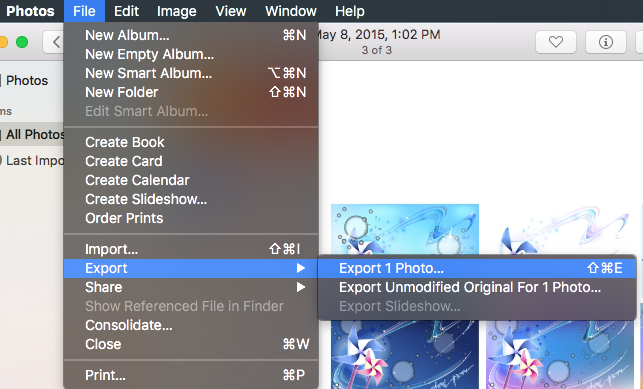
Der normale Export, der wird Konvertiert .ai- und .psd-Dateien in .jpgUnd “Unverändertes Original exportieren” Dadurch wird die Datei exportiert, ohne ihr Format zu ändern.
Wir glauben, dass die Verwendung der Fotoanwendung zum Konvertieren und Organisieren von Dateien typisch ist Adobe Photoshop Und Illustrator Es ist eine viel schnellere Lösung und verbraucht viel weniger Ressourcen als die dedizierte Anwendung Adobe Bridge.


Vielleicht interessieren Sie sich auch für...
