


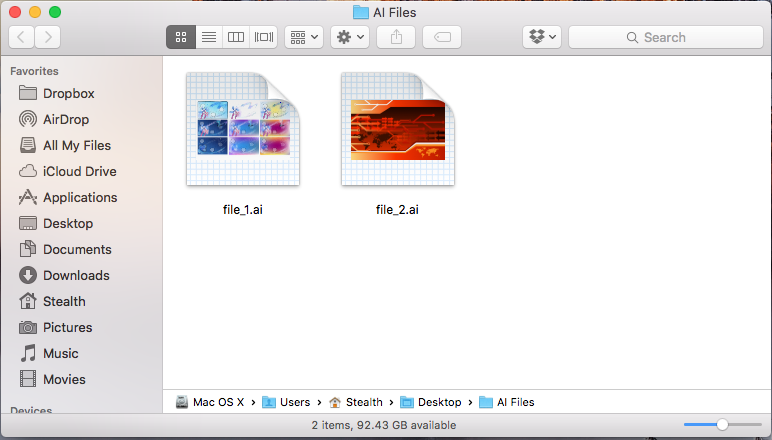
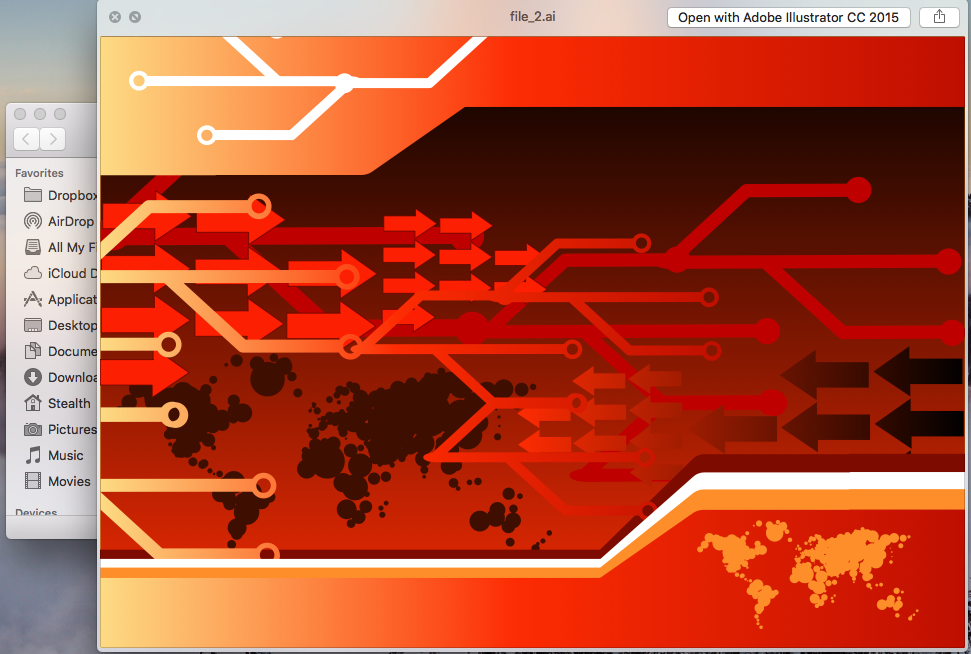
Quando se trata de vizionarea fisierelor .ai (Adobe Ilustrador) si .psd (Adobe Photoshop) in folderele in care sunt stocate, utilizatorii de OS X au un mare avantaj in fata celor de Windows. Pe. OS X, previzualizarea in pictograma a fisierelor .AI (Adobe Ilustrador) si .PSD se face nativ, fara a fi nevoie de a instala vreo aplicatie. Este disponibila atat previzualizarea in miniatura (pictograma mica) in Localizador, cat si in modul preview file, prin selectarea fisierului .ai si apasarea tastei Space.
Thumbnail .AI in Finder.
Preview .AI in Finder
Ca solutie de previzualizare rapida fara a fi nevoie sa deschidem Adobe Illustrator sau Photoshop pentru fiecare fisier, aceasta este cea mai simpla. Problema apare cand avem mai multe fisiere .ai intr-un folder sau dorim sa le facem o sortare pe categorii. Para isso o ideal seria utilizar o Adobe Bridge ou ainda mais simples, com menor consumo de recursos do sistema, é armazenar os arquivos .ai e .psd em Aplicativo Fotos do OS X.
Fotos não permite sa importamos e indexamos rapidamente os arquivos .aisi .psd e, em seguida, classifique-os por categorias ou exportam in format .JPG, mantendo Nome do arquivo .AI.
Como podemos importar, armazenar, organizar e converter arquivos .AI ou .PSD usando o aplicativo Fotos no OS X El Capitan
O aplicativo Fotos é uma boa alternativa ao Adobe Bridge e uma solução para armazenar arquivos .AI de forma organizada. Por último, mas não menos importante, é também uma solução para conversão simultânea de vários arquivos .AI em .JPG.
Requisitos obrigatórios.
- Sistema operacional OS X com o aplicativo Fotos. OS X Yosemite ou posterior.
- Arquivos .AI e/ou .PSD :-)
Como fazer
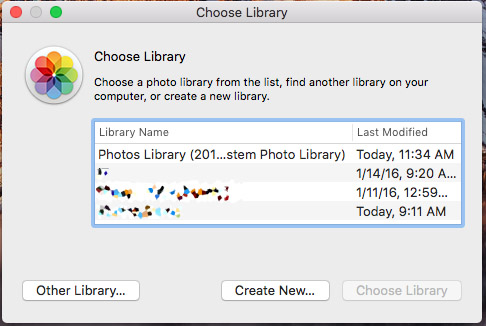
1. Estamos criando uma nova biblioteca para o aplicativo Fotos. (Feche o aplicativo Fotos, mantenha pressionada a tecla “Opções / Alt” e clique no ícone do aplicativo para reabri-lo. Não solte a chave “Opções” até que a caixa apareça “Escolha Biblioteca“. Criar novo…
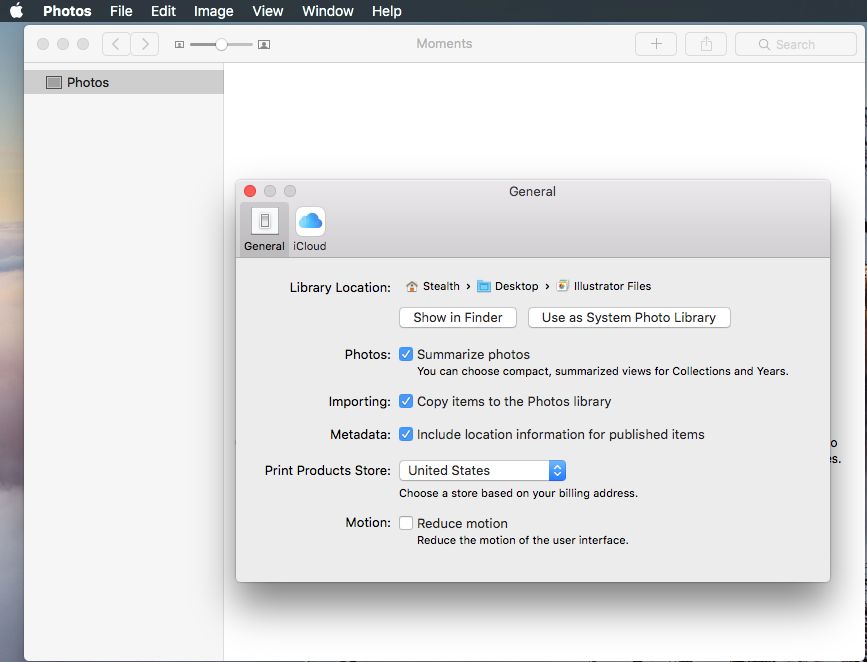
2. Tenha cuidado para que a nova biblioteca não esteja definida como “Biblioteca de fotos do sistema“. (Vá para a barra superior, Fotos > Preferências para verificar isso)
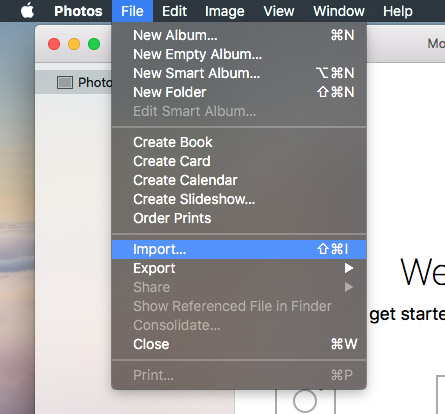
3. Importe os arquivos .ai ou .psd para o aplicativo Fotos. Arrastar & Derrubar é o mais simples ou Arquivos > Importar.
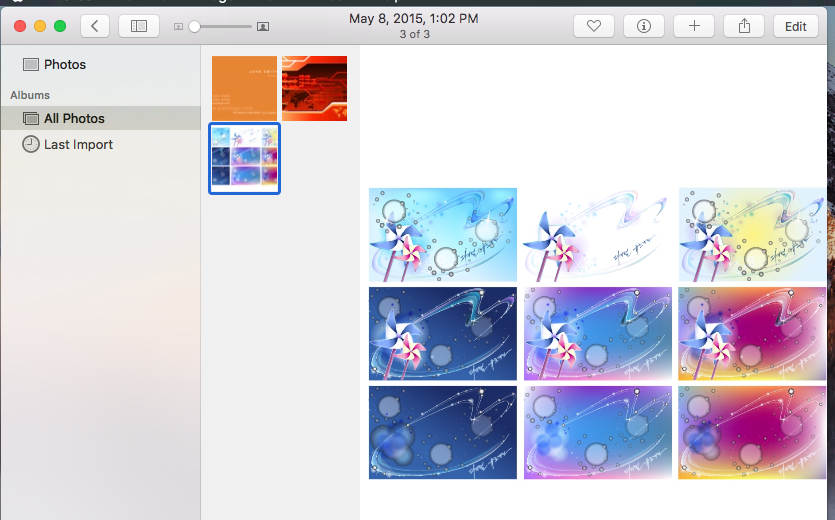
Depois que os arquivos forem importados, podemos visualizá-los e organizá-los no aplicativo Fotos como qualquer outra foto normal importada do iPhone ou da Câmera.
No aplicativo Fotos temos duas opções de exportação.
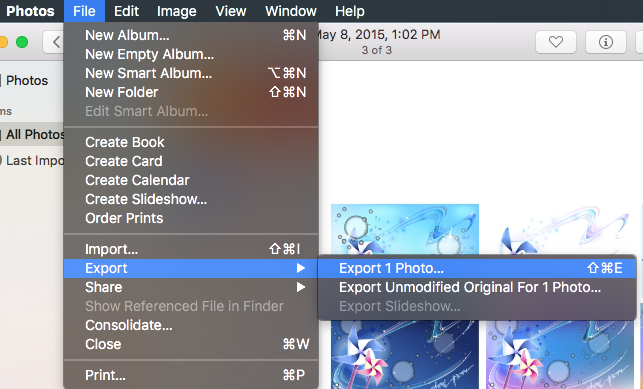
A exportação normal, que converte arquivos .ai e .psd em .jpge “Exportar original não modificado” que exporta o arquivo sem alterar seu formato.
Acreditamos que usar o aplicativo Fotos para converter e organizar arquivos é típico para Adobe Photoshop e Ilustrador é uma solução muito mais rápida e com um consumo de recursos muito menor do que usar o aplicativo dedicado Ponte Adobe.


Você também pode estar interessado em...
