


Als het erop aankomt .ai-bestanden bekijken ((Adobe Illustrator) en .psd (Adobe Photoshop) in de mappen waarin ze zijn opgeslagen, hebben OS X-gebruikers een groot voordeel ten opzichte van die van Windows. Pe De x, het pictogramvoorbeeld van de .AI-bestanden (Adobe Illustrator) en .PSD worden native uitgevoerd, zonder dat dit nodig is installeer een willekeurige applicatie. Het is beschikbaar als preview in miniatuur (klein icoontje) in Vinder, evenals in de modus voorbeeldbestand, door het .ai-bestand te selecteren en op de toets te drukken Ruimte.
Miniatuur .AI in Finder.
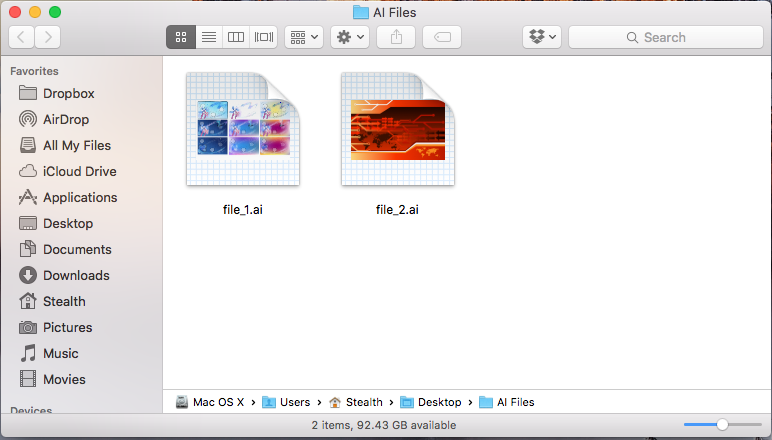
Bekijk een voorbeeld van .AI in Finder
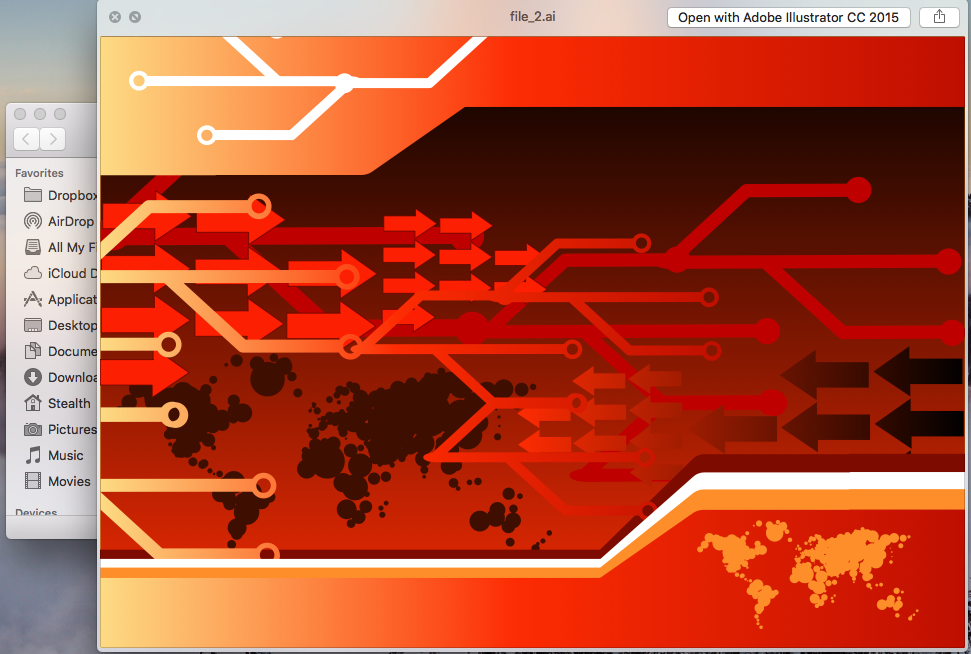
Als snelle preview-oplossing zonder Adobe Illustrator te hoeven openen of Photoshop voor elk bestand, dit is het gemakkelijkst. Het probleem doet zich voor wanneer we meerdere .ai-bestanden in een map hebben of als we er één willen maken sorteren op categorie. Hiervoor zou het ideaal zijn om Adobe Bridge te gebruiken of, nog eenvoudiger, met een lager verbruik van systeembronnen, om de .ai- en .psd-bestanden op te slaan in OS X's Foto's-app.
Foto's geen toestemming sa wij importeren en indexeren snel de .aisi .psd-bestanden en sorteer ze vervolgens op categorieën of exporteren in .JPG-formaat, houden de naam van het bestand .AI.
Hoe we .AI- of .PSD-bestanden kunnen importeren, opslaan, organiseren en converteren met behulp van de Foto's-applicatie op OS X El Capitan
De applicatie Foto's is een goed alternatief voor Adobe Bridge en een oplossing om .AI-bestanden overzichtelijk op te slaan. Last but not least is het ook een oplossing voor het gelijktijdig converteren van meerdere .AI-bestanden naar .JPG.
Verplichte eisen.
- OS X-besturingssysteem met de toepassing Foto's. OS X Yosemite of hoger.
- .AI- en/of .PSD-bestanden :-)
Hoe
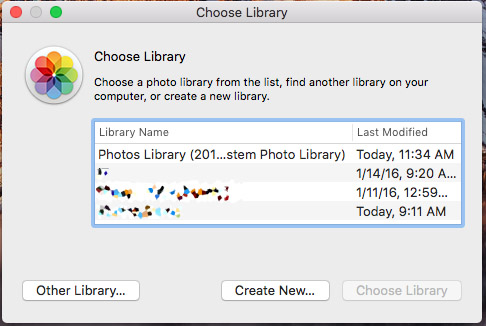
1. We maken een nieuwe bibliotheek voor de Foto's-applicatie. (Sluit de toepassing Foto's, houd de toets ingedrukt “Opties / Alt” en klik op het applicatiepictogram om het opnieuw te openen. Laat de sleutel niet los “Opties” totdat het vak verschijnt “Kies Bibliotheek“. Nieuw maken…
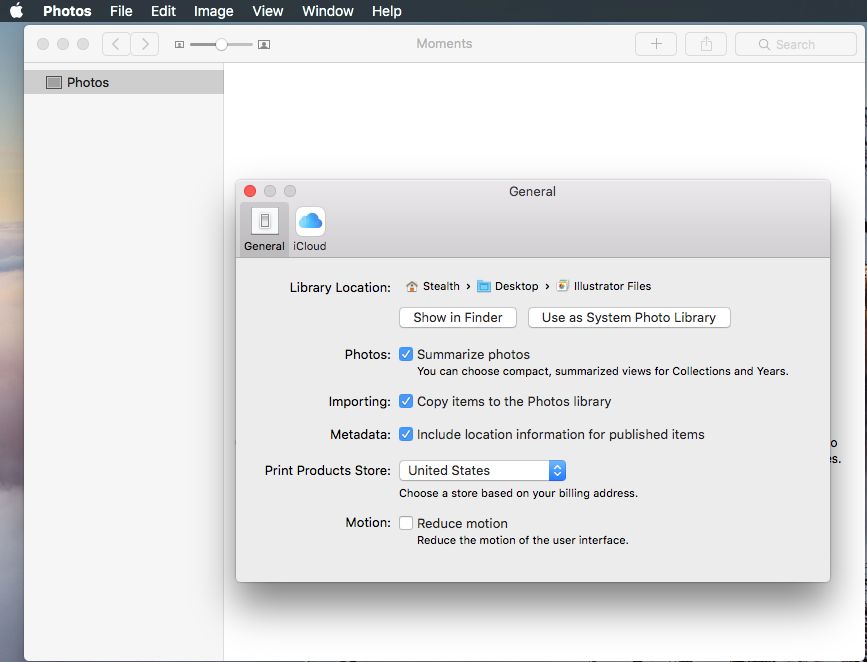
2. Zorg ervoor dat de nieuwe bibliotheek niet is ingesteld als “Systeemfotobibliotheek“. (Ga naar de bovenste balk, Foto's > Voorkeuren om dit te controleren)
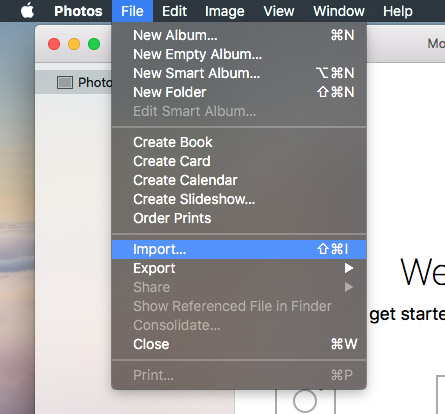
3. Importeer de .ai- of .psd-bestanden in de Foto's-applicatie. Sleuren & Druppel is de eenvoudigste of Bestanden > Importeren.
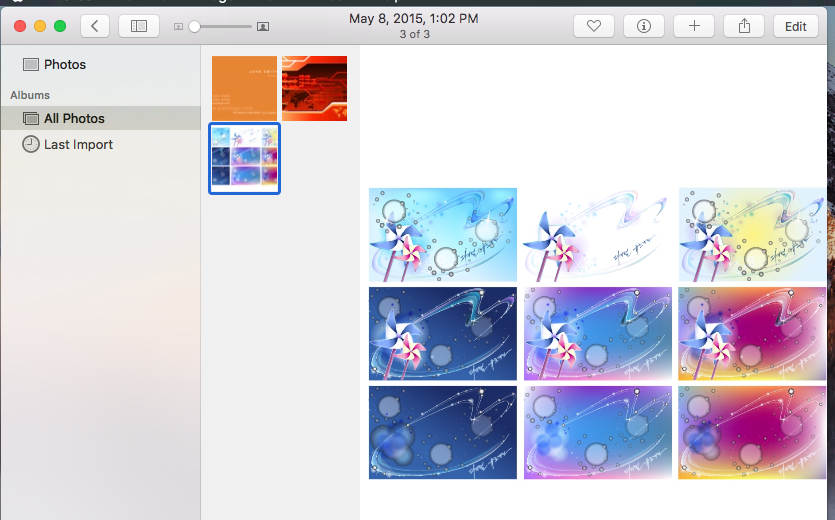
Nadat de bestanden zijn geïmporteerd, kunnen we ze bekijken en ordenen in de Foto's-applicatie, net als andere normale foto's die zijn geïmporteerd vanaf iPhone of Camera.
Vanuit de Foto's-applicatie hebben we twee exportopties.
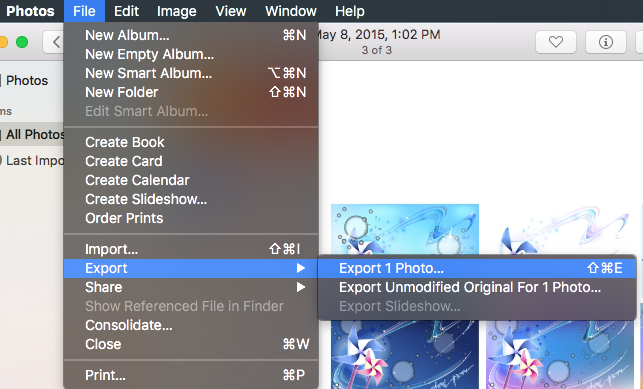
De normale export, die wel converteert .ai- en .psd-bestanden naar .jpgEn “Ongewijzigd origineel exporteren” waarmee het bestand wordt geëxporteerd zonder het formaat ervan te wijzigen.
Wij zijn van mening dat het gebruik van de Foto-applicatie voor het converteren en organiseren van bestanden typisch is voor Adobe Photoshop En Illustrator het is een veel snellere oplossing en met een veel lager verbruik van bronnen dan het gebruik van de speciale applicatie Adobe-brug.


Mogelijk bent u ook geïnteresseerd in...
