


Pokud jde o prohlížení souborů .ai (Adobe Illustrator) a .psd (Adobe Photoshop) ve složkách, ve kterých jsou uloženy, mají uživatelé OS X velkou výhodu oproti těm z Windows. Pe X, náhled ikony souborů .AI (Adobe Illustrator) a .PSD se provádí nativně, bez nutnosti nainstalovat libovolnou aplikaci. Je k dispozici jak náhled v miniatura (malá ikona) v Nálezce, stejně jako v režimu náhledový soubor, výběrem souboru .ai a stisknutím klávesy Plocha.
Náhled .AI ve Finderu.
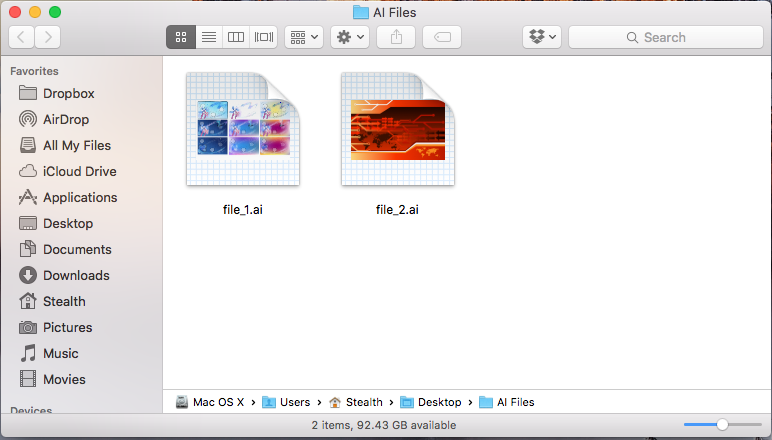
Náhled .AI ve Finderu
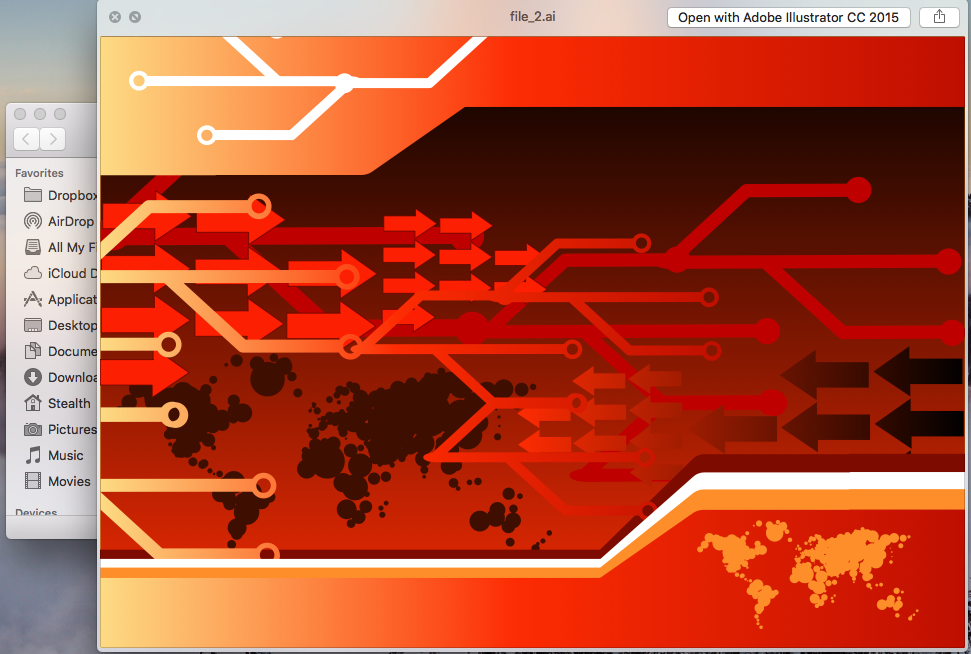
Jako řešení rychlého náhledu aniž byste museli otevírat Adobe Illustrator nebo Photoshop pro každý soubor, to je nejjednodušší. Problém nastává, když máme ve složce několik souborů .ai nebo z nich chceme vytvořit jeden seřadit podle kategorie. K tomu by bylo ideální použít Adobe Bridge nebo ještě jednodušší, s menší spotřebou systémových prostředků, je ukládat soubory .ai a .psd do Aplikace Fotky OS X.
Fotografie ne permite sa importujeme a indexujeme rychle soubory .aisi .psd a pak je třídit podle kategorií nebo export ve formátu .JPG, udržování název souboru AI.
Jak můžeme importovat, ukládat, organizovat a převádět soubory .AI nebo .PSD pomocí aplikace Fotky na OS X El Capitan
Aplikace Fotky je dobrou alternativou k Adobe Bridge a řešením pro ukládání souborů .AI organizovaným způsobem. V neposlední řadě je to také řešení pro současnou konverzi několika .AI souborů do .JPG.
Povinné požadavky.
- Operační systém OS X s aplikací Fotky. OS X Yosemite nebo novější.
- Soubory .AI a/nebo .PSD :-)
Jak
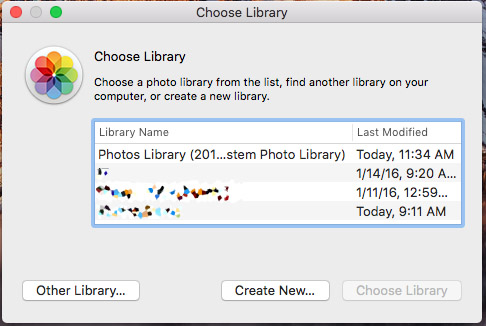
1. Vytváříme novou knihovnu pro aplikaci Fotky. (Zavřete aplikaci Fotografie, podržte klávesu “Možnosti / Alt” a kliknutím na ikonu aplikace ji znovu otevřete. Nepouštějte klíč “Možnosti” dokud se neobjeví pole “Vyberte Knihovna“. Vytvořit nový…
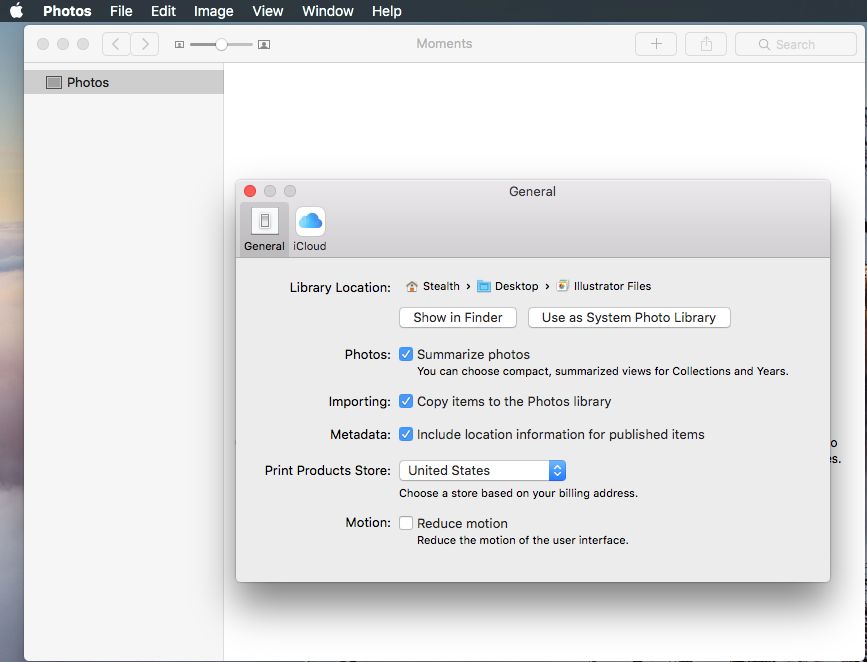
2. Dávejte pozor, aby nová knihovna nebyla nastavena jako “Systémová knihovna fotografií“. (Přejděte na horní lištu, Fotografie > Preference zkontrolovat toto)
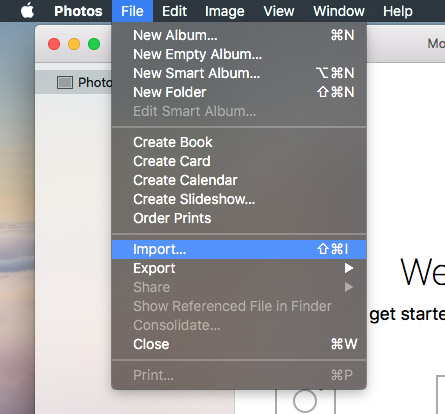
3. Importujte soubory .ai nebo .psd do aplikace Fotografie. Táhnout & Pokles je nejjednodušší resp Soubory > Importovat.
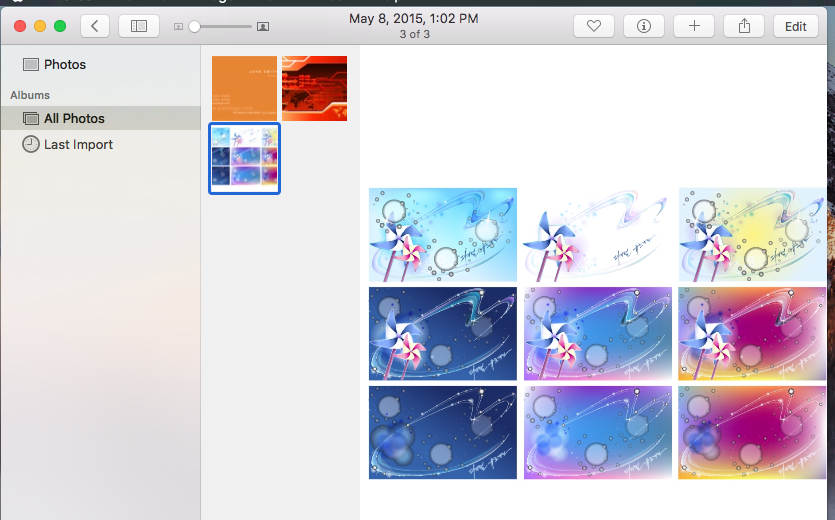
Jakmile jsou soubory naimportovány, můžeme je prohlížet a organizovat v aplikaci Fotky jako jakékoli jiné normální fotografie importované z iPhonu nebo Fotoaparátu.
Z aplikace Fotky máme dvě možnosti exportu.
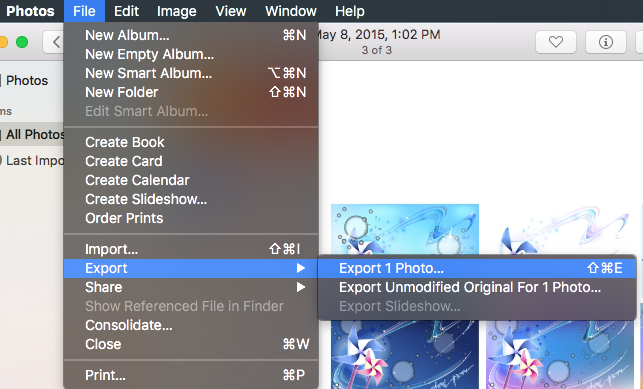
Normální export, který bude převádí soubory .ai a .psd na .jpga “Exportovat neupravený originál” který exportuje soubor beze změny jeho formátu.
Věříme, že používání aplikace Fotky pro převod a organizaci souborů je typické Adobe Photoshop a Ilustrátor je to mnohem rychlejší řešení as mnohem nižší spotřebou zdrojů než použití dedikované aplikace Adobe Bridge.


Mohlo by vás také zajímat...
