

Tento kurz je aktualizován v roce 2023 pro operační systémy macOS Ventura (a novější verze). Podle kroků v tomto tutoriálu uvidíte, zda vypršela záruční doba pro Mac, MacBook nebo iMac. Období, ve kterém opravy nese společnost Apple, a to bez nákladů pro zákazníka. Samozřejmě pokud problémy nevznikly z příčiny, na kterou se záruční list nevztahuje.
Pokud máte Mac s macOS Ventura nebo novější verzí macOS, můžete zkontrolovat, zda záruční doba pro váš Mac nevypršela, podle kroků v níže uvedeném kurzu.
Jediné, co musíte udělat, je otevřít “System Settings“, pak přejděte na “General” → “About”.
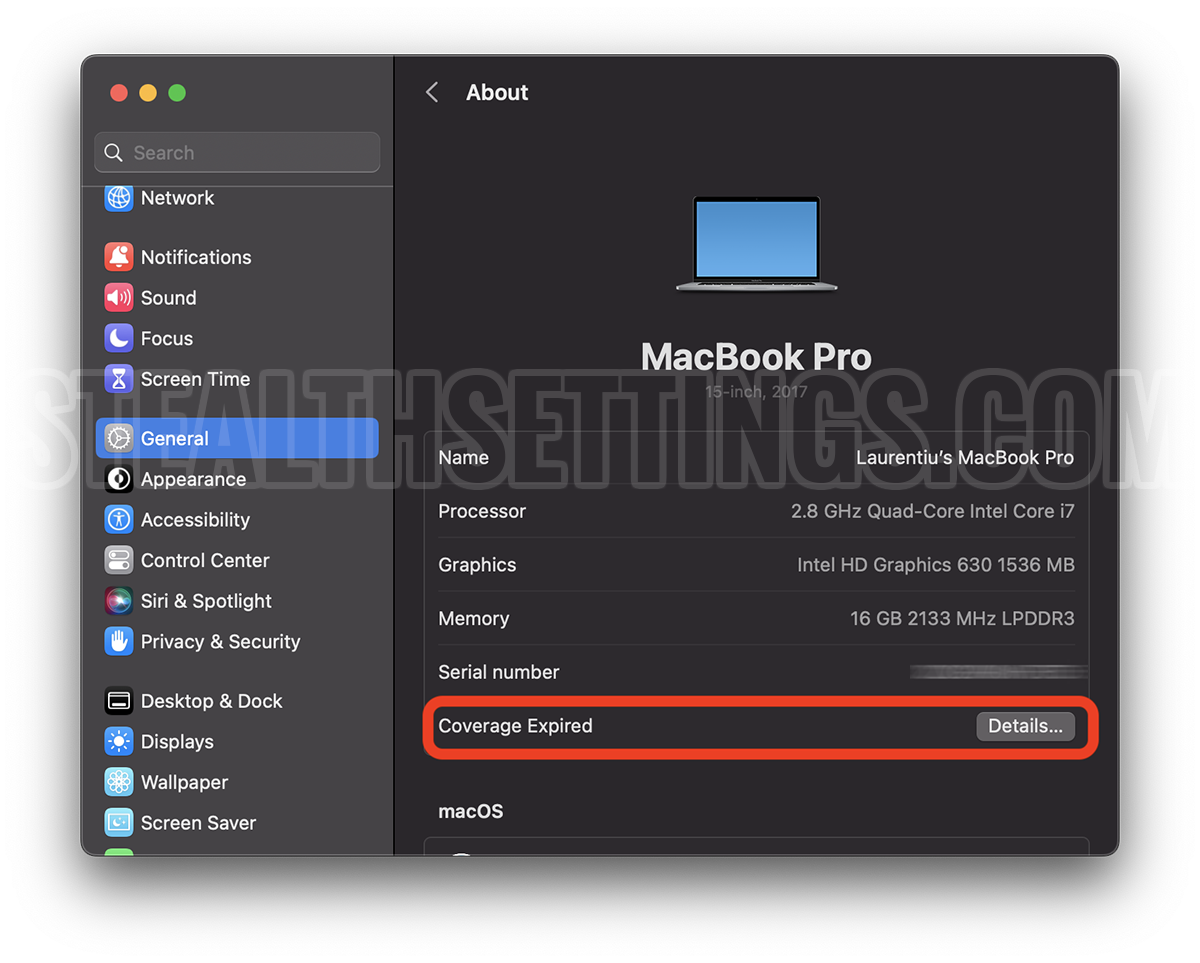
Se spuštěním operačního systému macOS Ventura, Apple se změnil “System Preferences“, in “System Settings“.
Ve výše uvedeném případě vypršela záruční doba pro MacBook. Pokud kliknete na “Details“, dostanete se na účet iCloud (po přihlášení pomocí Apple ID), kde najdete další informace o zařízení. Včetně data zakoupení. Z této stránky budete také přesměrováni na oficiální stránky, kde najdete autorizovaný servis Apple ve vašem regionu.
Počáteční výukový program, platný pro operační systémy macOS Mojave (nebo starší).
Ceny za Mac koupený nový nejsou vůbec zanedbatelné. Na prodejních stránkách z druhé ruky existuje mnoho nabídek na atraktivní ceny, ale než odtud koupíte, je dobré vědět, zda zboží je stále v záruční době nebo není. Existuje mnoho nabídek, které mají titulek “MacBook Pro No, v roztomilé!“, ale to neznamená, že je produkt stále v záruce.
Záruka servisu, která je také velmi důležitá, pokud narazíte na problémy s produktem. Stejně drahé jako koupit nový Mac, ale jeho oprava v jednom je tak drahá autorizovaný servis Apple. Ani bychom vám nedoporučovali zkoušet to opravit jinde.
Jak zjistit, zda vypršela záruční doba pro Mac, MacBook nebo iMac (macOS Mojave)
Všechny produkty Apple mají jedinečnou sérii. A “Serial Number” který lze nalézt jak na zadní straně zařízení (napsáno velmi malé), tak na původní krabici, na faktuře a v operačním systému macOS. Proto existuje mnoho způsobů, jak zjistit sériové číslo Macu a mluvili jsme o nich v tutoriálu “Jak zjistíme číslo řady Mac / MacBook (sériové číslo)?“.
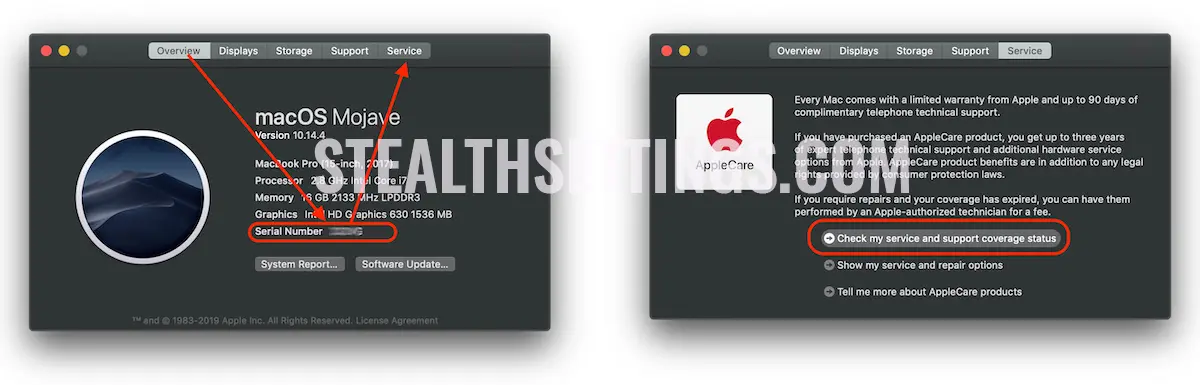
Pro uživatele, kteří nechtějí prodat nebo koupit Mac, ale chtějí vědět, zda je jejich zařízení stále v záruce, je nejjednodušším způsobem zjistit “About This Mac“. Klikněte na logo Apple vlevo nahoře, klikněte “About This Mac“. Kopie “Serial Number” z karty “Overview“a poté klikněte na kartu “Services” a klikněte na “Check my service and support coverage status“.
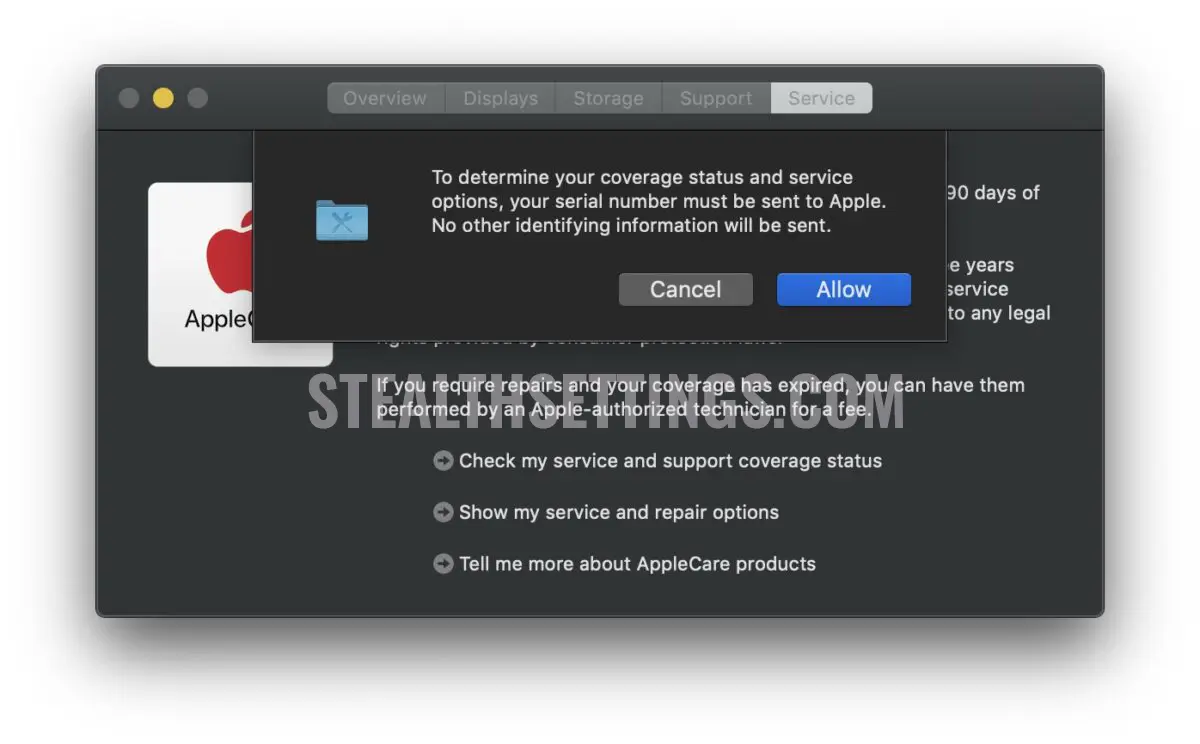
Souhlasíte s tím, že sériové číslo vašeho zařízení bude odesláno společnosti Apple.
Na webové stránce, která se otevře, zadejte kód zkopírovaný v prvním kroku a ověřovací kód.
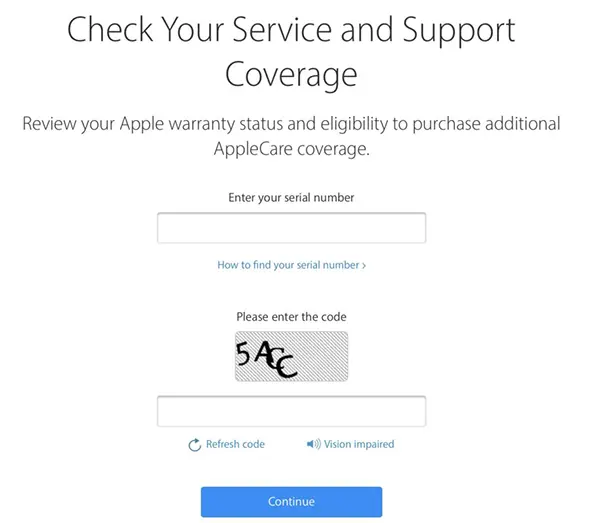
Klikněte “Continue” a zobrazí se stav vašeho produktu.
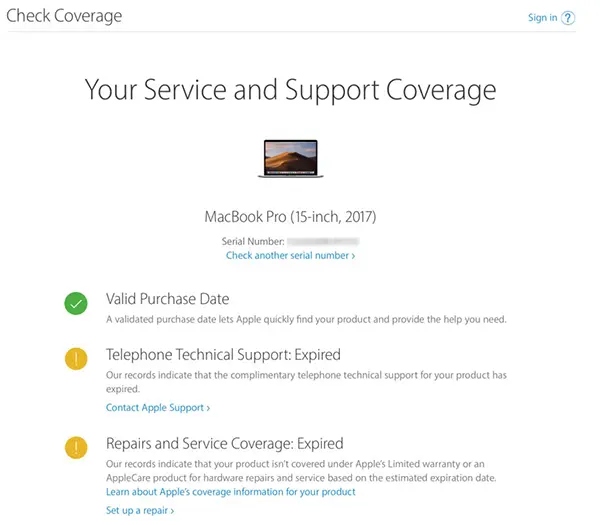
Můžete zkontrolovat stav služby a podpory iPhone, iPad, Apple TV, HomePod, AirPods, Mac nebo pro jakýkoli jiný produkt Apple, který vyžaduje záruku, na adrese: checkcoverage.apple.com/us/en.
Vyžaduje Apple ID nebo sériové číslo zařízení.


Mohlo by vás také zajímat...
