

Questo tutorial è aggiornato nel 2023 per i sistemi operativi macOS Ventura (e versioni più recenti). Seguendo i passaggi di questo tutorial, vedrai se il periodo di garanzia per Mac, MacBook o iMac è scaduto. Il periodo in cui le riparazioni sono a carico di Apple, senza alcun costo per il cliente. Naturalmente, se i problemi non sono dovuti a cause non coperte dal certificato di garanzia.
Se hai un Mac con macOS Ventura o una versione più recente di macOS, puoi verificare se il periodo di garanzia del tuo Mac è scaduto seguendo i passaggi del tutorial qui sotto.
Tutto quello che devi fare è aprirlo “System Settings“, quindi vai a “General” → “About”.
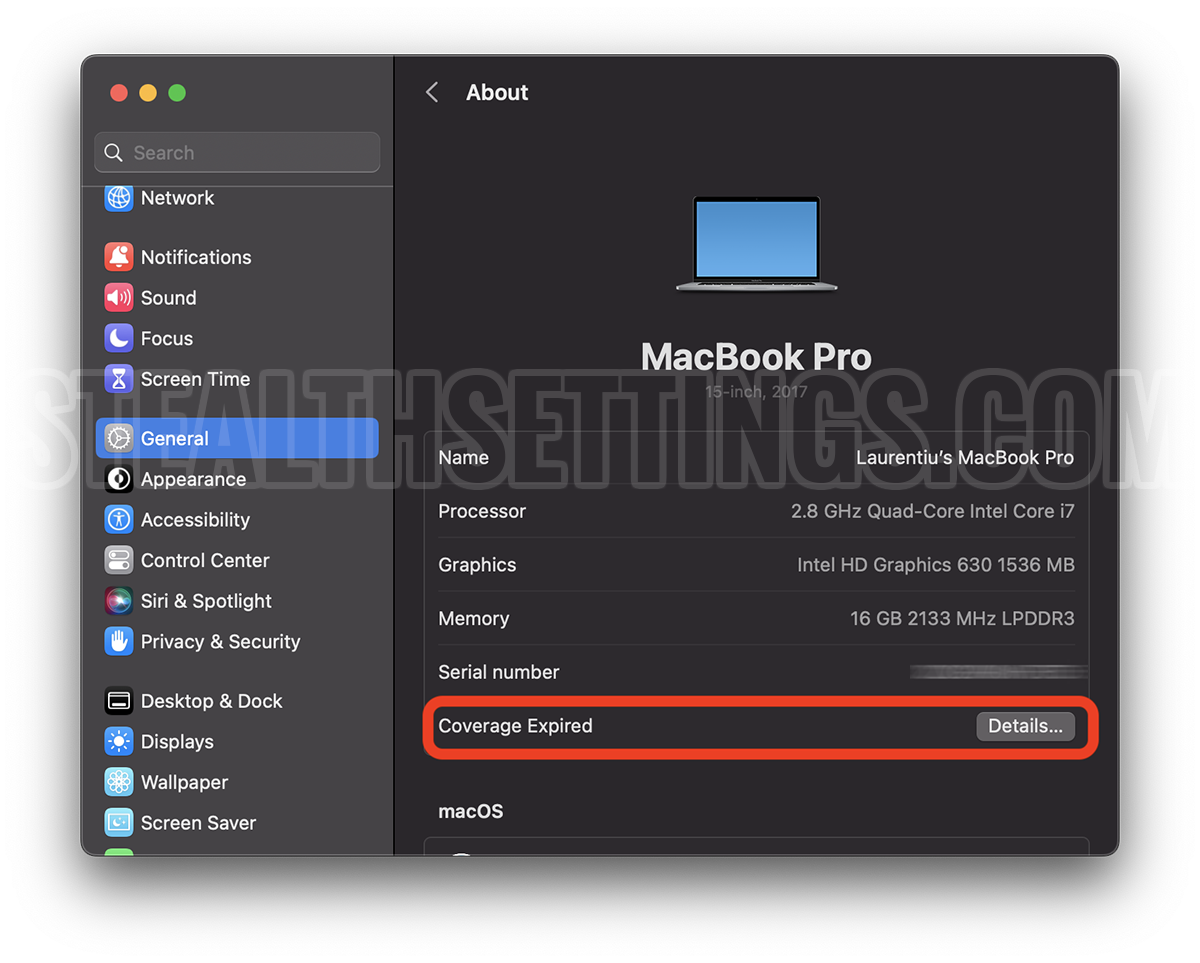
Con il lancio del sistema operativo macOS Ventura, Apple è cambiata “System Preferences“, In “System Settings“.
Nel caso di cui sopra, il periodo di garanzia del MacBook è scaduto. Se clicchi su “Details“, raggiungerai l'account iCloud (dopo aver effettuato l'accesso con l'ID Apple), dove troverai maggiori informazioni sul dispositivo. Inclusa la data di acquisto. Inoltre da questa pagina vieni indirizzato alle pagine ufficiali dove potrai trovare un servizio Apple autorizzato nella tua regione.
Tutorial iniziale, valido per sistemi operativi macOS Mojave (o precedenti).
I prezzi per un Mac acquistato nuovo non sono affatto irrisori. Sui siti di vendita seconda mano ci sono molte offerte su prezzi interessanti, ma prima di acquistare da lì, è bene sapere se il prodotto è ancora nel periodo di garanzia oppure no. Sono tante le offerte che portano questo titolo “MacBook Pro BENE, carino!“, ma ciò non significa che il prodotto sia ancora in garanzia.
Garanzia del servizio, molto importante anche in caso di problemi con il prodotto. Tanto costoso quanto comprarne uno nuovo Mac, ma la sua riparazione in uno è così costosa servizio Apple autorizzato. Non ti consigliamo nemmeno di provare a ripararlo altrove.
Come vedere se il periodo di garanzia è scaduto per un Mac, MacBook o iMac (macOS Mojave)
Tutti i prodotti Apple hanno una serie unica. UN “Serial Number” che si trova sia sul retro del dispositivo (scritto molto piccolo) che su la scatola originale, sulla fattura e nel sistema operativo macOS. Esistono quindi molti modi per scoprire il numero di serie di un Mac e ne abbiamo parlato nel tutorial “Come scopriamo il numero della serie di un Mac / MacBook (numero di serie)?“.
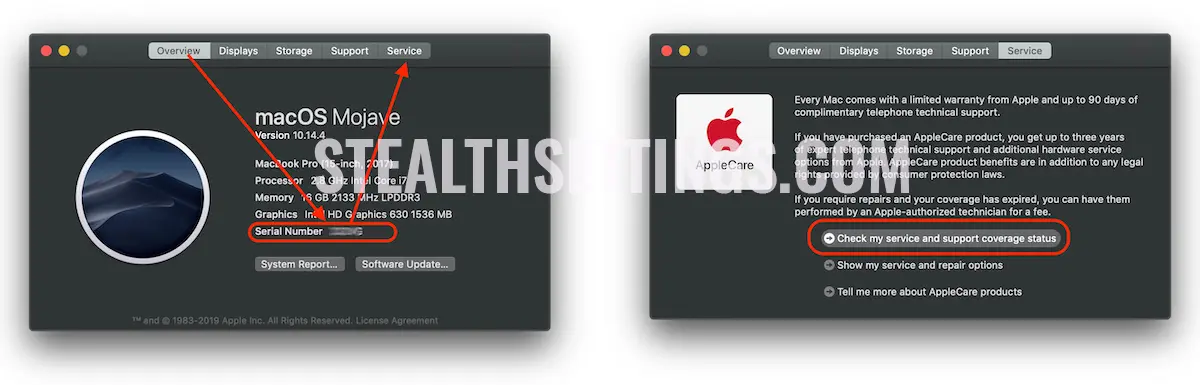
Pentru utilizatorii care nu doresc sa vanda sau sa cumpere un Mac, dar vor sa stie daca device-ul lor mai este in perioada de garantie, cel mai la indemana este sa-l afle din “About This Mac“. Click pe logo Apple din partea stanga sus, click “About This Mac“. Copiaza “Serial Number” dalla scheda “Overview“, apoi click pe tab-ul “Services” e fare clic su “Check my service and support coverage status“.
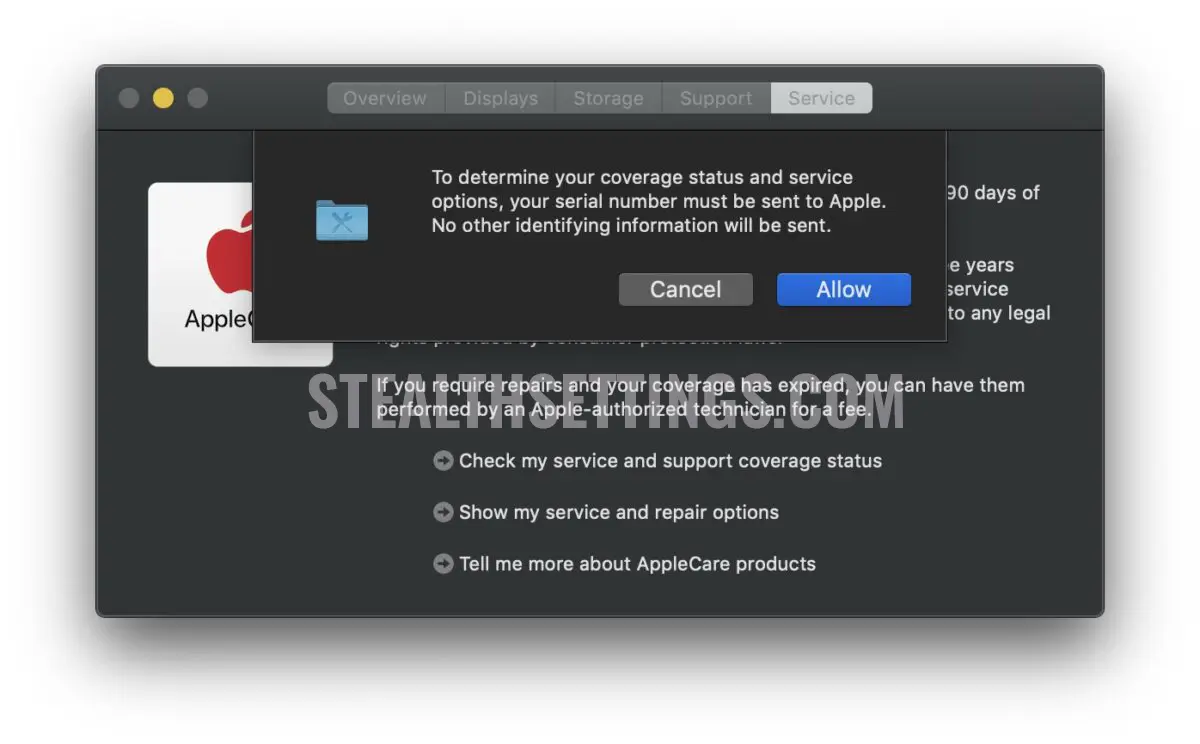
Acceptati ca numarul de serie al device-ului dvs. sa fie trimis catre Apple.
In pagina web care se dechide, introduceri seialul copiat la primul pas si codul de verificare.
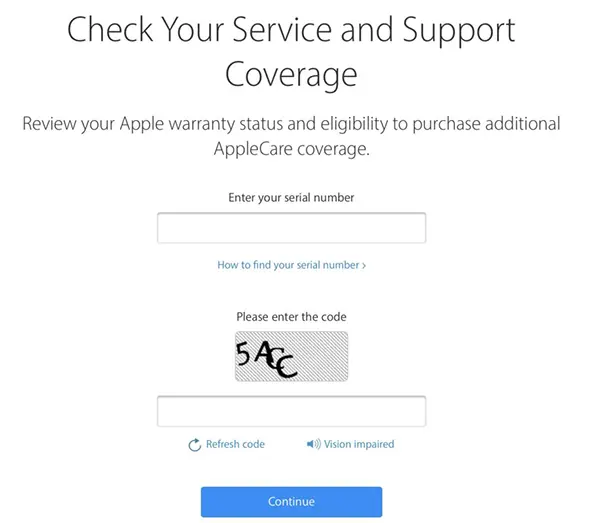
Clic “Continue” si s-a va afisa statusul produslui dvs.
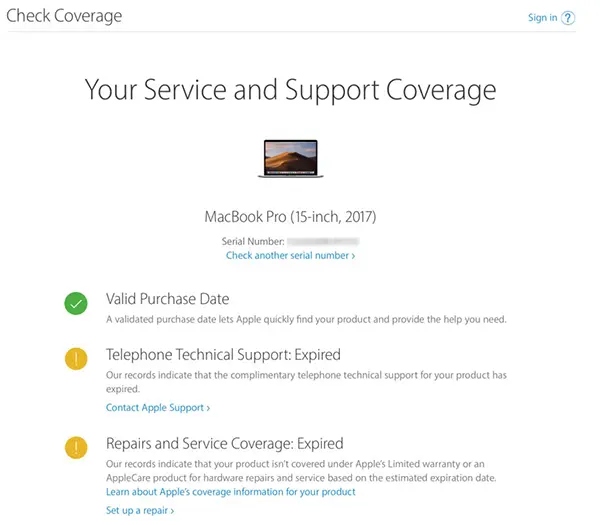
Puteti verifica statusul de service si suport pentru iPhone, iPad, Apple TV, HomePod, AirPods, Mac sau pentru oricare alt produs Apple care presupune garantie, la adresa : checkcoverage.apple.com/us/en.
Richiede l'ID Apple o il numero di serie del dispositivo.


Potrebbe interessarti anche...
