

Denne vejledning er opdateret i 2023 til operativsystemer macOS Ventura (og nyere versioner). Ved at følge trinene i denne vejledning vil du se, om garantiperioden for Mac, MacBook eller iMac er udløbet. Den periode, hvor reparationer afholdes af Apple, uden omkostninger for kunden. Selvfølgelig, hvis problemerne ikke er opstået af en årsag, der ikke er dækket af garantibeviset.
Hvis du har en Mac med macOS Ventura eller en nyere version af macOS, kan du kontrollere, om garantiperioden for din Mac er udløbet ved at følge trinene i vejledningen nedenfor.
Alt du skal gøre er at åbne den “System Settings“, så gå til “General” → “About”.
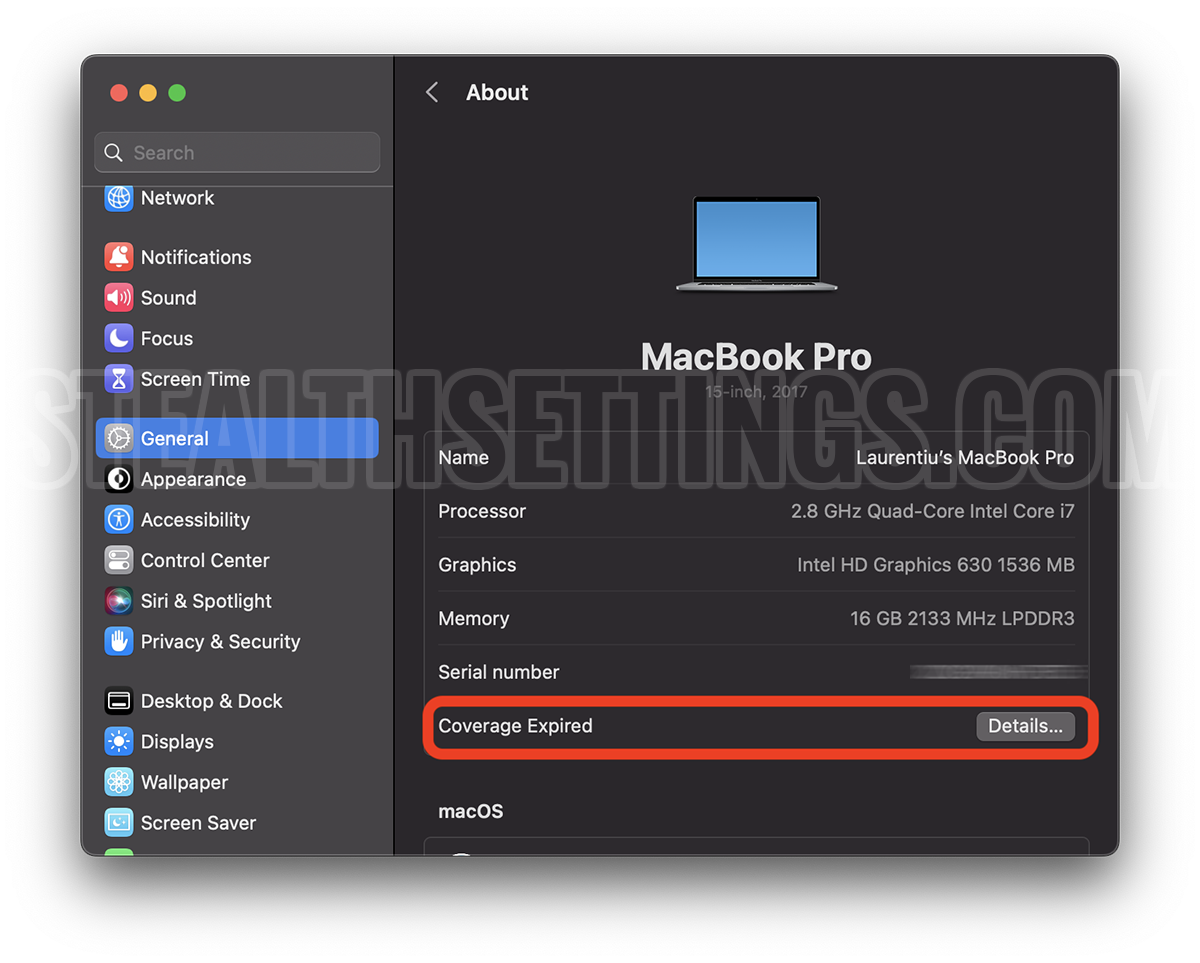
Med lanceringen af operativsystemet macOS Ventura, Apple har ændret sig “System Preferences“, i “System Settings“.
I ovenstående tilfælde er garantiperioden for MacBook udløbet. Hvis du klikker på “Details“, kommer du til iCloud-kontoen (efter du har logget ind med Apple ID), hvor du finder mere information om enheden. Inklusiv datoen for køb. Også fra denne side ledes du til de officielle sider, hvor du kan finde en autoriseret Apple-service i dit område.
Indledende vejledning, gyldig til macOS Mojave (eller ældre) operativsystemer
Priserne for en ny købt Mac er slet ikke ubetydelige. På salgssteder brugt der er mange tilbud på attraktive priser, men inden du køber derfra, er det godt at vide evt produktet er stadig i garantiperioden eller ej. Der er mange tilbud, der har titlen “MacBook Pro NÅ, i søde!“, men det betyder ikke, at produktet stadig er under garanti.
Servicegaranti, hvilket også er meget vigtigt, hvis du støder på problemer med produktet. Lige så dyrt som det er at købe en ny Mac, men dens reparation i én er så dyr autoriseret Apple-service. Vi vil ikke engang anbefale dig at prøve at reparere den andre steder.
Sådan ser du, om garantiperioden er udløbet for en Mac, MacBook eller iMac (macOS Mojave)
Alle Apple-produkter har en unik serie. EN “Serial Number” som kan findes både på bagsiden af enheden (skrevet meget lille) og på den originale æske, på fakturaen og i macOS-operativsystemet. Derfor er der mange måder at finde ud af serienummeret på en Mac, og vi talte om dem i selvstudiet “Hvordan finder vi ud af seriens nummer på en Mac / MacBook (serienummer)?“.
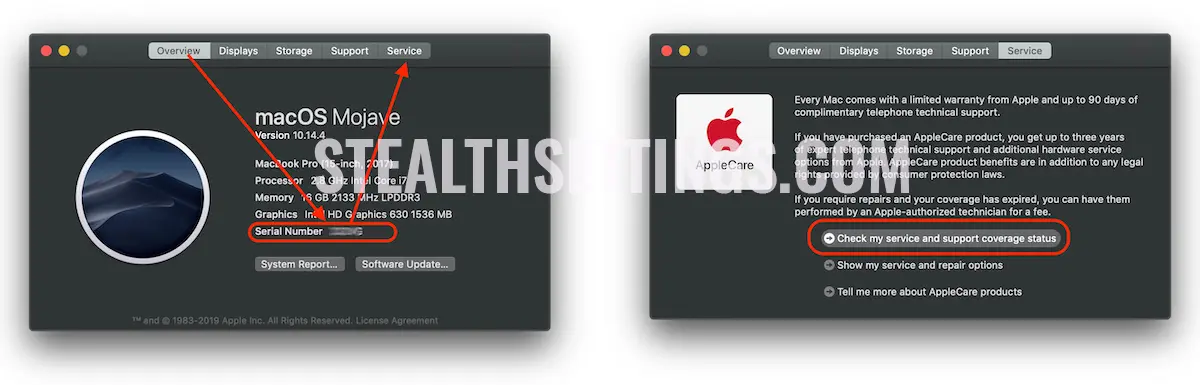
For brugere, der ikke ønsker at sælge eller købe en Mac, men gerne vil vide, om deres enhed stadig er under garanti, er den nemmeste måde at finde ud af fra “About This Mac“. Klik på Apple-logoet øverst til venstre, klik “About This Mac“. Kopi “Serial Number” fra fanen “Overview“, og klik derefter på fanen “Services” og klik på “Check my service and support coverage status“.
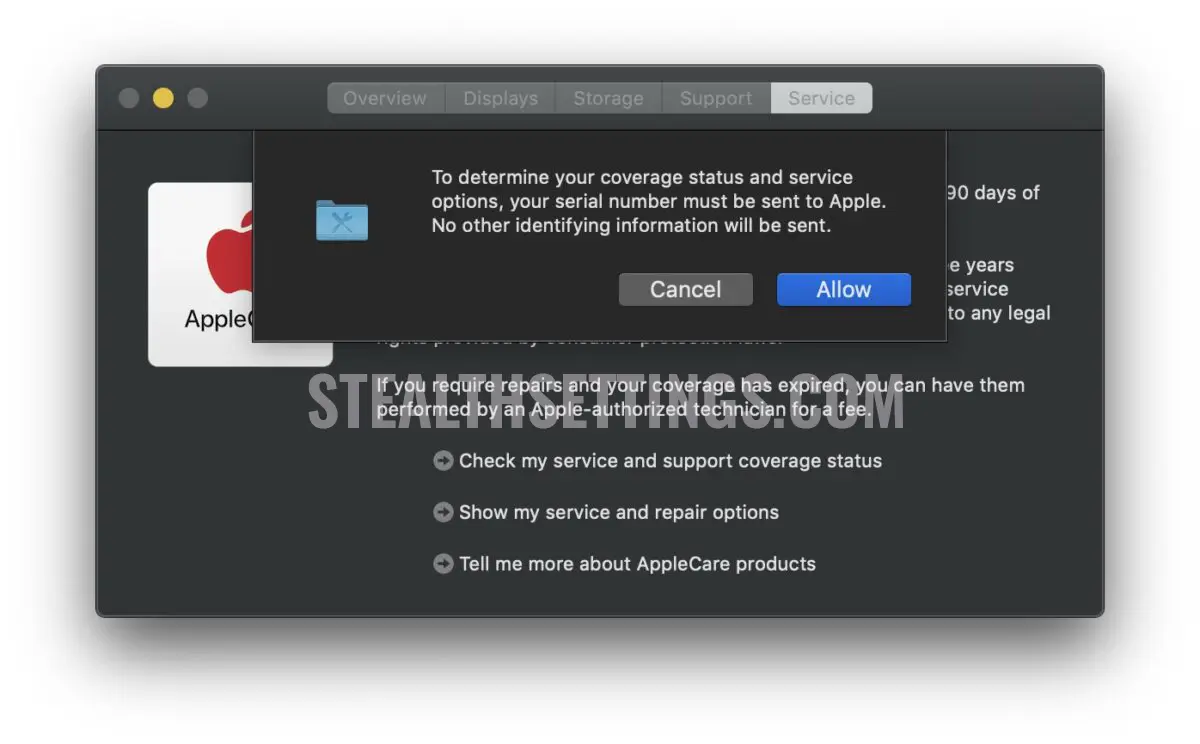
Du accepterer, at serienummeret på din enhed sendes til Apple.
Indtast koden, der blev kopieret i første trin, og bekræftelseskoden på den webside, der åbnes.
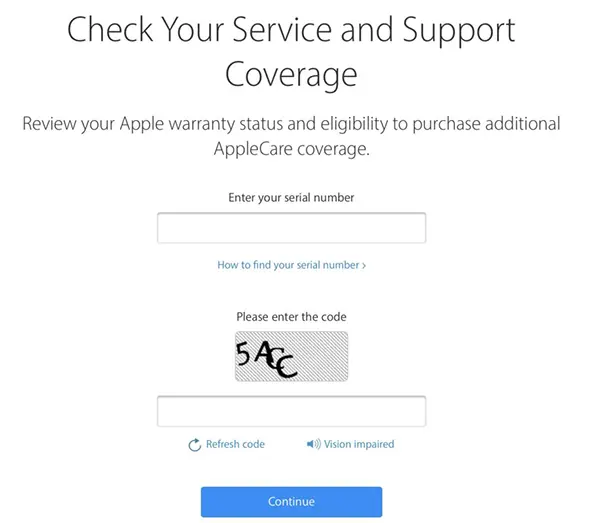
Klik “Continue” og status for dit produkt vil blive vist.
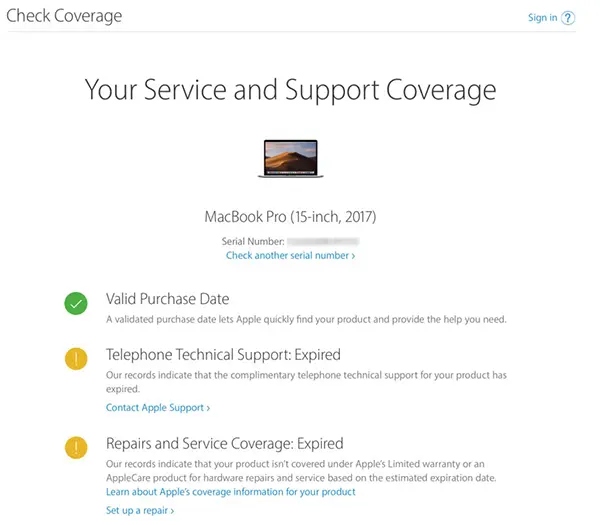
Du kan tjekke service- og supportstatus for iPhone, iPad, Apple TV, HomePod, AirPods, Mac eller for ethvert andet Apple-produkt, der kræver garanti, på adressen: checkcoverage.apple.com/us/da.
Kræver Apple ID eller enhedens serienummer.


Du kan også være interesseret i...
