

Este tutorial se actualiza en 2023 para sistemas operativos. macOS Ventura (y versiones más recientes). Siguiendo los pasos de este tutorial, verás si el período de garantía para Mac, MacBook o iMac ha expirado. El plazo en el que las reparaciones corren a cargo de Apple, sin coste alguno para el cliente. Eso sí, si los problemas no surgieron por una causa que no esté cubierta por el certificado de garantía.
Si tiene una Mac con macOS Ventura o una versión más reciente de macOS, puede verificar si el período de garantía de su Mac ha expirado siguiendo los pasos del tutorial a continuación.
Todo lo que tienes que hacer es abrirlo. “System Settings“, luego ve a “General” → “About”.
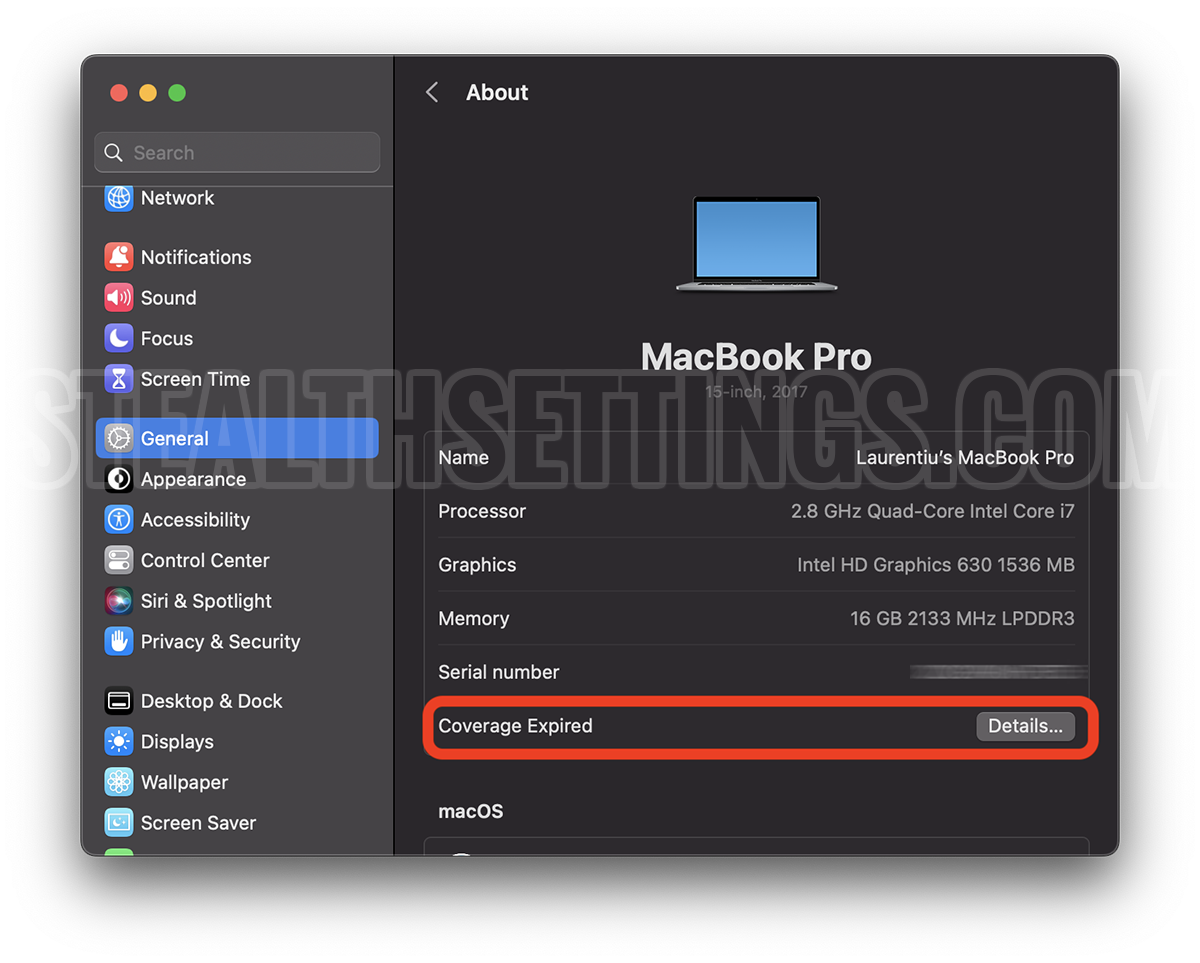
Con el lanzamiento del sistema operativo macOS Ventura, Apple ha cambiado “System Preferences“, en “System Settings“.
En el caso anterior, el período de garantía del MacBook ha expirado. Si haces clic en “Details“, llegarás a la cuenta de iCloud (después de iniciar sesión con el ID de Apple), donde encontrarás más información sobre el dispositivo. Incluyendo la fecha en que fue comprado. También desde esta página se le dirige a las páginas oficiales donde puede encontrar un servicio Apple autorizado en su región.
Tutorial inicial, válido para sistemas operativos macOS Mojave (o anteriores)
Los precios de un Mac comprado nuevo no son nada despreciables. En sitios de ventas segunda mano hay muchas ofertas en precios atractivos, pero antes de comprar allí, es bueno saber si el producto todavía está en el período de garantía o no. Hay muchas ofertas que tienen el título. “MacBook Pro ¡BIEN, en monada!“, pero esto no significa que el producto aún esté en garantía.
Garantía de servicio, que también es muy importante si tienes problemas con el producto. Por muy caro que sea comprar uno nuevo. Mac, pero su reparación en uno es muy cara servicio autorizado de Apple. Ni siquiera le recomendamos que intente repararlo en otro lugar.
Cómo ver si el período de garantía ha expirado para una Mac, MacBook o iMac (macOS Mojave)
Todos los productos Apple tienen una serie única. A “Serial Number” que se puede encontrar tanto en la parte posterior del dispositivo (escrito en muy pequeño) como en la caja original, en la factura y en el sistema operativo macOS. Por tanto, hay muchas formas de averiguar el número de serie de un Mac y de ellas hablamos en el tutorial. “¿Cómo descubrimos el número de serie de un Mac / MacBook (número de serie)?“.
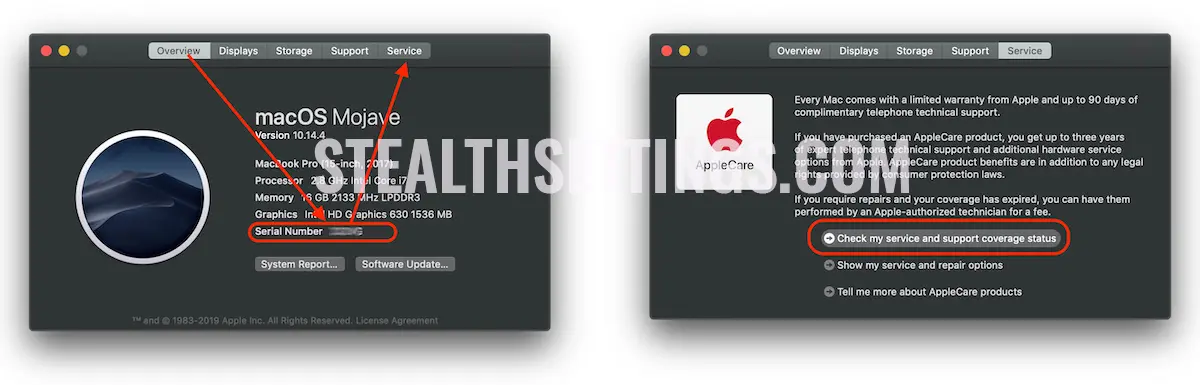
Pentru utilizatorii care nu doresc sa vanda sau sa cumpere un Mac, dar vor sa stie daca device-ul lor mai este in perioada de garantie, cel mai la indemana este sa-l afle din “About This Mac“. Click pe logo Apple din partea stanga sus, click “About This Mac“. Copiaza “Serial Number” desde la pestaña “Overview“, apoi click pe tab-ul “Services” y haga clic en “Check my service and support coverage status“.
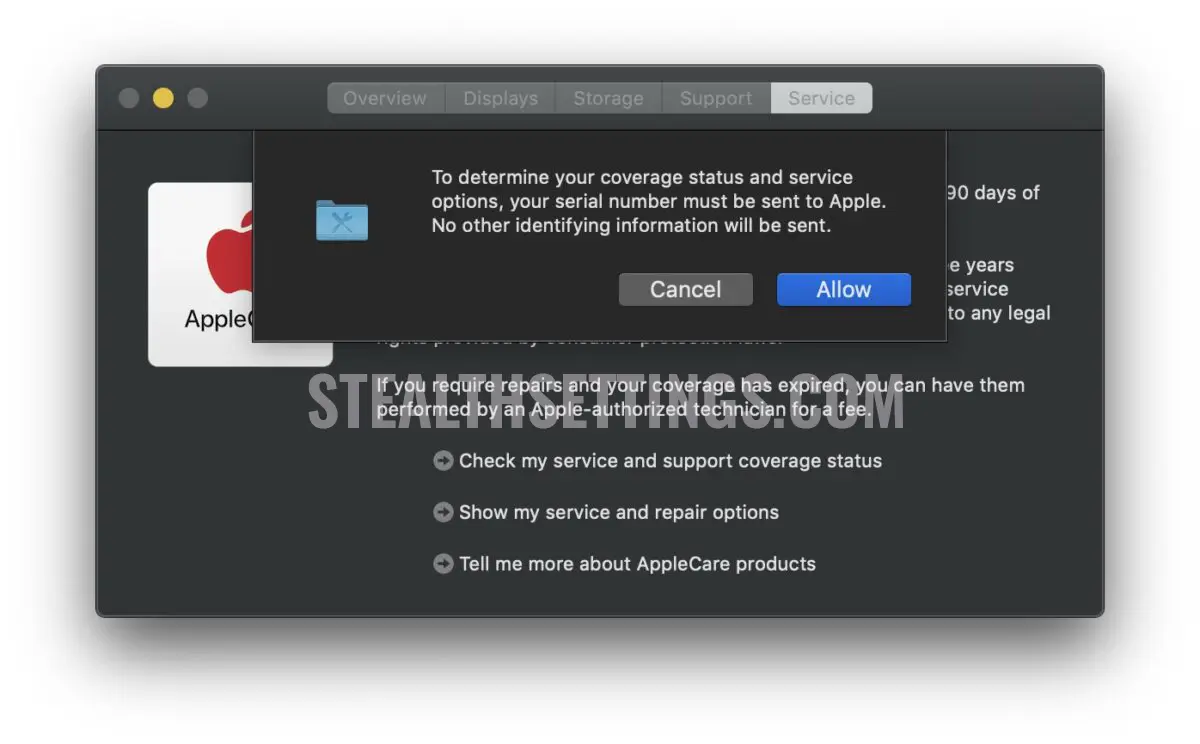
Acceptati ca numarul de serie al device-ului dvs. sa fie trimis catre Apple.
In pagina web care se dechide, introduceri seialul copiat la primul pas si codul de verificare.
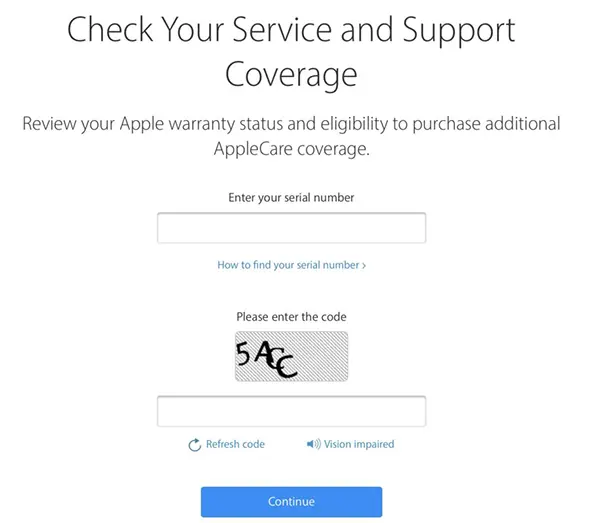
Hacer clic “Continue” si s-a va afisa statusul produslui dvs.
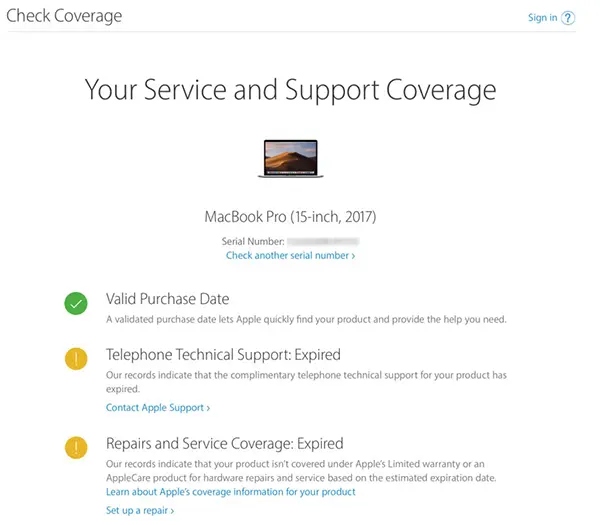
Puteti verifica statusul de service si suport pentru iPhone, iPad, Apple TV, HomePod, AirPods, Mac sau pentru oricare alt produs Apple care presupune garantie, la adresa : checkcoverage.apple.com/us/en.
Requiere ID de Apple o número de serie del dispositivo.


También te puede interesar...
