


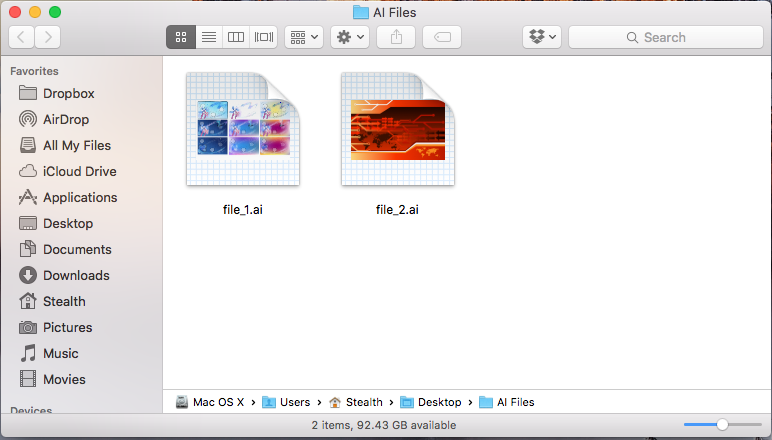
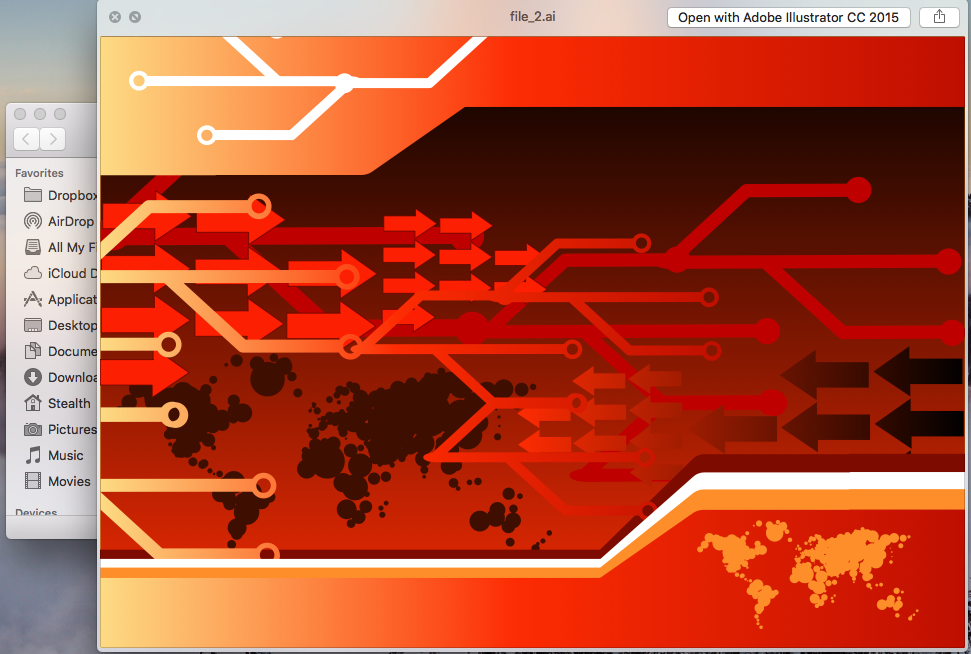
Kun kyse on .ai-tiedostojen katselu (Adobe Illustrator) ja .psd (Adobe Photoshop) kansioissa, joihin ne on tallennettu, OS X -käyttäjillä on suuri etu verrattuna Windows. Pe X, .AI-tiedostojen kuvakkeen esikatselu (Adobe Illustrator) ja .PSD tehdään natiivisti ilman tarvetta asenna mikä tahansa sovellus. Se on saatavilla sekä esikatselussa pikkukuva (pieni kuvake) sisään Etsin, sekä tilassa esikatselutiedosto, valitsemalla .ai-tiedoston ja painamalla -näppäintä Avaruus.
Thumbnail .AI Finderissa.
Esikatsele .AI Finderissa
Nopeana esikatseluratkaisuna ilman Adobe Illustratorin avaamista tai Photoshop jokaiselle tiedostolle, tämä on helpoin. Ongelma ilmenee, kun kansiossa on useita .ai-tiedostoja tai haluamme tehdä niistä yhden lajitella luokan mukaan. Tätä varten olisi ihanteellista käyttää Adobe Bridgeä tai vielä yksinkertaisempaa, vähemmän järjestelmäresursseja kuluttavaa, on tallentaa .ai- ja .psd-tiedostot OS X:n valokuvat-sovellus.
Kuvat ei lupaa sa tuomme maahan ja indeksoimme nopeasti .aisi .psd-tiedostot ja lajittele ne sitten luokkien tai viedä .JPG-muodossa, pitäminen tiedoston nimi .AI.
Kuinka voimme tuoda, tallentaa, järjestää ja muuntaa .AI- tai .PSD-tiedostoja Photos-sovelluksella OS X El Capitanissa
Valokuvat-sovellus on hyvä vaihtoehto Adobe Bridgelle ja ratkaisu .AI-tiedostojen tallentamiseen järjestelmällisesti. Viimeisenä mutta ei vähäisimpänä, se on myös ratkaisu useiden .AI-tiedostojen samanaikaiseen muuntamiseen .JPG-muotoon.
Pakolliset vaatimukset.
- OS X -käyttöjärjestelmä Valokuvat-sovelluksella. OS X Yosemite tai uudempi.
- .AI- ja/tai .PSD-tiedostot :-)
Miten
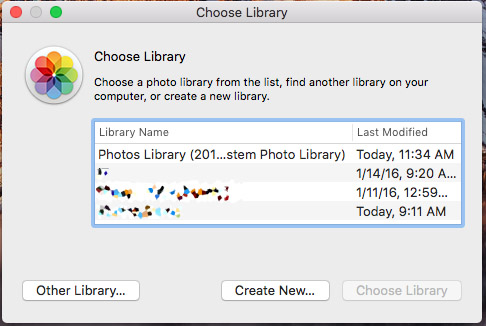
1. Olemme luomassa uutta kirjastoa Kuvat-sovellukselle. (Sulje Valokuvat-sovellus, pidä näppäintä painettuna “Vaihtoehdot - Alt” ja napsauta sovelluksen kuvaketta avataksesi sen uudelleen. Älä päästä irti avaimesta “Vaihtoehdot” kunnes laatikko tulee näkyviin “Valitse Kirjasto“. Luo uusi…
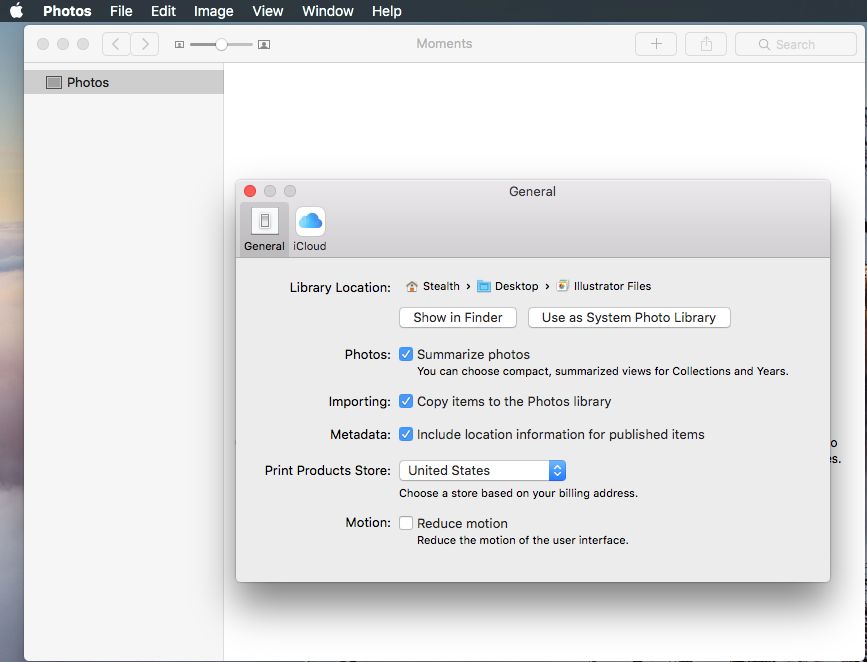
2. Varo, ettei uutta kirjastoa ole asetettu nimellä “Järjestelmän valokuvakirjasto“. (Siirry yläpalkkiin, Kuvat > Mieltymykset tarkistaaksesi tämän)
3. Tuo .ai- tai .psd-tiedostot Valokuvat-sovellukseen. Vetää & Pudota on yksinkertaisin tai Tiedostot > Tuoda.
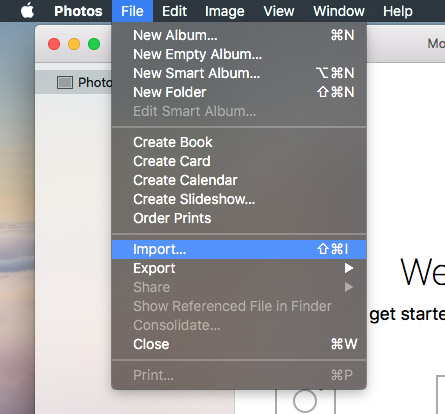
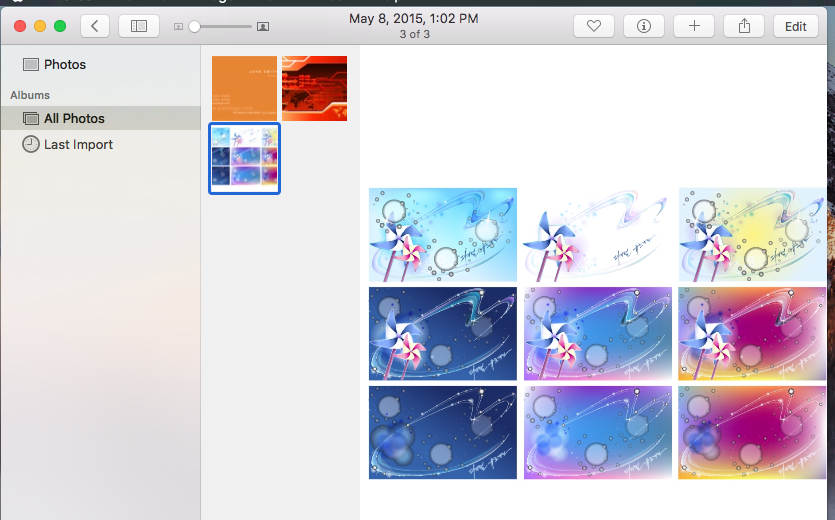
Kun tiedostot on tuotu, voimme tarkastella ja järjestää niitä Kuvat-sovelluksessa kuten mitä tahansa muita tavallisia iPhonesta tai kamerasta tuotuja valokuvia.
Valokuvat-sovelluksessa meillä on kaksi vientivaihtoehtoa.
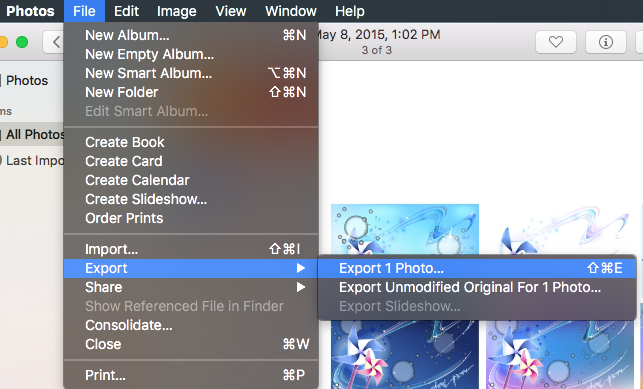
Normaali vienti, joka tulee muuntaa .ai- ja .psd-tiedostot .jpg-muotoonja “Vie muokkaamaton alkuperäinen” joka vie tiedoston muuttamatta sen muotoa.
Uskomme, että Photos-sovelluksen käyttö tiedostojen muuntamiseen ja järjestämiseen on tyypillistä Adobe Photoshop ja Kuvittaja Se on paljon nopeampi ratkaisu ja kuluttaa paljon vähemmän resursseja kuin erillisen sovelluksen käyttäminen Adobe Bridge.


Saatat olla kiinnostunut myös...
