

IN EEN artikel een paar maanden geleden geschreven laten we zien hoe u gegevens schrijft op een harde schijf, USB-geheugen of geheugenkaart waarvan het volume is geformatteerd in het NTFS-systeem.
NTFS (nieuwe technologie bestandssysteem) Het is een bestandssysteem ontwikkeld door Microsoft voor eigen systemen. Normaal gesproken de systemen Mac OS X ik kan LEZEN gegevens van drijfveer-uri NTFS-insa ik kan niet schrijven. Als we bijvoorbeeld een externe harde schijf, een geheugenstick of een andere gegevensdrager in het NTFS-systeem aansluiten op een Mac, kunnen we de gegevens van de externe drager kopiëren naar harde schijf-ul Mac-, maar we kunnen geen gegevens / bestanden op de Mac OS X-harde schijf naar de externe NTFS-schijf kopiëren.
Hoewel u normaal gesproken geen gegevens van Mac OS X naar NTFS kunt schrijven, zijn er nog steeds methoden waarmee u dit kunt doen.
Drie methoden waarmee we bestanden van Mac OS X naar een NTFS-systeemstation kunnen kopiëren
De eerste methode is degene die in het artikel wordt gepresenteerd “Hoe we bestanden van Mac OS X overbrengen naar een externe harde schijf of stokindeling NTF's“. Veronderstelt de aankoop van software die op OS X wordt geïnstalleerd.Paragon NTFS voor Mac voor $ 19,95 of Tuxera NTFS voor Mac naar $31. De aanbevolen oplossing is natuurlijk Paragon, waarop OS X El Capitan het werkt in een zeer stille modus en is tegelijkertijd de goedkoopste.
Of de methode waarmee je bestanden van OS X naar een NTFS-harde schijf kunt kopiëren, komt van Seagate. Seagate-aanbieding vrij voor Download en installatie de Paragon NTFS-software voor degenen die een door hen geproduceerde harde schijf kopen.
De methodetrein en de minst aangegeven is van Apple. Dit is een experimentele methode, waarvoor Apple niet aansprakelijk kan worden gesteld in geval van fouten, vernietiging van de harde schijf of gegevensverlies. Apple experimentele NTFS – Ondersteuning bij het schrijven het omvat de wijziging van enkele systeembestanden en u moet rekening houden met enkele vereisten.
Zorg er allereerst voor dat dit het geval is naam harde schijf(label) bestaat uit één enkel woord. Deschideti Terminal (toepassingen > Nutsvoorzieningen > Terminal) en voer vervolgens de opdrachtregel uit:
sudo nano /etc/fstab
BINNENKOMENgebruiker praten op OS X, zodat u het bestand kunt bewerken “fstab” en voeg daar de volgende regel aan toe:
LABEL=NUME_HARD geen ntfs rw,auto,nobrowse
vervangen “NUME_HARD” met de naam van één woord van het NTFS-station dat is aangesloten op Mac OS X, druk vervolgens op Ctrl+X en druk op “Y” om de wijzigingen op te slaan “fstab”.
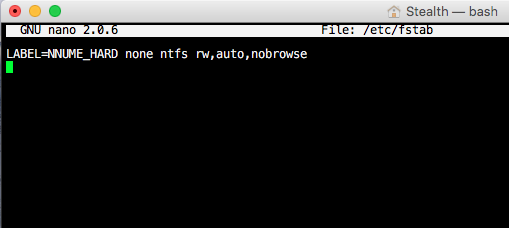
Na deze stap koppelt u de externe NTFS-harde schijf los en sluit u deze opnieuw aan. Normaal gesproken zou het in /Volumes moeten verschijnen. Open Finder, ga naar Ga in het hoofdmenu > Ga naar Map en typ /Volumes. Open het NTFS-station en controleer of u bestanden van Mac OS X naar de NTFS-harde schijf kunt kopiëren.


Mogelijk bent u ook geïnteresseerd in...
