

IN A Artikel vor ein paar Monaten geschrieben, zeigen wir So schreiben Sie Daten auf eine Festplatte, einen USB-Speicher oder eine Speicherkarte, deren Volume im NTFS-System formatiert ist.
NTFS (New Technology File System) Es ist ein Dateisystem entwickelt von Microsoft für eigene Systeme. Normalerweise die Systeme Mac OS X Ich kann LESEN Daten von fahren-uri NTFS insa Ich kann nicht schreiben. Wenn wir beispielsweise eine externe Festplatte, einen Memory Stick oder einen anderen Datenträger im NTFS-System an einen Mac anschließen, können wir die Daten vom externen Träger auf kopieren Festplatte-ul Mac-, aber wir können keine Daten/Dateien von der Mac OS X-Festplatte auf das externe NTFS-Laufwerk kopieren.
Auch wenn Sie normalerweise keine Daten von Mac OS X auf NTFS schreiben können, gibt es dennoch Methoden, mit denen dies möglich ist.
Drei Methoden, mit denen wir Dateien von Mac OS X auf ein NTFS-Systemlaufwerk kopieren können
Die erste Methode ist die im Artikel vorgestellte “So übertragen Sie Dateien von Mac OS X auf eine externe Festplatte oder einen NTFS-formatierten Stick“. Setzt den Kauf von Software voraus, die unter OS X installiert wird.Paragon NTFS für Mac für 19,95 $ oder Tuxera NTFS für Mac auf 31 $. Die empfohlene Lösung ist natürlich Paragon, das auf OS X El Capitan Es läuft in einem sehr leisen Modus und ist gleichzeitig der günstigste.
Oder die Methode mit dem man Dateien von OS X auf eine NTFS-Festplatte kopieren kann, stammt von Seagate. Seagate-Angebot frei für Download und Installation die Paragon NTFS-Software für diejenigen, die eine von ihnen hergestellte Festplatte kaufen.
Der Methodenzug und die am wenigsten angegebene stammt von Apple. Hierbei handelt es sich um eine experimentelle Methode, für die Apple im Falle von Fehlern, Zerstörung der Festplatte oder Datenverlust keine Haftung übernehmen kann. Experimentelles NTFS von Apple – Schreibunterstützung Es erfordert die Änderung einiger Systemdateien und Sie müssen einige Anforderungen berücksichtigen.
Stellen Sie zunächst sicher, dass Festplattenname(Etikett) besteht aus einem einzigen Wort. Deschideti Terminal (Anwendungen > Dienstprogramme > Terminal) und führen Sie dann die Befehlszeile aus:
sudo nano /etc/fstab
EINGEBENBenutzergespräch unter OS X, damit Sie die Datei bearbeiten können “fstab” und fügen Sie die folgende Zeile hinzu:
LABEL=NUME_HARD keine ntfs rw,auto,nobrowse
ersetzen “NUME_HARD” Geben Sie den aus einem Wort bestehenden Namen des mit Mac OS X verbundenen NTFS-Laufwerks ein, drücken Sie dann Strg+X und drücken Sie “Y” um die Änderungen zu speichern “fstab”.
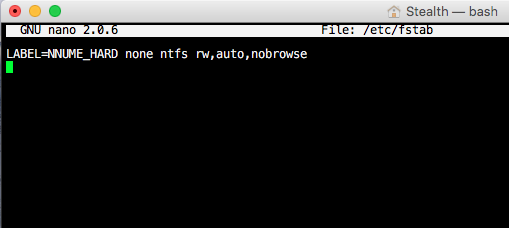
Trennen Sie nach diesem Schritt die externe NTFS-Festplatte und schließen Sie sie wieder an. Normalerweise sollte es in /Volumes erscheinen. Öffnen Sie den Finder und gehen Sie im oberen Menü auf „Gehe zu“. > Gehen Sie zum Ordner und geben Sie /Volumes ein. Greifen Sie auf das NTFS-Laufwerk zu und prüfen Sie, ob Sie Dateien von Mac OS X auf die NTFS-Festplatte kopieren können.


Vielleicht interessieren Sie sich auch für...
