

A straipsnis parašyta prieš kelis mėnesius parodome kaip įrašyti duomenis į standųjį diską, USB atmintinę ar atminties kortelę, kurios tomas suformatuotas NTFS sistemoje.
NTFS (naujos technologijos failų sistema) Tai a failų sistema sukūrė „Microsoft“ savo sistemoms. Paprastai sistemos „Mac OS X“ aš galiu SKAITYTI duomenys iš vairuoti- NTFS viduje aš nemoku rašyti. Pavyzdžiui, jei prie Mac prijungiame išorinį standųjį diską, atminties kortelę ar bet kurią kitą duomenų laikmeną NTFS sistemoje, galime nukopijuoti duomenis iš išorinės laikmenos į kietasis diskas-ul Mac-, bet negalime kopijuoti duomenų / failų iš Mac OS X standžiojo disko į NTFS išorinį diską.
Nors įprastai negalite įrašyti duomenų iš „Mac OS X“ į NTFS, vis tiek yra būdų, kuriais tai galima padaryti.
Trei metode prin care putem copia fisiere de pe Mac OS X pe un drive in sistem NTFS
Pirmasis metodas este cea prezentata in articolul “Kaip mes pervedame failus iš „Mac OS X“ į išorinį standžiojo disko arba Stick formato NTFS“. Presupune achizionarea unui software care se instaleaza pe OS X.Paragon NTFS for Mac pentru $19.95 sau Tuxera NTFS for Mac la $31. Bineinteles ca solutia recomandata este Paragon, care pe OS X Kapitonas ruleaza intr-un mod foarte silentios, totodata fiind si cea mai ieftina.
O a doua metoda prin care puteti copia fisiere de pe OS X pe un hard-disk NTFS, vine de la Seagate. Seagate oferta laisvas už atsisiųsti ir įdiegti software-ul Paragon NTFS pentru cei care achizitioneaza un hard-disk produs de ei.
A treia metoda si cea mai putin indicata este de la Apple. Aceasta este o metoda experimentala, pentru care Apple nu se pot face raspunzatori in cazul unor erori, distrugeri ale hard-disk-ului sau pierderi de date. Apple Experimental NTFS – Writing Support presupune modificarea unor fisiere de sistem si trebuie sa aveti in vedere cateva cerinte.
In primul rand asigurati-va ca numele hard-disk-ului (label) este compus dintr-un singur cuvant. Deschideti Terminal (Applications > Komunalinės paslaugos > Terminal), apoi executati linia de comanda:
sudo nano /etc/fstab
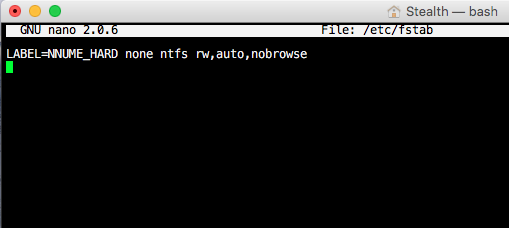
ENTERparola de user pe OS X ca sa puteti edita fisierul “fstab” si adaugati in acesta linia de mai jos:
LABEL=NUME_HARD none ntfs rw,auto,nobrowse
pakeiskite “NUME_HARD” cu numele dintr-un cuvant al drive-ului NTFS conectat la Mac OS X, apoi Ctrl+X si apasati “Y” pentru a salva modificarile in “fstab”.
Dupa acest pas, deconectati si conectati la loc hard-disk-ul extern NTFS. In mod normal acesta ar trebui sa apara in /Volumes. Deschideti Finder, mergeti in menul de sus la Go > Go to Folder si tastati /Volumes. Accesati drive-ul NTFS si verificati daca puteti copia fisiere de pe Mac OS X pe hard-ul NTFS.


Galbūt jus taip pat domina...
