

På en artikel skrev för några månader sedan visar vi hur man skriver data på en hårddisk, USB-minne eller minneskort vars volym är formaterad i NTFS-systemet.
NTFS (New Technology File System) Det är en filsystem utvecklad av Microsoft för egna system. Normalt sett systemen Mac OS X jag kan LÄSA data från köra-uri NTFS insa jag kan inte skriva. Om vi till exempel ansluter en extern hårddisk, ett minne eller någon annan databärare i NTFS-systemet till en Mac kan vi kopiera data från den externa bäraren till hårddisk-ul Mac-, men vi kan inte kopiera data/filer på Mac OS X-hårddisken till den externa NTFS-enheten.
Även om du normalt inte kan skriva data från Mac OS X till NTFS, finns det fortfarande metoder för att göra detta.
Tre metoder för att kopiera filer från Mac OS X till en NTFS-systemenhet
Den första metoden är den som presenteras i artikeln “Hur man överför filer från Mac OS X till en extern hårddisk eller NTFS-formaterad sticka“. Förutsätter köp av programvara som installeras på OS X.Paragon NTFS för Mac för $19,95 eller Tuxera NTFS för Mac till $31. Naturligtvis är den rekommenderade lösningen Paragon, som på OS X El Capitan den körs i ett väldigt tyst läge, samtidigt som det är billigast.
Eller metoden genom vilken du kan kopiera filer från OS X till en NTFS-hårddisk, kommer från Seagate. Seagate erbjudande gratis för nedladdning och installation Paragon NTFS-programvaran för dem som köper en hårddisk producerad av dem.
Metodtåget och det minst angivna är från Apple. Detta är en experimentell metod som Apple inte kan hållas ansvarig för i händelse av fel, förstörelse av hårddisken eller dataförlust. Apple Experimentell NTFS – Skrivstöd det innebär modifiering av vissa systemfiler och du måste överväga vissa krav.
Först och främst se till att hårddiskens namn(märka) är sammansatt av ett enda ord. Deschideti Terminal (Applikationer > Verktyg > Terminal), kör sedan kommandoraden:
sudo nano /etc/fstab
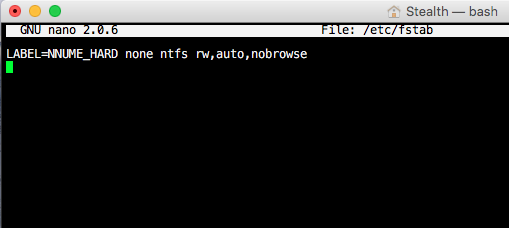
SKRIVA INanvändarprat på OS X så att du kan redigera filen “fstab” och lägg till följande rad:
LABEL=NUME_HARD ingen ntfs rw,auto,nobrowse
ersätta “NUME_HARD” med ettordsnamnet på NTFS-enheten ansluten till Mac OS X, sedan Ctrl+X och tryck “Y” för att spara ändringarna i “fstab”.
Efter detta steg, koppla ur och återanslut den externa NTFS-hårddisken. Normalt ska det visas i /Volumes. Öppna Finder, gå till Gå i toppmenyn > Gå till Mapp och skriv /Volymer. Gå till NTFS-enheten och kontrollera om du kan kopiera filer från Mac OS X till NTFS-hårddisken.


Du kanske också är intresserad av...
