

Wanneer jij je koopt een nieuwe laptop (of pc) zonder besturingssysteem, is het heel goed mogelijk dat de harde schijf niet is geformatteerd. Tijdens het proces van Windows 11 installatie u moet minimaal de partitie aanmaken waarop het besturingssysteem wordt geïnstalleerd. Na het voltooien van de installatie worden veel gebruikers geconfronteerd met een probleem. Sommige partities van de harde schijf verschijnen niet This PC en zijn niet beschikbaar. Hard Disk partition not showing in Windows 11.
Laten we het scenario nemen waarin u een laptop heeft met een harde schijf (SSD) van 512 GB. Tijdens de installatie van Windows 11 heb je 195 toegewezen – 200 GB voor de systeempartitie (Windows), en met de rest van de beschikbare ruimte op de harde schijf hebt u nog een partitie van ongeveer 280 GB gemaakt. Het probleem is dat deze speciale gegevenspartitie niet verschijnt nadat de installatie is voltooid Windows 11. Op deze pc verschijnt alleen de partitie met het besturingssysteem.
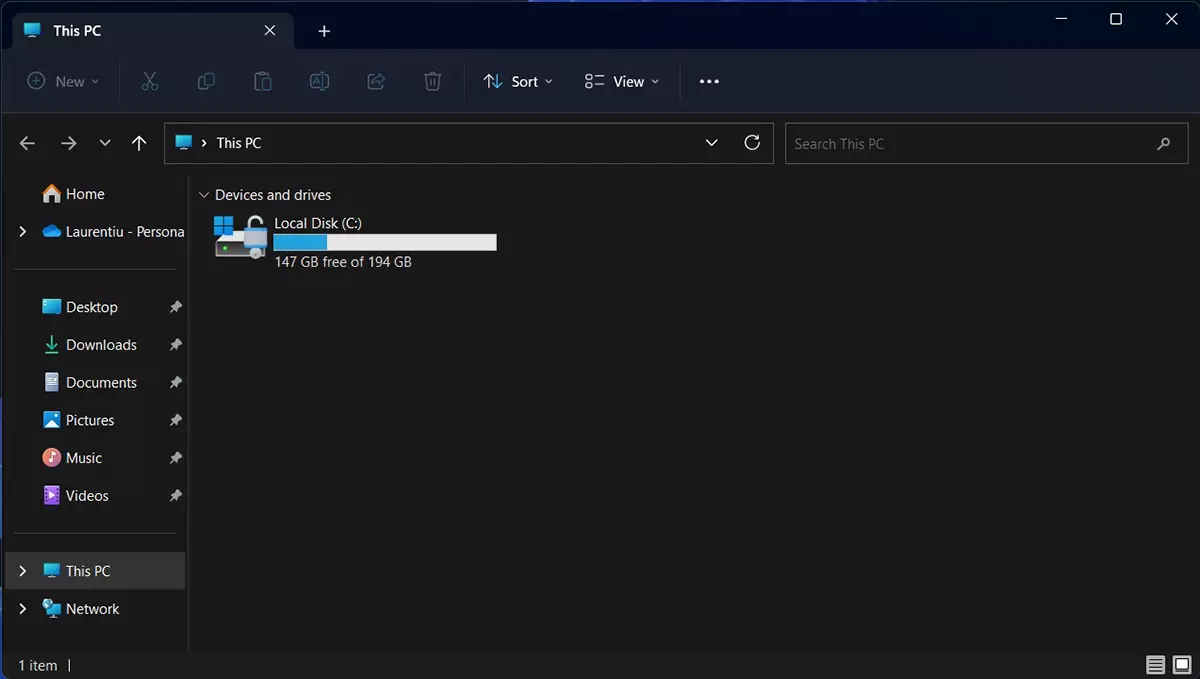
Fix Harde schijfpartitie wordt niet weergegeven in Windows 11 Deze pc-volumes
Microsoft introduceerde in Windows 11 een zeer goed systeem voor het beheer van harde schijven, volumes en partities. Een echte partitiebeheerder die ik niet had in oudere versies van Windows.
Stap 1.
Samenvoegen in Windows 11 la: Instellingen → Systeem → Schijven & volumes.
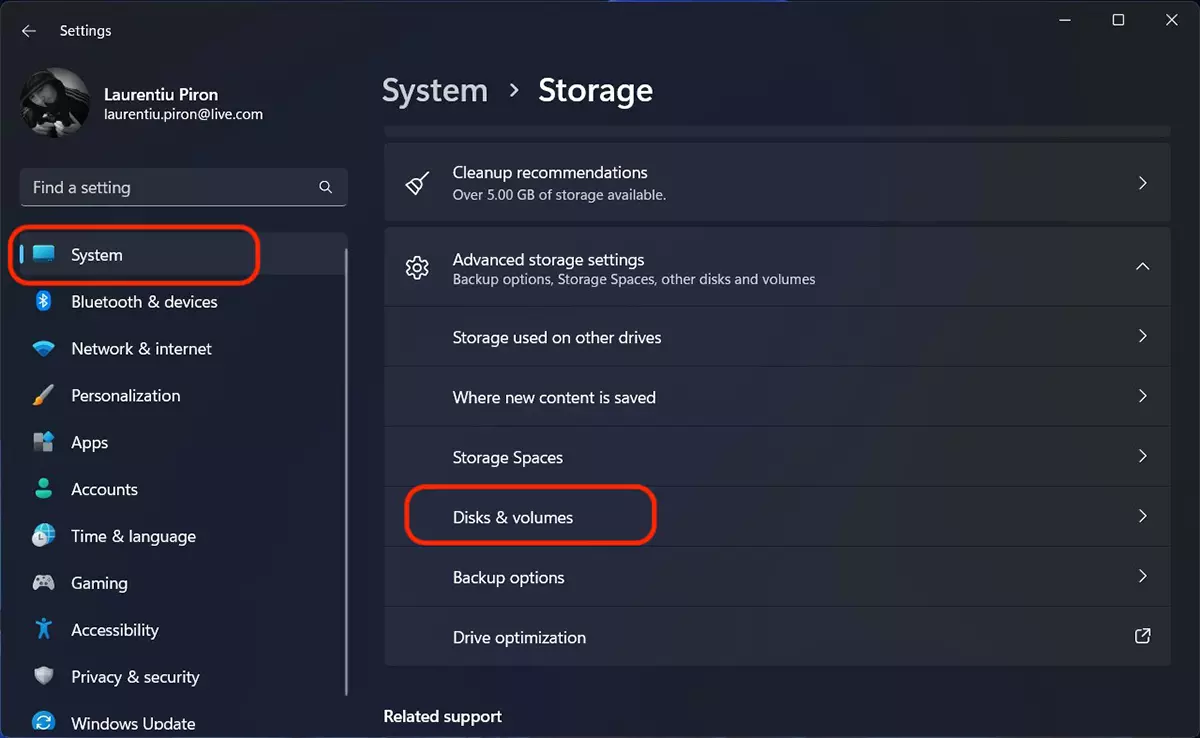
In “Schijven & volumes” is het beheersysteem voor harde schijf (of harde schijven) en volumes (of partities). De geïnstalleerde harde schijven verschijnen bovenaan, gevolgd door de partities onderaan.
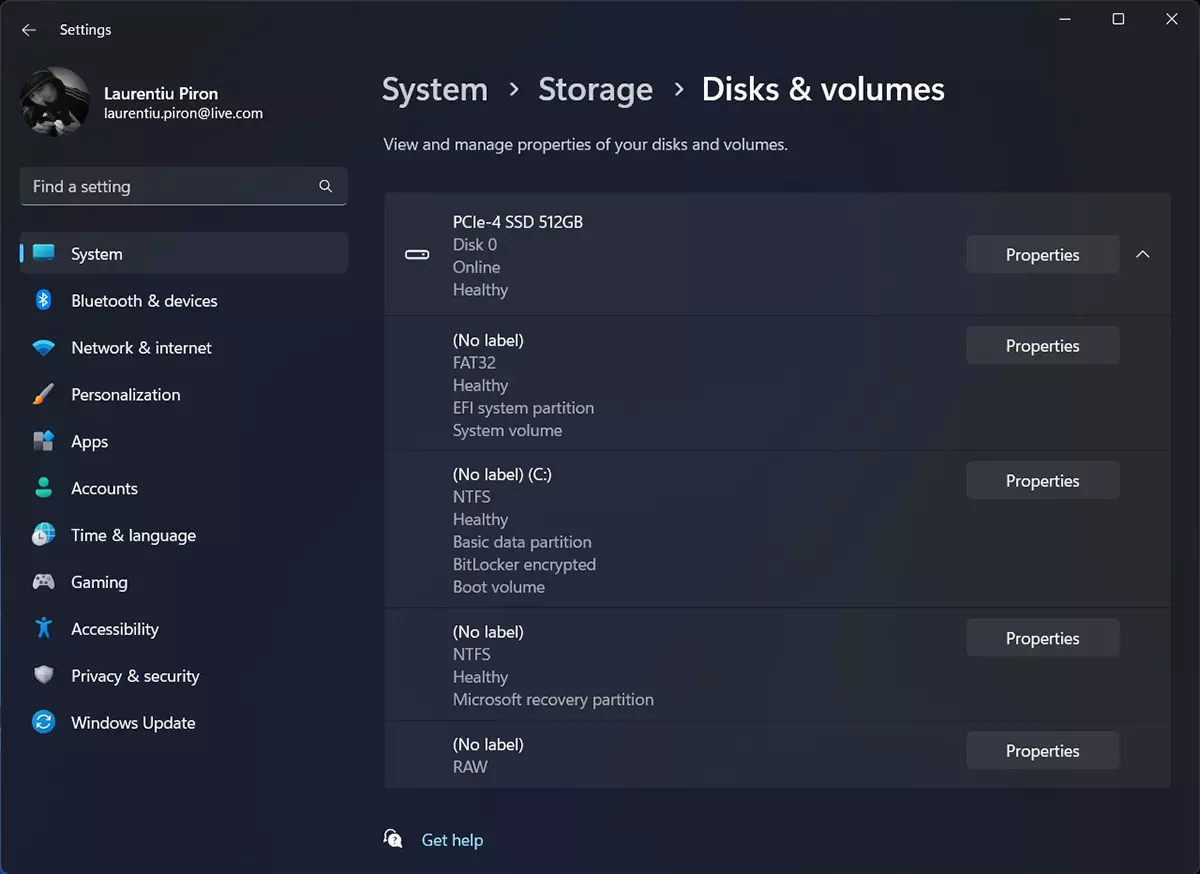
PCIe-4 SSD 512 GB – harde schijf die op het systeem is geïnstalleerd.
Systeemvolume – gereserveerd door het besturingssysteem voor de EFI-partitie (Extensible Firmware Interface).
Opstartvolume – feest C: waarop het Windows 11-besturingssysteem is geïnstalleerd en die tijdens het installatieproces is aangemaakt. Opstartvolume / Gezond.
Microsoft-herstelpartitie – de partitie die automatisch wordt aangemaakt bij de installatie van Windows 11 en gereserveerd is voor het reanimeren van het besturingssysteem.
RAUW – het is geen partitie of harde schijf waarvan je niets wist. Het is de onbewerkte ruimte van de partitie die ontbreekt en die we niet zien op Deze pc. Harde schijfpartitie wordt niet weergegeven in Windows 11. Volumegegevens.
Stap 2.
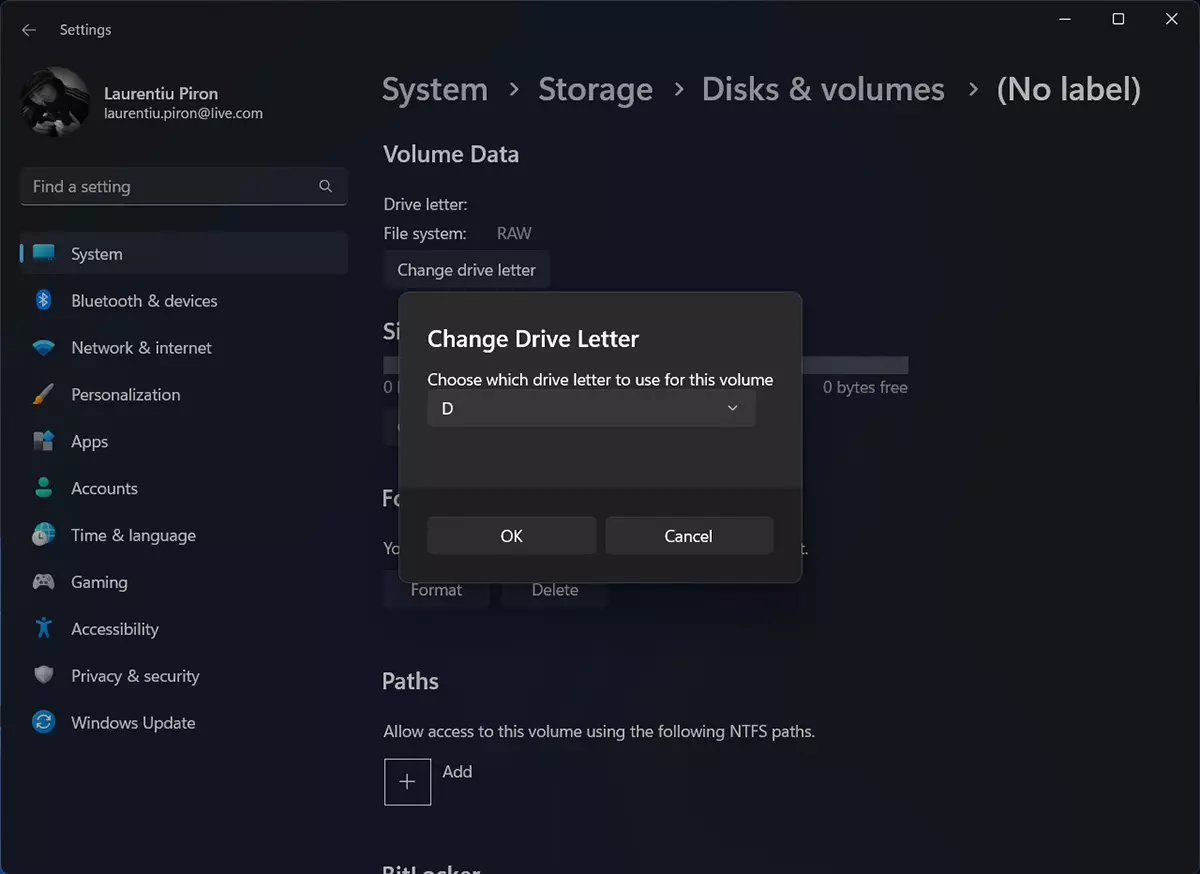
Klik op PE “Properties” naar RAW en klik vervolgens op “Change drive letter“. Wijs in het dialoogvenster dat wordt geopend een letter toe aan het RAW-volume. In mijn voorbeeld heb ik gekozen D: de “Change Drive Letter“.
Stap 3.
Klikken “Format“.
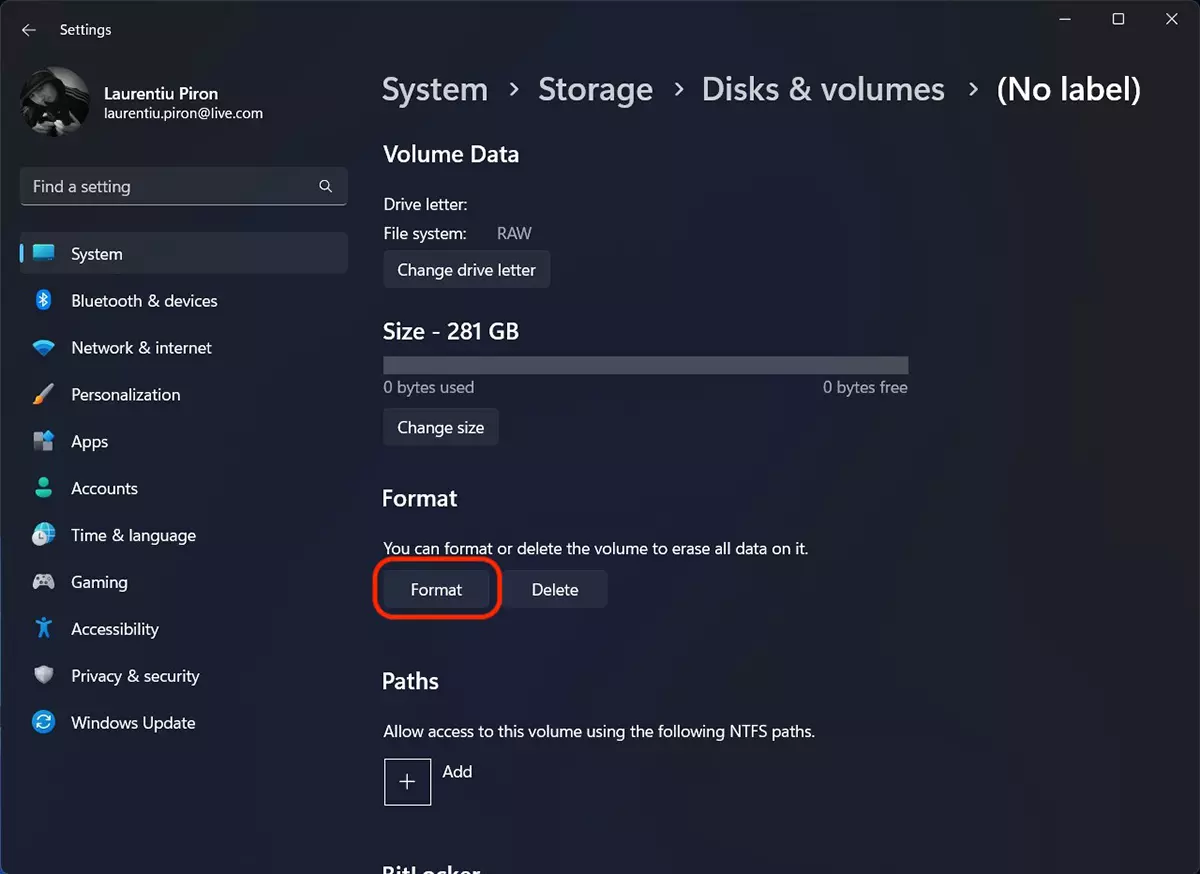
Aan het einde van het formatteringsproces (wat niet lang zal duren), verschijnt de nieuwe partitie op Deze pc en kunt u de beschikbare ruimte gebruiken.
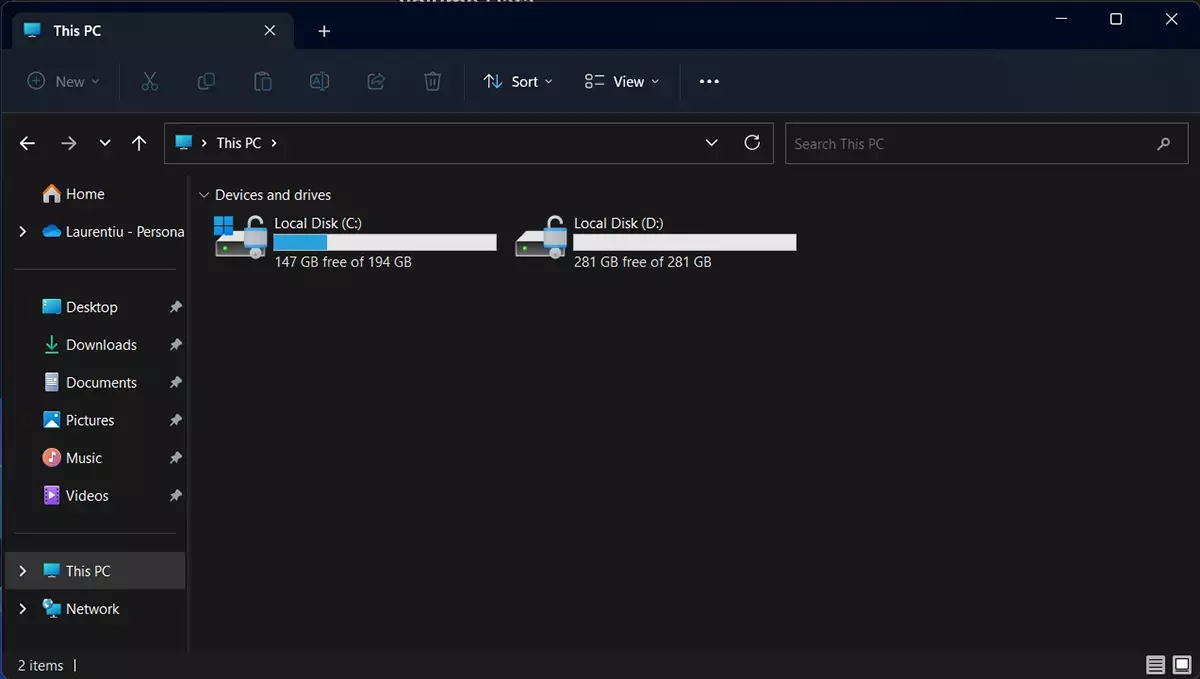
Op deze manier kunt u alle harde schijfpartities op Deze pc laten verschijnen. Als het je niet lukt, laat dan reacties achter.


Mogelijk bent u ook geïnteresseerd in...

Eén gedachte verder “Fix Hard Disk Partition die niet wordt weergegeven in Windows 11”
Hallo,
Ik heb een probleem met Windows 11 thuis. Ik probeer een partitie, maar dat mag niet.
Hij vertelt mij:
Grootte van beschikbare krimpruimte 0
Voer de hoeveelheid ruimte in die u wilt verkleinen 0
Totale grootte na krimp 0
Ik heb de door jou aangegeven optie geprobeerd, maar ik heb geen RAW
Bedankt