

Когато ти купувате нов лаптоп (или PC) Без операционна система е много възможно твърдият му диск да не е форматиран. По време на процеса на Инсталиране на Windows 11 Трябва да създадете поне дяла, на който ще бъде инсталирана операционната система. След приключване на инсталацията много потребители са изправени пред проблем. Някои прегради на твърдия диск не се появяват в This PC и не са достъпни. Hard Disk partition not showing in Windows 11.
Ние приемаме сценария, в който имате лаптоп с твърд диск от 512 GB (SSD). Докато инсталирате Windows 11, вие разпределихте 195 – 200 GB за системен дял (Windows) и с останалото пространство, налично на твърдия диск, сте създали дял от около 280 GB. Проблемът е, че този специален дял за данни не се появява след приключване на инсталирането Windows 11. В този компютър се появява само дял с операционната система.
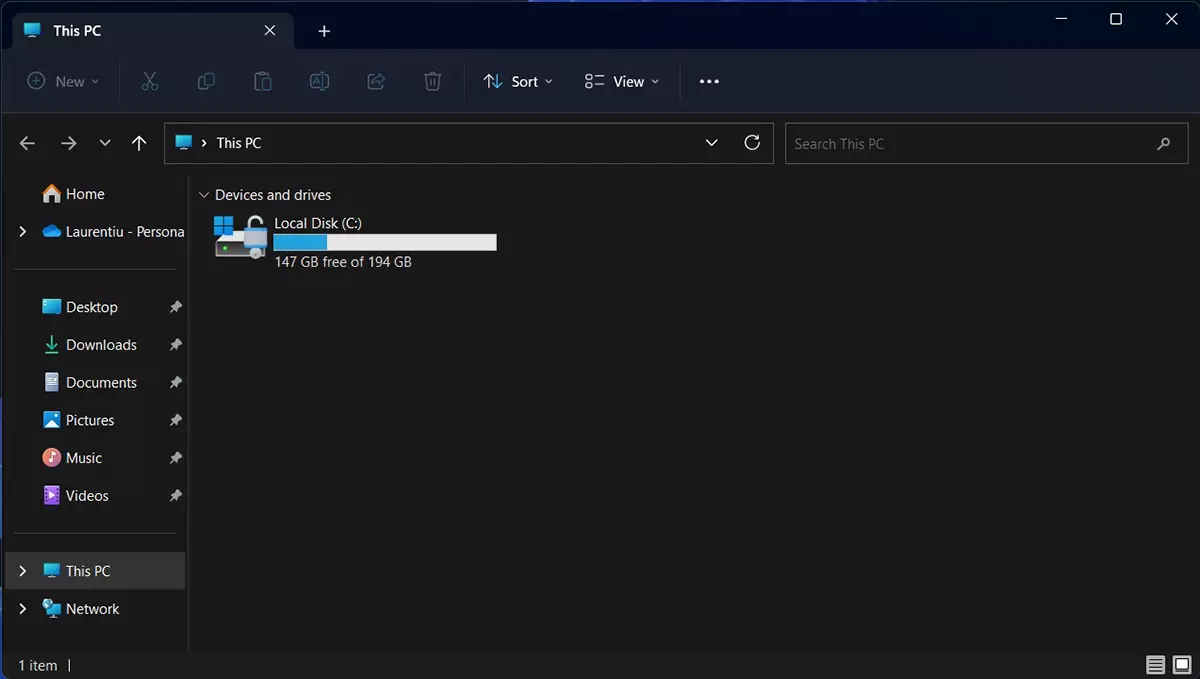
Поправете дяла на твърдия диск, който не се показва в Windows 11 Този компютър томове
Microsoft представи в Windows 11 много добра система за управление на твърди дискове, томове и дялове. Вярно Мениджър на дялове от които нямах част от по -старите версии на Windows.
Стъпка 1.
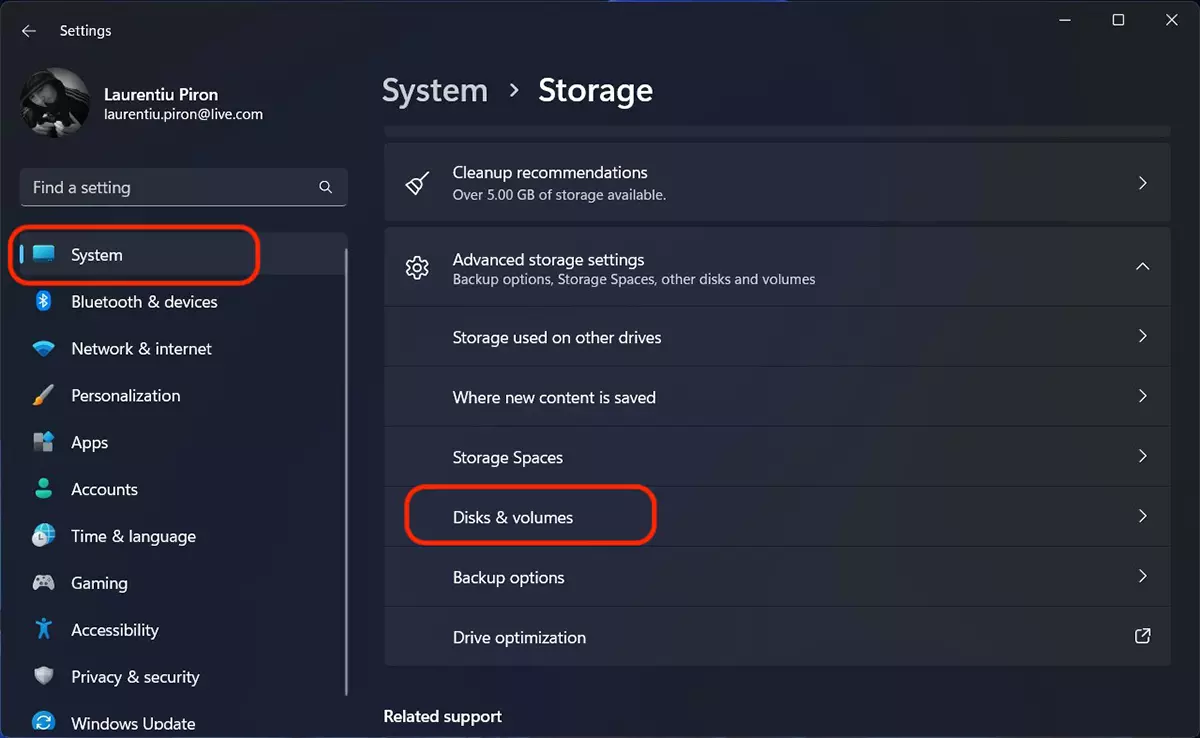
Mergi в Windows 11 LA: Настройки → Система → Дискове & томове.
В “Дискове & томове” Тя е системата за управление на твърд диск (или твърди дискове) и томове (или дялове). В горната част се появяват инсталираните твърди дискове, следвайки дяловете в долната част.
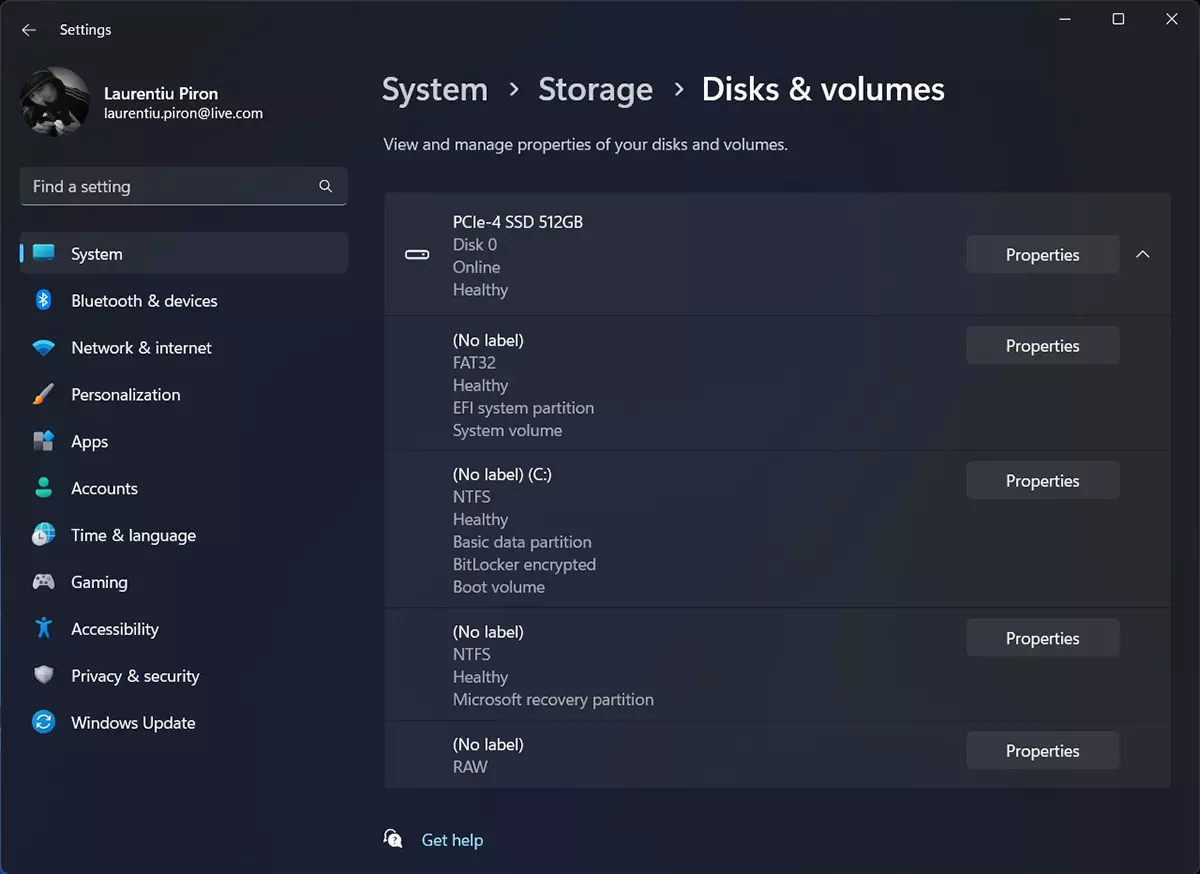
PCIE-4 SSD 512GB – Твърдият диск, инсталиран в системата.
Системен обем – Запазено от операционната система за EFI дял (разширяващ се фърмуер интерфейс)
Обем на обувката – парти C: върху която е инсталирана операционната система Windows 11 и която е създадена по време на процеса на инсталиране. Обем на обувката / здрав.
Microsoft Recovery дял – Дялът се създава автоматично при инсталирането на Windows 11 и запазен за реанимация на операционната система.
Сурово – Това не е дял и няма твърд диск, който не сте знаели. Това е грубото пространство на липсата на дял и не виждаме в този компютър. Дял на твърдия диск не се показва в Windows 11. Дата на обема.
Стъпка 2.
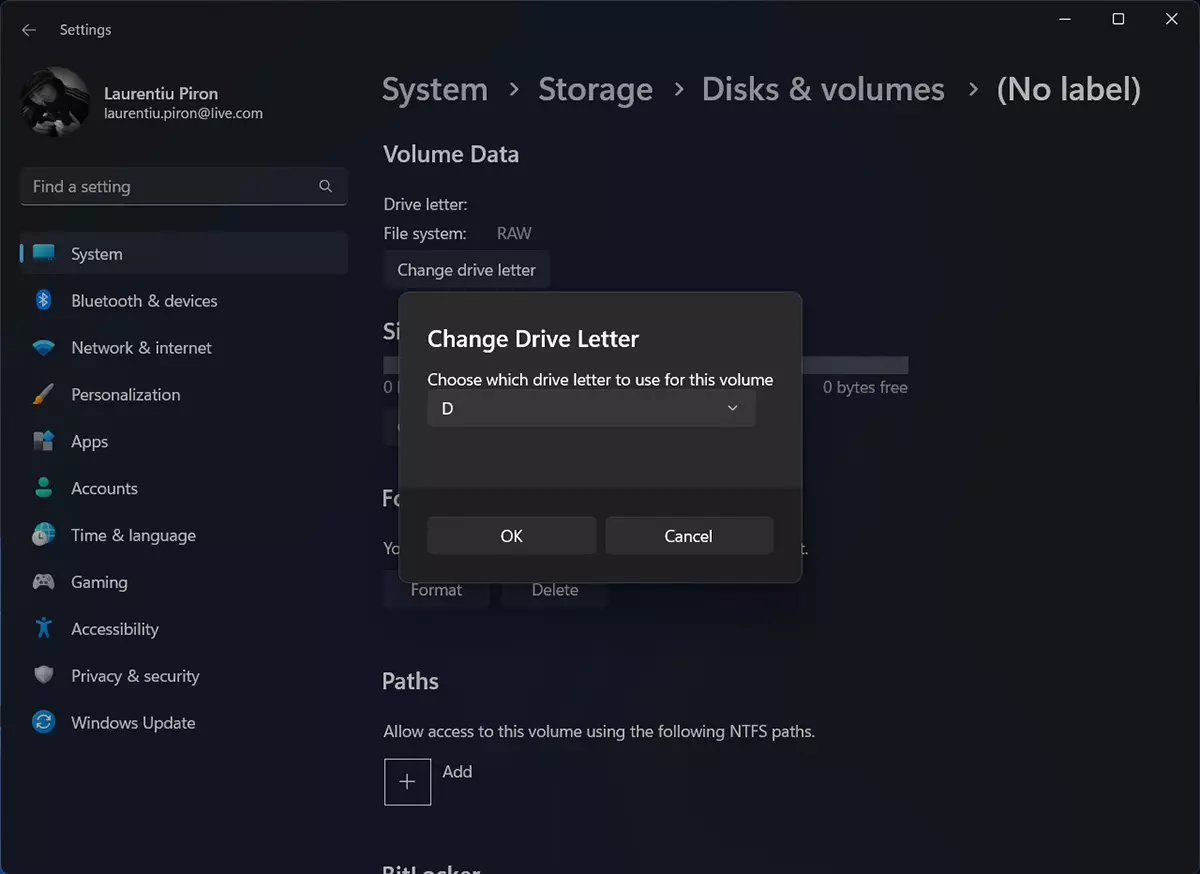
Щракнете върху PE “Properties” За да сте RAW, след това щракнете върху “Change drive letter“. В диалоговия прозорец, който отваря буква на суровия обем. В моя пример избрах D: the “Change Drive Letter“.
Стъпка 3.
Щракнете “Format“.
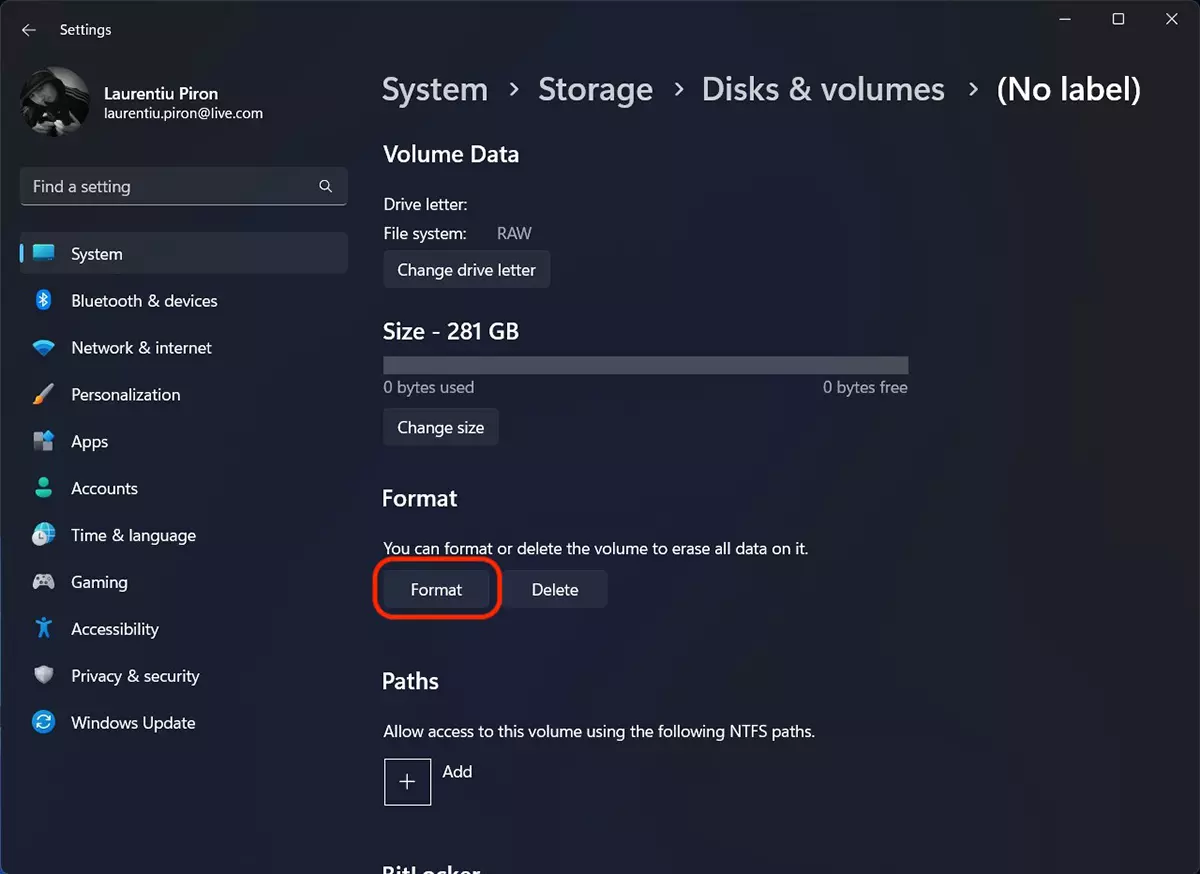
В края на процеса на форматиране (който не трябва да продължи дълго), новият паритет ще се появи в този компютър и можете да използвате наличното пространство.
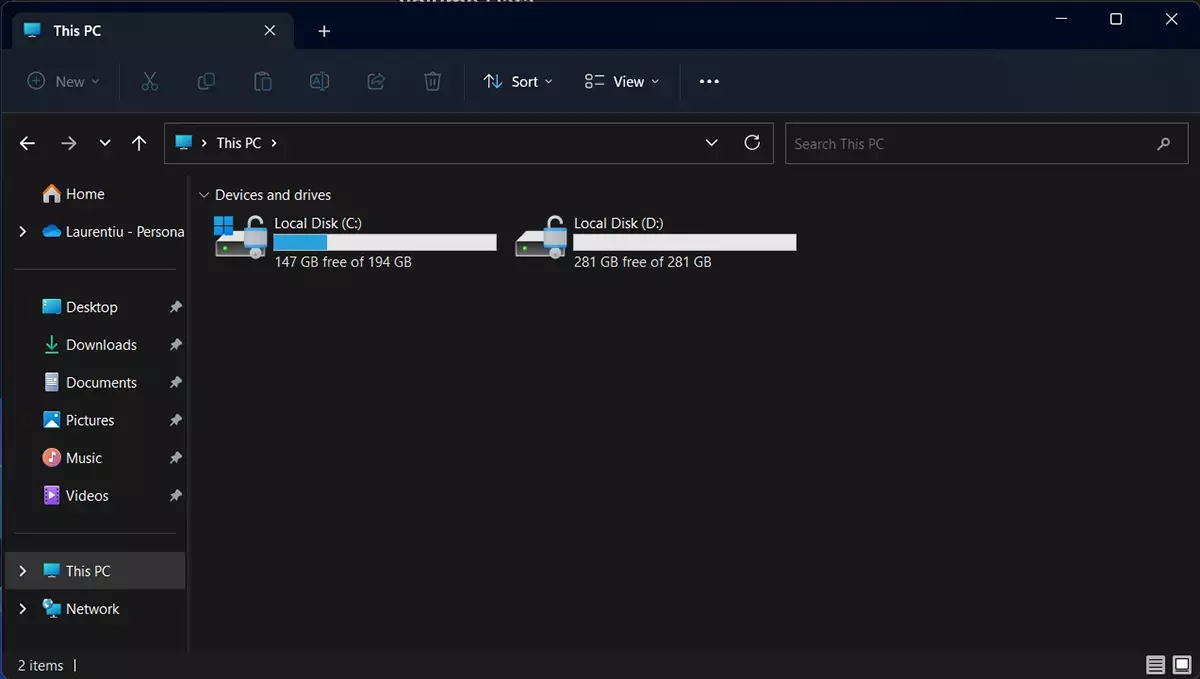
По този начин можете да направите всички дялове на твърдия диск да се появят в този компютър. Ако не го направите, оставете коментари.


Може също да се интересувате от...

Една мисъл “Поправете дяла на твърдия диск, който не се показва в Windows 11”
здравей
Имам проблем с Windows 11 Home. Опитвам дял, но не съм останал.
Указва ми:
Размер на наличното пространство за свиване 0
Въведете количеството пространство, за да се свие 0
Общ размер след свиване 0
Опитах варианта, посочен от вас, само че нямам сурово
Благодаря ти