

Når du du køber en ny bærbar (eller pc) uden et operativsystem, er det meget muligt, at dens harddisk ikke er formateret. Under processen med Windows 11 installation du skal som minimum oprette den partition, hvor operativsystemet skal installeres. Efter at have afsluttet installationen, står mange brugere over for et problem. Nogle partitioner på harddisken vises ikke i This PC og er ikke tilgængelige. Hard Disk partition not showing in Windows 11.
Lad os tage scenariet, hvor du har en bærbar computer med en 512 GB harddisk (SSD). Under installationen af Windows 11 tildelte du 195 – 200 GB til systempartitionen (Windows), og med resten af ledig plads på harddisken, har du oprettet endnu en partition på cirka 280 GB. Problemet er, at denne dedikerede datapartition ikke vises efter installationen er fuldført Windows 11. På denne pc vises kun partitionen med operativsystemet.
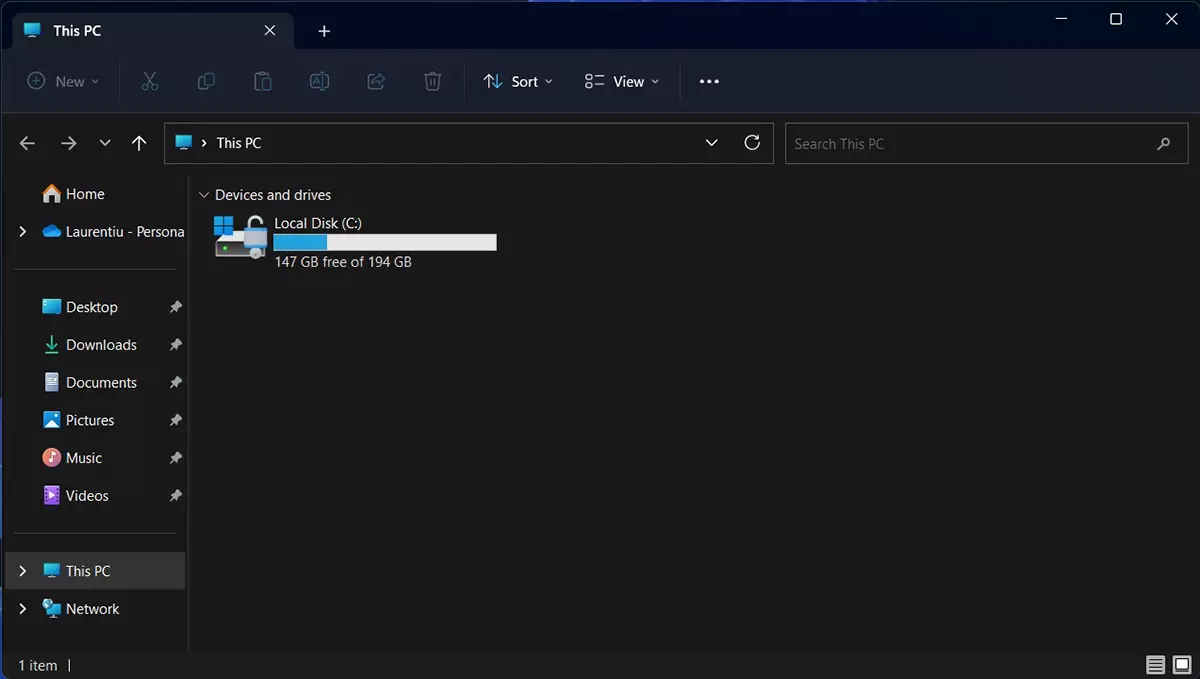
Ret harddiskpartition, der ikke vises i Windows 11 Denne pc-enheder
Microsoft introducerede i Windows 11 et meget godt system til styring af harddiske, diskenheder og partitioner. En rigtig en partitionsmanager som jeg ikke havde på ældre versioner af Windows.
Trin 1.
Mergi i Windows 11 la: Indstillinger → System → Diske & mængder.
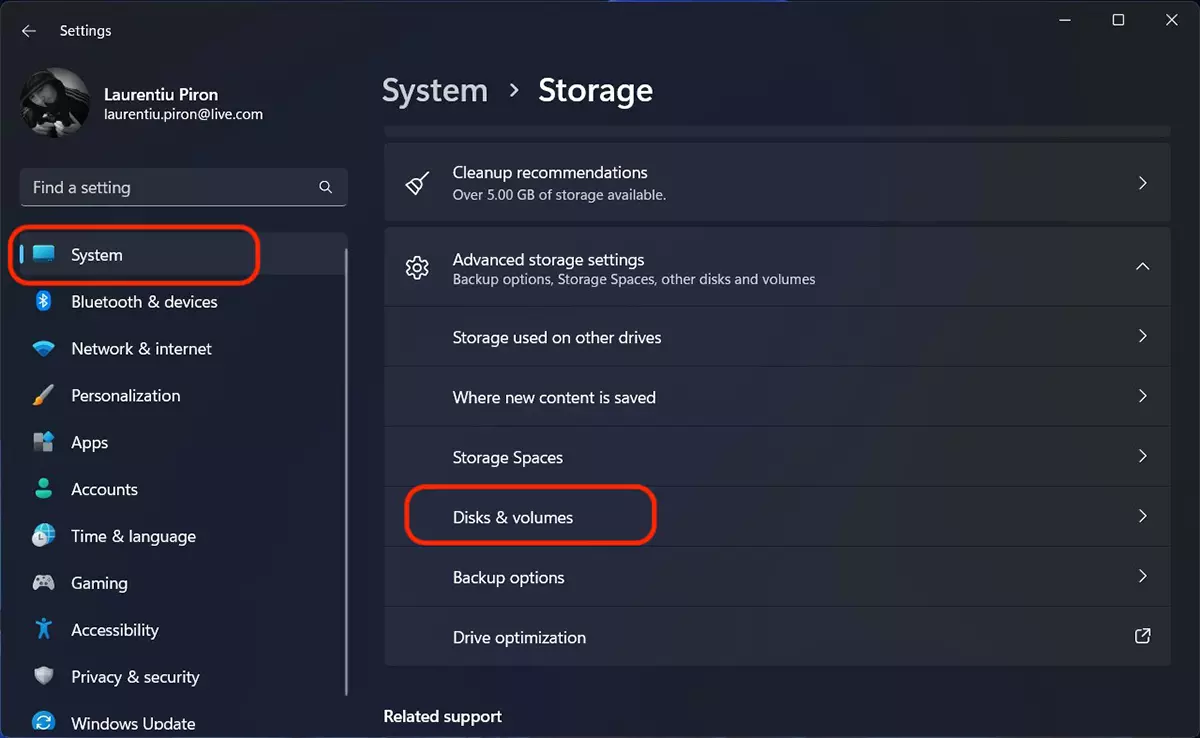
I “Diske & mængder” er administrationssystemet for harddiske (eller harddiske) og diskenheder (eller partitioner). De installerede harddiske vises øverst, efterfulgt af partitionerne nederst.
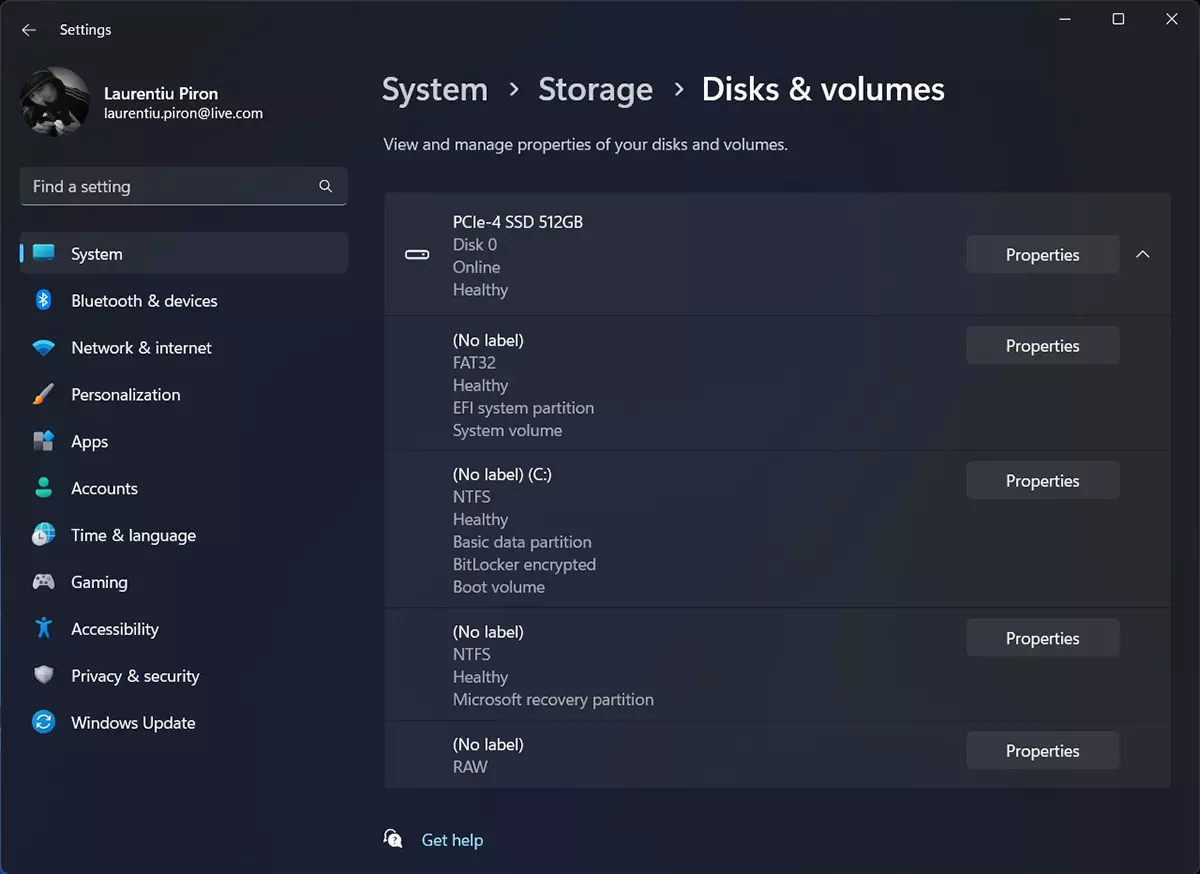
PCIe-4 SSD 512GB – harddisk installeret på systemet.
Systemvolumen – reserveret af operativsystemet til EFI-partitionen (Extensible Firmware Interface).
Boot volumen – parti C: hvorpå Windows 11-operativsystemet er installeret, og som blev oprettet under installationsprocessen. Bootvolumen / Sund.
Microsoft gendannelsespartition – partitionen oprettet automatisk ved installation af Windows 11 og reserveret til genoplivning af operativsystemet.
RÅ – det er ikke en partition eller en harddisk, som du ikke kendte til. Det er det rå rum i partitionen, der mangler, og som vi ikke ser i denne pc. Harddiskpartitionen vises ikke i Windows 11. Volume Data.
Trin 2.
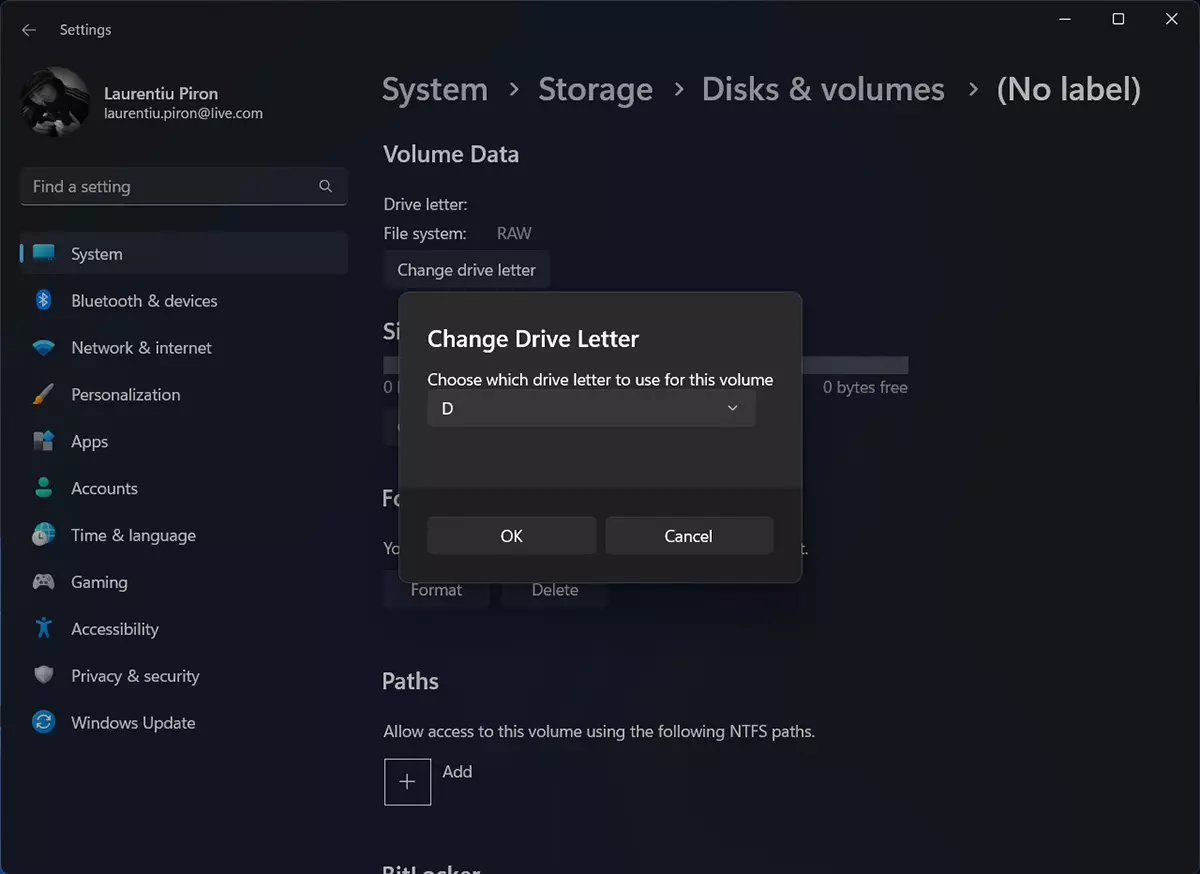
Klik på pe “Properties” til RAW, og klik derefter på “Change drive letter“. Tildel et bogstav til RAW-volumenet i dialogboksen, der åbnes. I mit eksempel valgte jeg D: de “Change Drive Letter“.
Trin 3.
Klik “Format“.
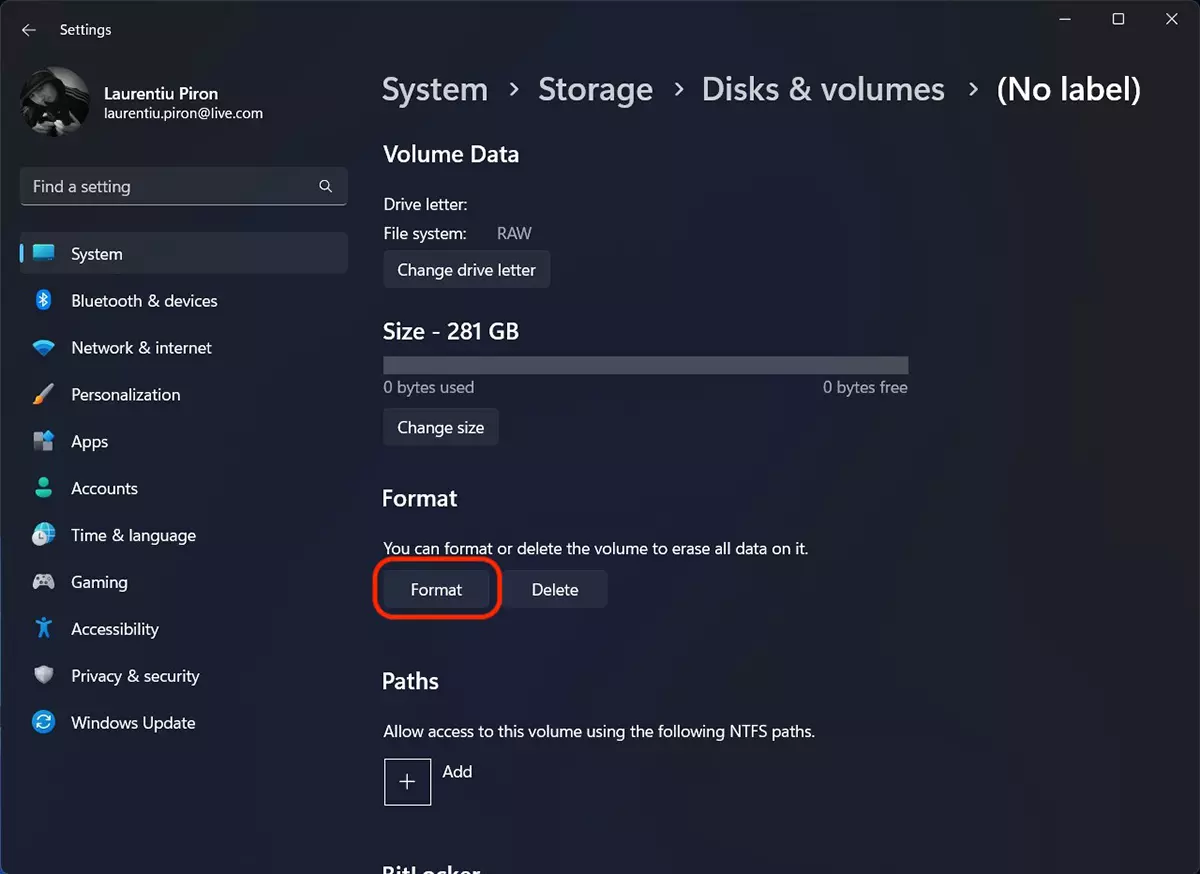
I slutningen af formateringsprocessen (som ikke bør tage lang tid), vil den nye partition vises i denne pc, og du kan bruge den tilgængelige plads.
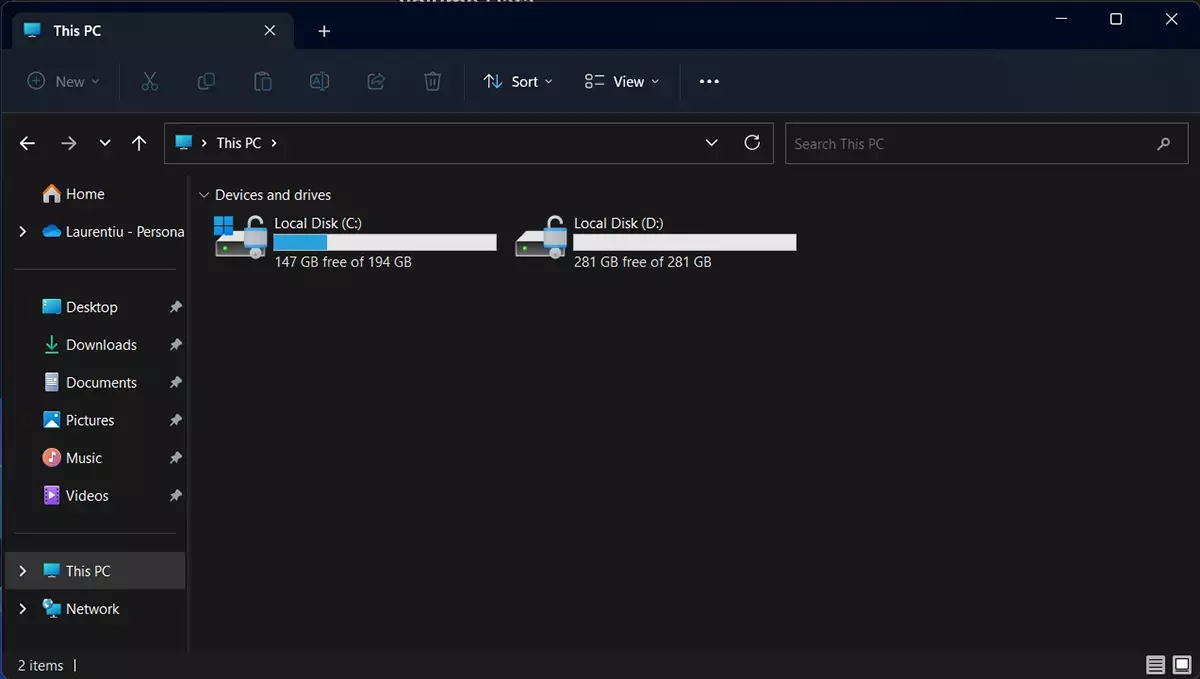
På denne måde kan du få alle harddiskpartitioner til at vises i denne pc. Hvis du ikke klarer det, så skriv kommentarer.


Du kan også være interesseret i...

En tanke på “Fix harddiskpartition, der ikke vises i Windows 11”
Hej,
Jeg har et problem med Windows 11 home. Jeg prøver en partition, men jeg har ikke lov.
Han fortæller mig:
Størrelse på tilgængelig krympeplads 0
Indtast mængden af plads for at formindske 0
Samlet størrelse efter krympning 0
Jeg prøvede den mulighed, du har angivet, men jeg har ikke RAW
Tak