

Kad jūs jūs pērkat jaunu klēpjdatoru (vai PC) bez operētājsistēmas, ļoti iespējams, ka tā cietais disks nav formatēts. Procesa laikā Windows 11 instalēšana jums ir jāizveido vismaz nodalījums, kurā tiks instalēta operētājsistēma. Pēc instalēšanas daudzi lietotāji saskaras ar problēmu. Daži cietā diska nodalījumi neparādās This PC un nav pieejami. Hard Disk partition not showing in Windows 11Apvidū
Pieņemsim scenāriju, kurā jums ir klēpjdators ar 512 GB cieto disku (SSD). Windows 11 instalēšanas laikā jūs piešķīrāt 195 – 200 GB sistēmas nodalījumam (Windows), un ar pārējo pieejamo vietu cietajā diskā esat izveidojis vēl vienu nodalījumu ar aptuveni 280 GB. Problēma ir tā, ka šis īpašais datu nodalījums neparādās pēc instalēšanas pabeigšanas Windows 11. Šajā datorā tiek parādīts tikai nodalījums ar operētājsistēmu.
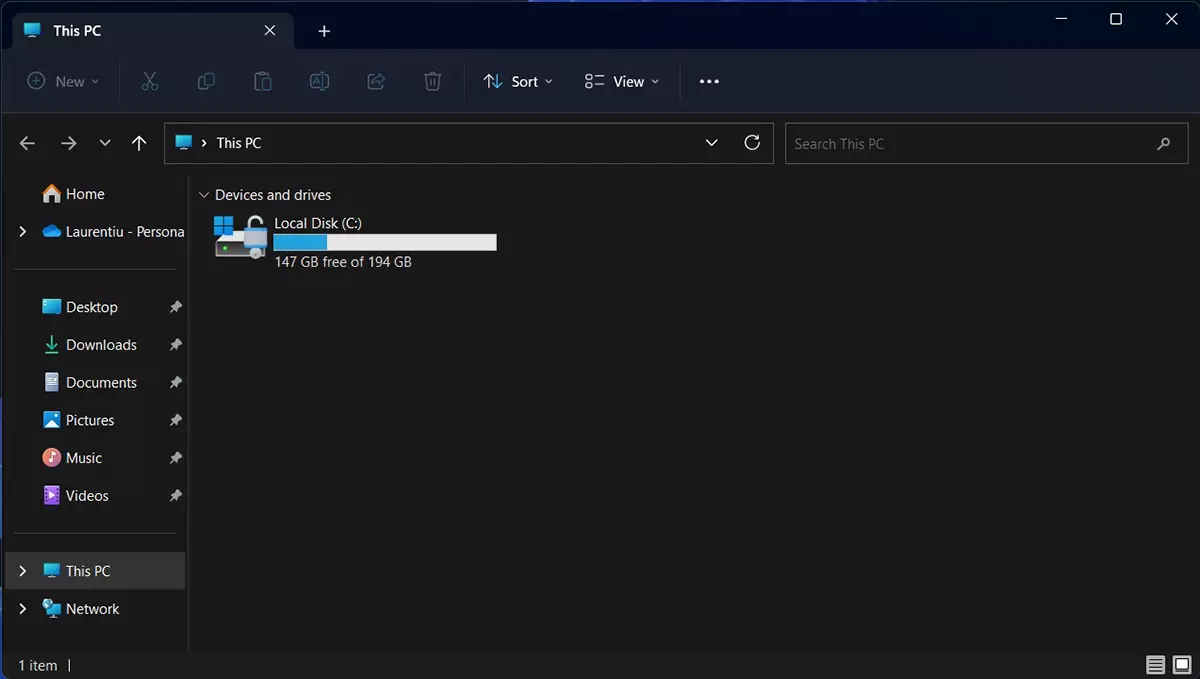
Labojiet cietā diska nodalījumu, kas netiek rādīts operētājsistēmas Windows 11 šī datora sējumos
Microsoft operētājsistēmā Windows 11 ieviesa ļoti labu sistēmu cieto disku, sējumu un nodalījumu pārvaldībai. Īsts nodalījumu pārvaldnieks kuras man nebija vecākajās Windows versijās.
1. darbībaApvidū
Apvienošana operētājsistēmā Windows 11 la: Iestatījumi → Sistēma → Diski & apjomi.
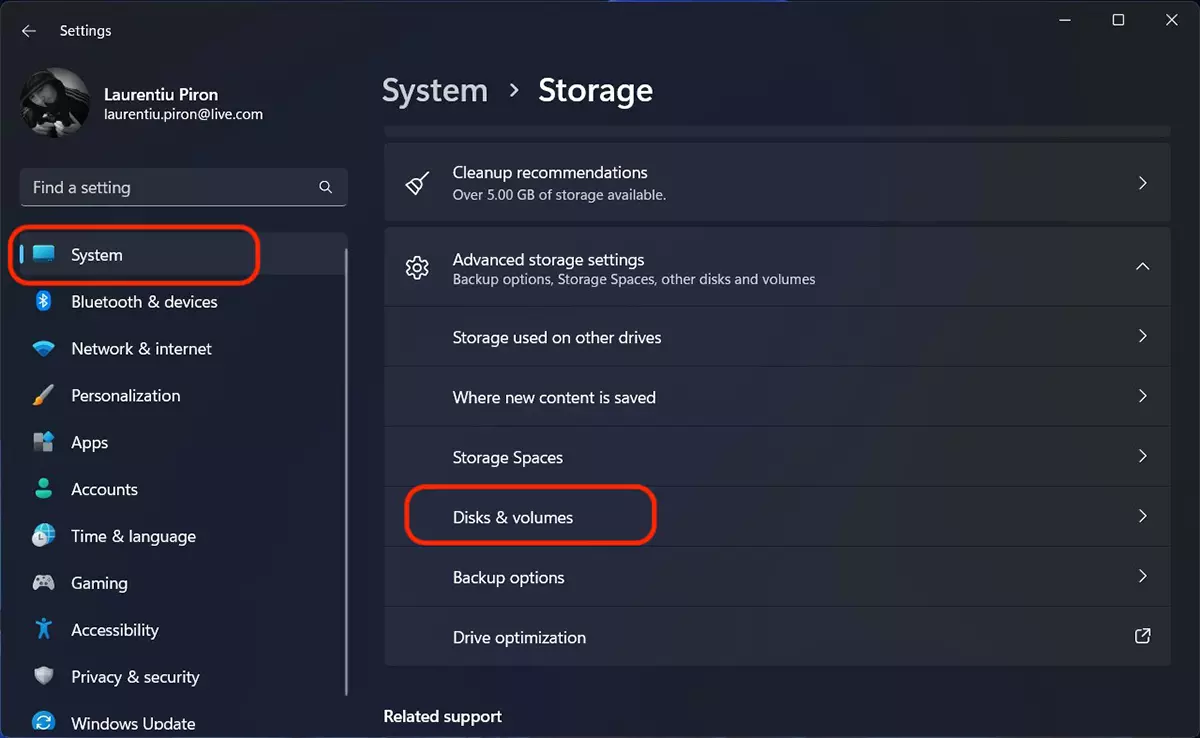
Iekšā “Diski & apjomi” ir cietā diska (vai cieto disku) un sējumu (vai nodalījumu) pārvaldības sistēma. Uzstādītie cietie diski parādās augšpusē, pēc tam apakšā ir nodalījumi.
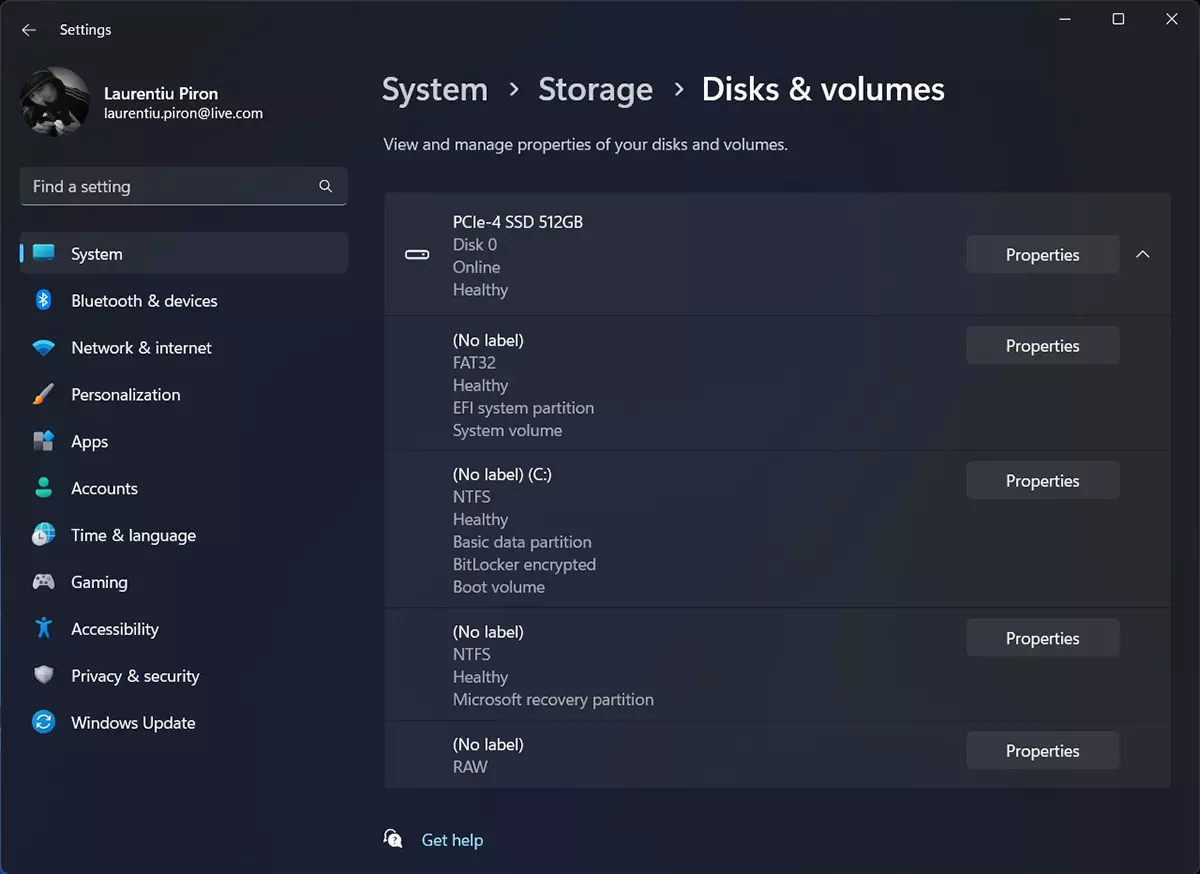
PCIe-4 SSD 512 GB – sistēmā instalēts cietais disks.
Sistēmas apjoms – operētājsistēma rezervējusi EFI (Extensible Firmware Interface) nodalījumam
Sāknēšanas skaļums – ballīte C: kurā ir instalēta operētājsistēma Windows 11 un kas tika izveidota instalēšanas procesa laikā. Sāknēšanas skaļums / Veselīgs.
Microsoft atkopšanas nodalījums – nodalījums, kas izveidots automātiski, instalējot Windows 11 un rezervēts operētājsistēmas atdzīvināšanai.
RAW – tas nav nodalījums vai cietais disks, par kuru jūs nezināt. Trūkst nodalījuma neapstrādātās vietas, un to mēs neredzam šajā datorā. Cietā diska nodalījums netiek rādīts operētājsistēmā Windows 11. Sējuma dati.
2. darbībaApvidū
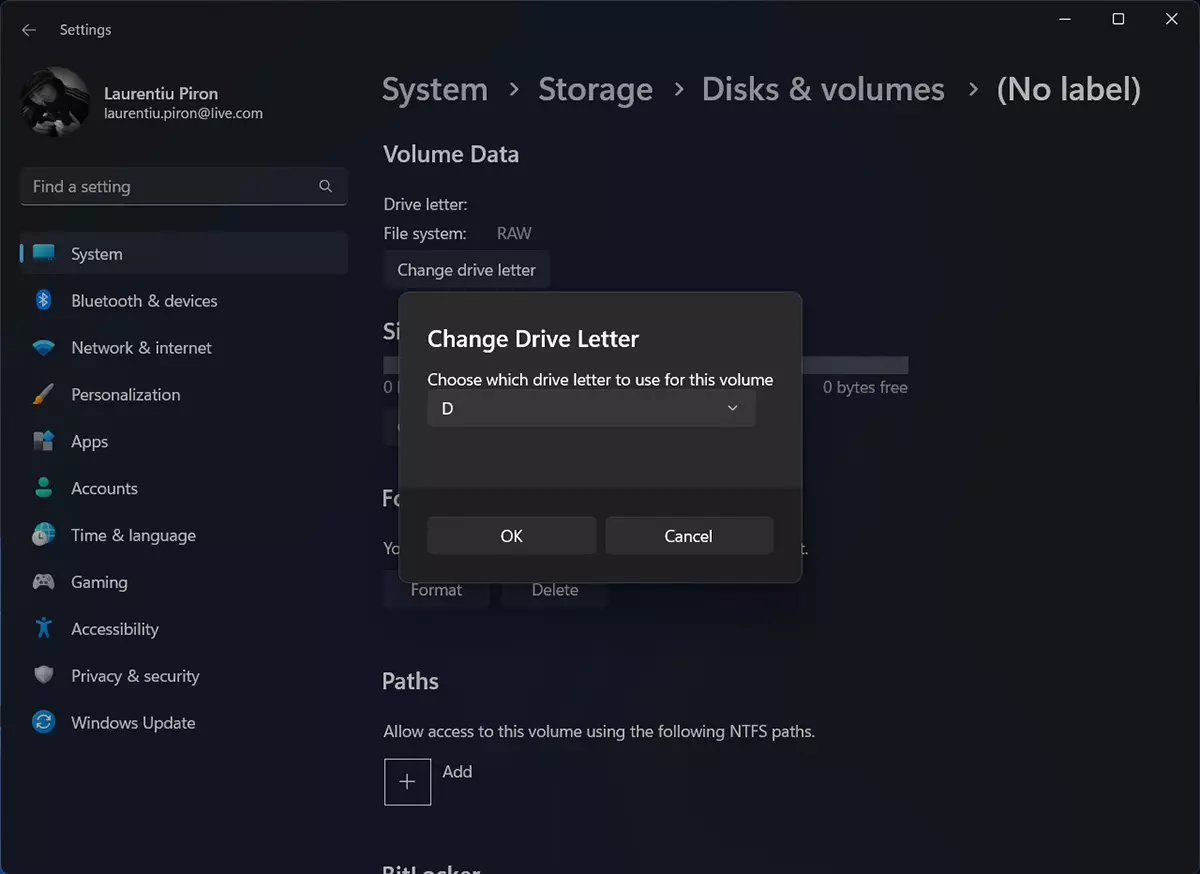
Noklikšķiniet uz PE “Properties” uz RAW, pēc tam noklikšķiniet uz “Change drive letter“. Atvērtajā dialoglodziņā piešķiriet RAW sējumam burtu. Savā piemērā es izvēlējos D: līdz “Change Drive Letter“Apvidū
3. darbība.
Noklikšķināt “Format“Apvidū
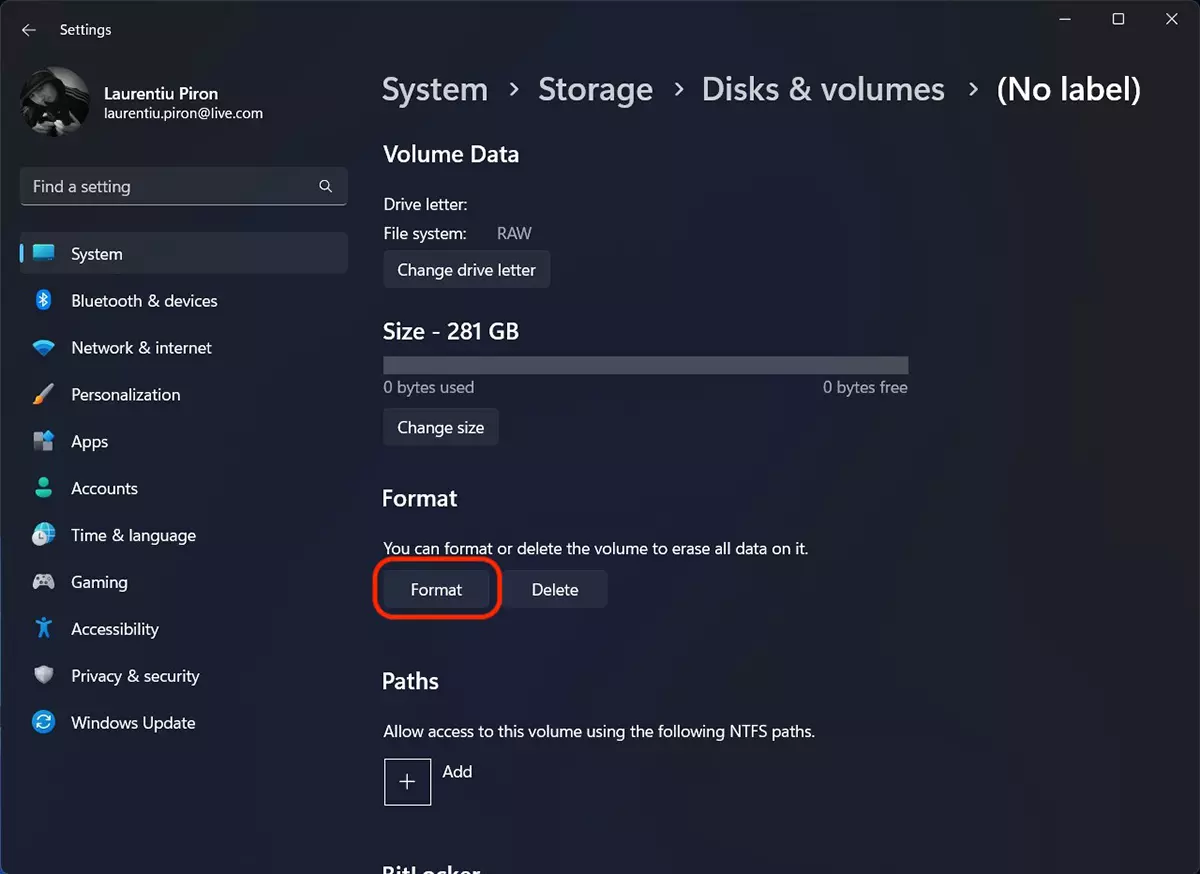
Formatēšanas procesa beigās (kam nevajadzētu aizņemt ilgu laiku) jaunais nodalījums parādīsies šajā datorā, un jūs varat izmantot pieejamo vietu.
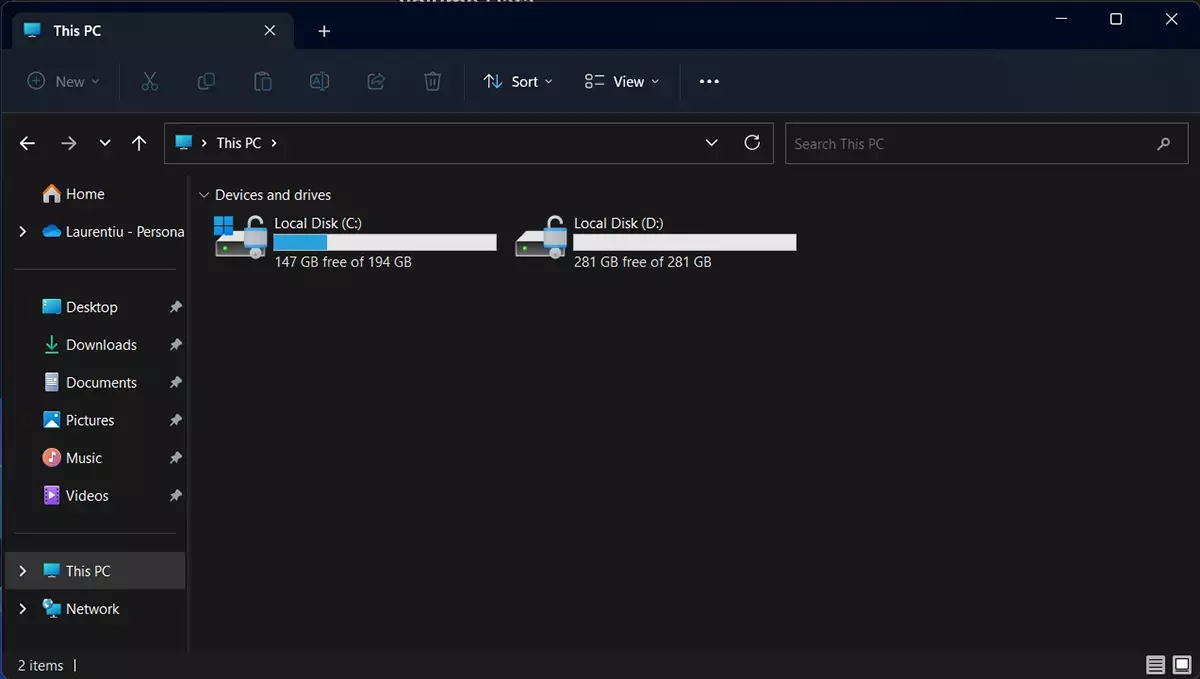
Tādā veidā šajā datorā varat parādīt visus cietā diska nodalījumus. Ja jums neizdodas, atstājiet komentārus.


Iespējams, jūs interesē arī...

Viena doma “Izlabojiet cietā diska nodalījumu, kas neparādās Windows 11”
Sveiki!
Man ir problēma ar Windows 11 sākumlapu. Es mēģinu nodalījumu, bet man nav atļauts.
Viņš man saka:
Pieejamās saraušanās vietas lielums 0
Ievadiet vietas daudzumu, lai samazinātu 0
Kopējais izmērs pēc saraušanās 0
Izmēģināju jūsu norādīto opciju, bet man nav RAW
Paldies