


Pret Bitlocker diska šifrēšana Es rakstīju pirms kāda laika. Tad es paskaidroju kā mēs varam šifrēt nodalījumu un piešķirt paroli cietā diska vai a atmiņas karte / atmiņas karte, izmantojot šo jauno funkciju Windows 7Apvidū
Tie, kas lieto Bitlocker viņi droši vien pamanīja, ka šai funkcijai kaut kā trūkst. Tā piedāvā iespēju šifrēšana un runāt piedziņa, iespēja mainīt paroli tomēr par diska atbloķēšanu nepiedāvā nav iespēju paroles atkārtota aktivizēšana (atkārtoti bloķējiet disku) pēc diska atbloķēšanas. Parasti pēc diska atbloķēšanas, ievadot paroli, vienatnē parola reaktīvā metode ir uz restartējam PC-ul / klēpjdators. Opcija, poga atkārtoti bloķēt disks vai jebkas cits, kas palīdz atkārtoti aktivizēt paroli, trūkst šīs funkcijas iestatījumos.
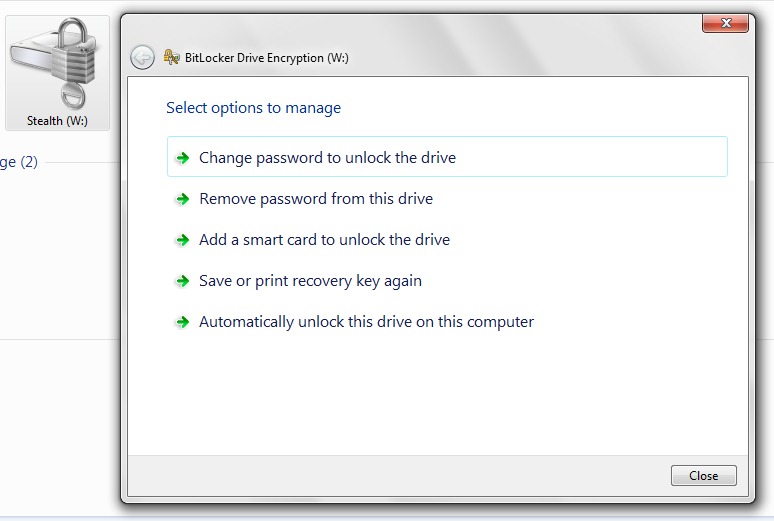
Ja mēs joprojām vēlamies atkārtoti aktivizēt ar BitLocker šifrēta nodalījuma paroli, nerestartējot datoru, ir vienkārša, bet nedaudz neērta metode.
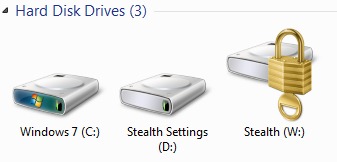
Kā atkārtoti bloķēt disku (HDD nodalījumu / USB disku / atmiņas karti) ar BitLocker.
1. Mēs atveram Komandu uzvedne (CMD) ar lietotāju de Administrators. (Palaist kā administratoram)
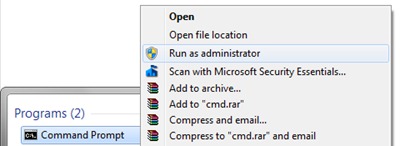
2. Komandu uzvednē ierakstiet šo komandrindu:
manager-bde -lock W:
“P:” apzīmē nodalījumu/disku, kurā mēs izmantojam BitLocker un kurā vēlamies atkārtoti aktivizēt paroli.
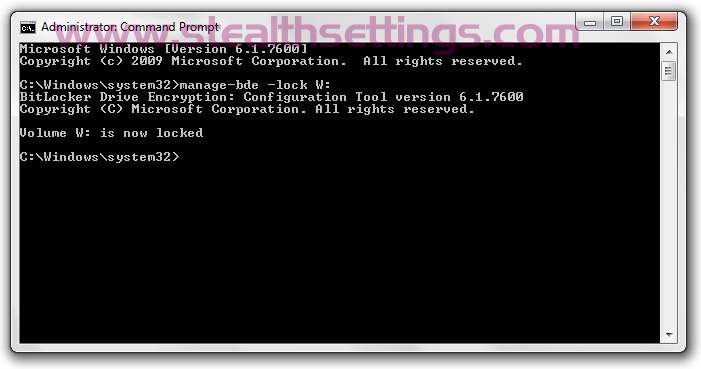
BitLocker diska šifrēšana: konfigurācijas rīka versija 6.1.7600
Autortiesības (C) Microsoft Corporation. Visas tiesības paturētas.
Skaļums W: tagad ir bloķēts
Kad esam saņēmuši šo ziņojumu, tas nozīmē, ka spēle ir pārveidota.
BitLocker pārvaldības komandu saraksts no komandu uzvednesApvidū
BitLocker diska šifrēšana: konfigurācijas rīka versija 6.1.7600
Autortiesības (C) Microsoft Corporation. Visas tiesības paturētas.
pārvaldīt-bde[.exe] -parametrs [argumenti]
Apraksts:
Konfigurē BitLocker diska šifrēšanu diska sējumos.
Parametru saraksts:
-statuss Sniedz informāciju par BitLocker spējīgiem sējumiem.
-on Šifrē skaļumu un ieslēdz BitLocker aizsardzību.
-off Atšifrē skaļumu un izslēdz BitLocker aizsardzību.
-pause Aptur šifrēšanu vai atšifrēšanu.
-resume Atsāk šifrēšanu vai atšifrēšanu.
- slēdzene Neļauj piekļūt BitLocker šifrētiem datiemApvidū
-atbloķēt Ļauj piekļūt BitLocker šifrētiem datiem.
-autounlock Pārvalda automātisku datu apjomu atbloķēšanu.
-protectors Pārvalda šifrēšanas atslēgas aizsardzības metodes.
-tpm Konfigurē datora uzticamās platformas moduli (TPM).
-SetIdentifier vai -si
Konfigurē sējuma identifikācijas lauku.
-ForceRecovery vai -fr
Piespiež ar BitLocker aizsargātu operētājsistēmu atjaunoties pēc restartēšanas.
- mainiet paroli
Pārveido paroli datu apjomam.
-changepin Pārveido sējuma PIN.
-changekey Pārveido skaļuma palaišanas taustiņu.
-upgrade Jaunina BitLocker versiju.
-ComputerName vai -cn
Darbojas citā datorā. Piemēri: “DatorsX”, “127.0.0.1”
-? vai /? Parāda īsu palīdzību. Piemērs: “-ParameterSet -?”
-Help vai -h Parāda pilnīgu palīdzību. Piemērs: “-ParameterSet -h”
Piemēri:
pārvaldīt-bde -statuss
manager-bde -on C: -RecoveryPassword -RecoveryKey F:
manager-bde -unlock E: -RecoveryKey F:84E151C1…7A62067A512.bek
Stealth Settings – Kā atkārtoti bloķēt disku, izmantojot bitu bloķētājuApvidū


Iespējams, jūs interesē arī...
