


について ビットロッカードライブ暗号化 少し前に書きました。それから説明します パーティションを暗号化してパスワードを設定するにはどうすればよいですか ハードディスクまたは メモリースティック / メモリーカードのこの新機能を使用して、 Windows7。
使っている人は ビットロッカー 彼らはおそらく、この機能に何かが欠けていることに気づいたでしょう。それは次の可能性を提供します 暗号化 そして 話す ドライブの可能性 パスワードを変更する ただし、ドライブのロックを解除するには 提供しません 可能性はない パスワードの再アクティブ化 (ドライブを再ロックする) ドライブのロックが解除された後。通常、パスワードを入力してドライブのロックを解除した後、単独で パロラ反応性法 することです 再起動PC-ul / ラップトップ。オプション、ボタン 再ロック ドライブまたはパスワードの再アクティブ化に役立つその他の情報が、この機能の設定に含まれていません。
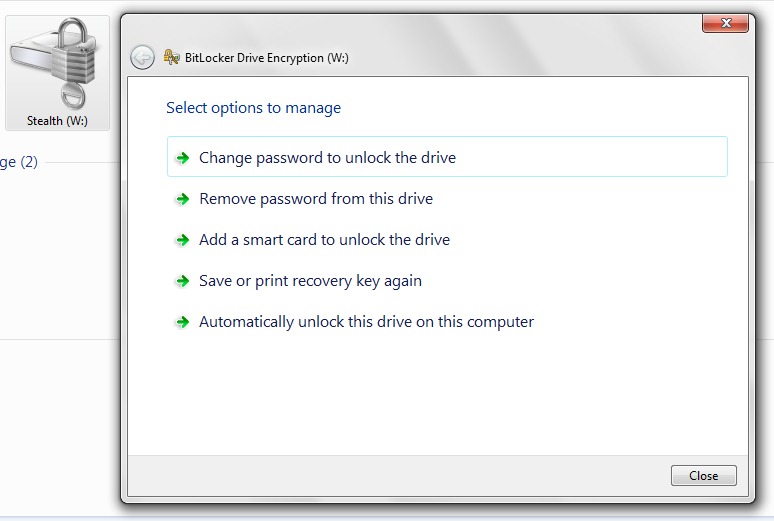
コンピューターを再起動せずに、BitLocker で暗号化されたパーティションのパスワードを再度アクティブ化したい場合は、簡単ではありますが、やや不便な方法があります。
BitLocker を使用してドライブ (HDD パーティション / USB ドライブ / メモリ カード) を再ロックする方法。
1。私たちは開きます コマンドプロンプト (CMD) ユーザー de 管理者。 (管理者として実行)
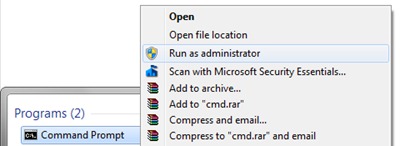
2. コマンド プロンプトで、次のコマンド ラインを入力します。
manage-bde -lock W:
“女性:” は、BitLocker を使用し、パスワードを再アクティブ化するパーティション/ドライブを表します。
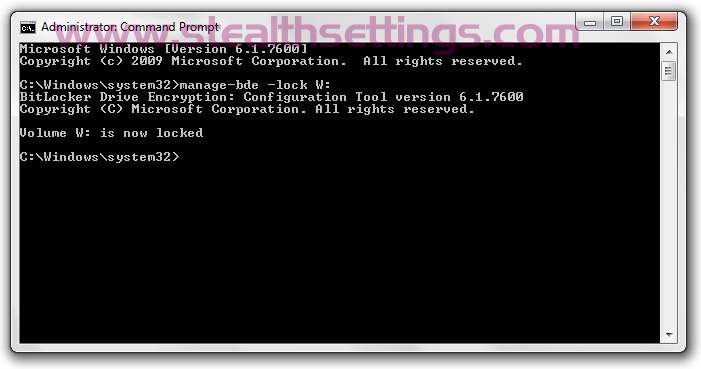
BitLocker ドライブ暗号化: 構成ツール バージョン 6.1.7600
著作権 (C) Microsoft Corporation.無断転載を禁じます。
ボリューム W: はロックされました
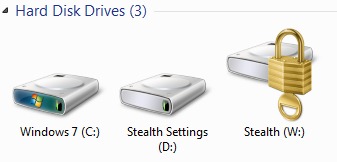
このメッセージを受け取ったということは、ゲームが書き直されたことを意味します。
コマンド プロンプトからの BitLocker 管理コマンドのリスト。
BitLocker ドライブ暗号化: 構成ツール バージョン 6.1.7600
著作権 (C) Microsoft Corporation.無断転載を禁じます。
manage-bde[.exe] -parameter [arguments]
説明:
Configures BitLocker Drive Encryption on disk volumes.
Parameter List:
-status Provides information about BitLocker-capable volumes.
-on Encrypts the volume and turns BitLocker protection on.
-off Decrypts the volume and turns BitLocker protection off.
-pause Pauses encryption or decryption.
-resume Resumes encryption or decryption.
-lock Prevents access to BitLocker-encrypted data。
-unlock Allows access to BitLocker-encrypted data.
-autounlock Manages automatic unlocking of data volumes.
-protectors Manages protection methods for the encryption key.
-tpm Configures the computer’s Trusted Platform Module (TPM).
-SetIdentifier or -si
ボリュームの識別フィールドを構成します。
-ForceRecovery または -fr
BitLocker で保護された OS を再起動時に強制的に回復します。
-パスワードを変更する
データ ボリュームのパスワードを変更します。
-changepin ボリュームの PIN を変更します。
-changekey ボリュームの起動キーを変更します。
-upgrade BitLocker バージョンをアップグレードします。
-ComputerName または -cn
別のコンピューター上で実行されます。例: “コンピューターX”、 “127.0.0.1”
-?または /? 簡単なヘルプを表示します。例: “-パラメータセット -?”
-Help または -h 完全なヘルプを表示します。例: “-パラメータセット -h”
例:
管理-bde -ステータス
manage-bde -on C: -RecoveryPassword -RecoveryKey F:
管理-bde -unlock E: -RecoveryKey F:84E151C1…7A62067A512.bek
ステルス設定 – Bitlocker を使用してドライブを再ロックする方法。


あなたも興味があるかもしれません...
