


Windows 10オペレーティングシステムで32GBを超えるUSBドライブ(USBスティック)のFAT32をフォーマットする場合は、このチュートリアルでは、正しくフォーマットを行う方法を段階的に確認できます。
MicrosoftがSAを選んだ理由を正確に知りません 形成することはできません FAT32 ストレージサポート USB Stick (Flash Drive)) 32 GBを超える。少なくとも従来の方法ではなく、クリックライトで drive → Format → File system : FAT32。
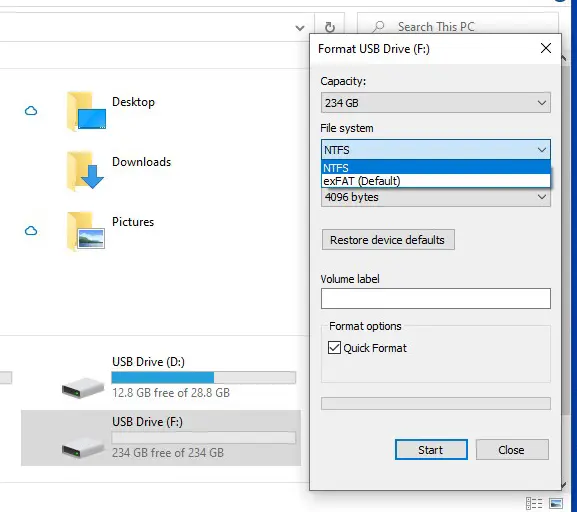
ストレージユニット用 USB Drive 32 GBを超えるこのフォーマットオプション FAT32 Windows 10オペレーティングシステムにはありません。理論的にのみフォーマットできます NTFS または exFAT。基本的に、PowerShellまたはコマンドプロンプトで簡単な注文で32 GBを超えるUSBドライブをFAT32に形成できる非常に簡単な方法があります。
Windows10で32GBを超えるUSBドライブ(USBスティック)をFAT32フォーマットする方法
Windows 10で32GBを超えるUSBドライブ(USBスティック)をFAT32フォーマットするには、次の手順を実行する必要があります。
1.システムに接続されたフラッシュドライブユニットの文字を特定します。最も簡単です “This PC” またはコマンドプロンプトで実行されたコマンドラインを介してまたは PowerShell:
wmic logicaldisk get deviceid, volumename, description1。Lite Flash Drive文字を識別した後、注文を実行します。
注意深い!この注文は、ストレージユニットからすべてのデータを削除します!
Format /fs:FAT32 F:
どこ “F:” 文字です(ドライブレター)PCに接続されたフラッシュドライブ。
コマンドラインを実行した後、フォーマットプロセスが終了するまで待ちます。
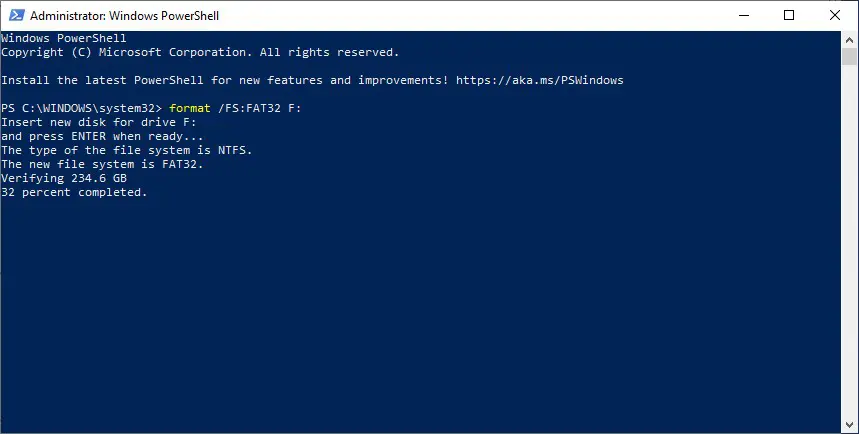
外部ストレージサポートの量が32 GBを超える場合、長持ちする可能性があります。 256 GBのUSBドライブのフォーマットプロセスが終了するまで、しばらく待たなければなりませんでした。
より大きなボリュームでは、しばらくするとエラーメッセージが発生する可能性があります。 “The volume is too big for FAT32“。この場合、システム内のユニットを改革することをお勧めします NTFS、その後、管理者の特権を備えたコマンドプロンプトまたはPowerShellを開き、 NTFSからFAT32への変換、注文によって:
F: /fs:FAT32を変換します
通常、NTFSシステムにフラッシュドライブがフォーマットされているが、FAT32に変換したい場合、保存されているデータは影響を受けるべきではありません。ただし、データのバックアップがあるとよいでしょう。変換プロセス中にエラーが発生しました “NTFS to FAT32” データの損失につながる可能性があります。


あなたも興味があるかもしれません...

についての2つの考え “Windows10で32GBを超えるUSBドライブ(USBスティック)をFAT32フォーマットする方法”
NTFSからFAST32に変換することはありません。迅速な順序から、変換が受け入れられないように見えます。
フラッシュドライブが呼び出されているものをご覧ください…e、fまたは別の文字、そしてあなたはそれを順序で変更します。