


Si vous souhaitez formater en FAT32 une clé USB (clé USB) de plus de 32 Go sous le système d'exploitation Windows 10, dans ce didacticiel, vous verrez étape par étape comment effectuer le formatage correctement.
Nous ne savons pas exactement pourquoi Microsoft a choisi ne peut pas être formé FAT32 support de stockage USB Stick (Flash Drive) supérieur à 32 Go. Du moins pas via la méthode traditionnelle du clic droit drive → Format → File system : FAT32.
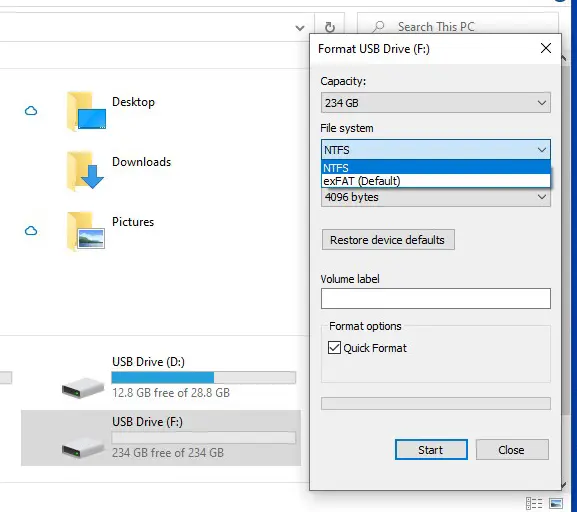
Pour les unités de stockage USB Drive supérieur à 32 Go, cette option de formatage FAT32 manquant sur le système d'exploitation Windows 10. Ils ne peuvent être formatés que théoriquement NTFS ou exFAT. En pratique cependant, il existe une méthode très simple par laquelle vous pouvez formater en FAT32 une clé USB de plus de 32 Go à l'aide d'une simple commande dans PowerShell ou dans une invite de commande.
Comment formater en FAT32 une clé USB (clé USB) de plus de 32 Go sous Windows 10
Pour formater en FAT32 une clé USB (clé USB) de plus de 32 Go sous Windows 10, vous devez suivre les étapes suivantes :
1. Identifiez la lettre de lecteur du lecteur Flash connecté au système. Le plus simple, voir dans “This PC” ou via la ligne de commande exécutée dans l'invite de commande ou PowerShell:
wmic logicaldisk get deviceid, volumename, description1. Après avoir identifié la lettre du lecteur flash, exécutez la commande :
Prudent! Cette commande effacera toutes les données du lecteur de stockage !
formater /FS:FAT32 F:
Où “F:” est la lettre (lettre de lecteur) de la clé USB connectée au PC.
Après avoir exécuté la ligne de commande, attendez la fin du processus de formatage.
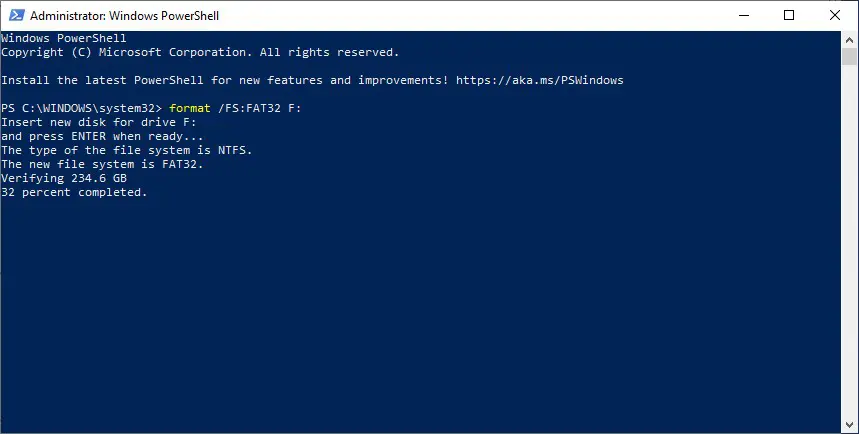
Cela peut prendre plus de temps si le volume du support de stockage externe est supérieur à 32 Go. Nous avons dû attendre un moment pour terminer le formatage d'une clé USB de 256 Go.
À des volumes plus élevés, le message d'erreur peut apparaître après un certain temps : “The volume is too big for FAT32“. Dans ce cas, il est recommandé de reformater le disque dans le système NTFS, puis ouvrez l'invite de commande ou PowerShell avec les privilèges d'administrateur et effectuez une conversion de NTFS en FAT32, par commande :
convertir F: /FS:FAT32
Normalement, si vous disposez déjà d'un lecteur flash formaté en système NTFS mais que vous souhaitez le convertir en FAT32, les données qui y sont stockées ne devraient pas être affectées. Cependant, il est bon d'avoir une copie de sauvegarde de vos données. Une erreur s'est produite lors du processus de conversion “NTFS to FAT32” peut entraîner une perte de données.


Vous pourriez également être intéressé par...

2 réflexions sur “Comment formater en FAT32 une clé USB (clé USB) de plus de 32 Go sous Windows 10”
Il n'est PAS possible de convertir de NTFS en FAST32. Il apparaît à l'invite de commande que la conversion n'est pas acceptée.
Voyez comment le lecteur flash est nommé…E, F ou une autre lettre, et modifiez-la dans l'ordre.