


Récemment, le nombre d'utilisateurs qui préfèrent (ré)installer le système d'exploitation favori d'un Clé USB bootable a beaucoup augmenté, principalement parce que le nombre d'utilisateurs a également augmenté netbooks/mini-ordinateurs portables (ceux-ci ne sont pas fournis avec une unité CD/DVD-ROM, à la place, ils en ont au moins un port USB), mais surtout du fait que l'installation se fait beaucoup plus rapidement qu'à partir d'un CD ou d'un DVD. Plus un Clé USB il prend moins de place et est beaucoup plus facile à transporter, plus durable et peut être réutilisé à tout moment.
Pour les utilisateurs fans des deux Windows XP aussi Windows 7, ou qui n'ont pas encore décidé d'y renoncer complètement OS en faveur de l'autre (et vice versa :D), la solution la plus adaptée serait d'en créer un Clé USB multi-bootable contenir les fichiers d'installation des deux systèmes (ceux qui veulent en créer un clé USB bootable uniquement avec XP ou seulement avec Windows 7 nous leur recommandons d'y aller ici ou ici). Les combinaisons suivantes peuvent également être choisies : XP-Vista, 2000-Vista, 2000-7.
Comment créer une clé USB multibootable Windows XP-Windows 7 ?
Pour créer un clé USB multibootabil XP/7 vous aurez besoin de :
- et Clé USB d'au moins 4 Go formatée en FAT32 (daca Vue ou 7 sont de 64 être utiliser un bâton de 8 Go)
- WinSetupFromUSB
WinSetupFromUSB C'est O Application gratuite qui ne nécessite pas d'installation (portable) et qui permet aux utilisateurs de créer une clé USB bootable contenant deux systèmes d'exploitation Windows différents (en l'occurrence Windows XP et Windows Vista). De plus, sur la clé multibootable créée, vous pouvez ajouter (selon les préférences) et UBCD (CD de démarrage ultime – suite de logiciels pour diagnostiquer et réparer les problèmes de démarrage ou de disques durs), BartPE (o variante légère pour Windows XP 32 bits) ou diverses variantes de Systèmes d'exploitation Linux.
Comment utiliser WinSetupFromUSB ?
- lancez l’application et assurez-vous qu’elle détecte correctement la clé USB
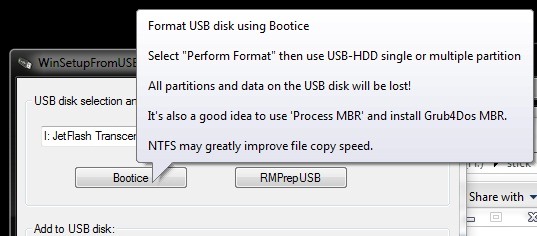
- si la clé est déjà formatée FAT32 et dispose de suffisamment d'espace libre pour les deux systèmes d'exploitation, passez à l'étape suivante ; si la clé n'a pas assez d'espace pour les fichiers d'installation de Windows ou n'est pas formatée en FAT32, utilisez l'une des options Bootice ou RNPrepUSB (intégré à WinSetupFromUSB) pour préparer la clé pour l'étape suivante
- vérifier Configuration de Windows 2000/XP/2003 et Windows Vista/7/Serveur 2008 Configuration/PE/RécupérationISO si navigati pe rand catre folderele care contin fisierele de instalare pentru Windows XP si fisierele de instalare pentru Windows 7 (daca dispuneti de imaginile de instalare ale celor doua sisteme Windows, puteti sa le montati pe DVD-ROMuri virtuale (recomandam Virtual Clone Drive), sau puteti extrage continutul acestora (in foldere diferite) folosind winrar sau 7-zip); optional, puteti alege sa bifati si una dintre celelalte trei optiuni, dar numai daca aveti Sites d'outils sau sistemele respective si, mai ales, daca stiti cum sau cu ce se mananca acestea. :D
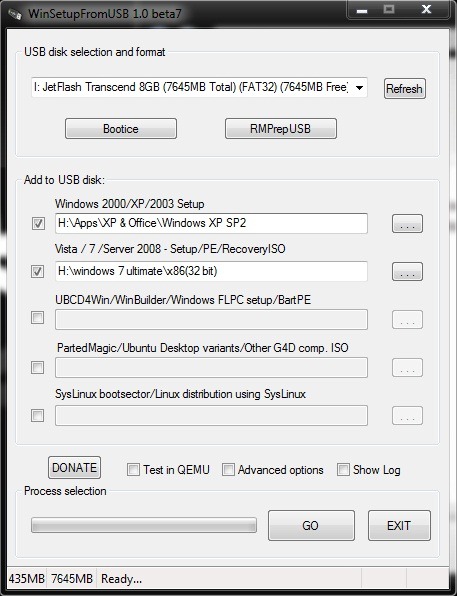
- Cliquer sur GO si inarmati-va cu ceva rabdare pentru ca e foarte posibil ca procesul de creare a USB stick-ului multi-bootabil sa dureze ~ o ora. Insa asteptarea merita, pentru ca la finalul acesteia veti avea in dotare un stick USB multi-bootabil Windows XP/Windows 7 pe care veti putea sa il folositi pentru a instala respectivele sisteme de operare pe oricate computere doriti (cu conditia ca acestea sa suporte bootarea de pe USB).
Nota: WinSetupFromUSB este compatibila cu toate versiunila Windows 2000, Windows XP, Windows Server 2003, Windows Vista, Windows Server 2008, Windows 7, 32-biti sau 64-biti.
Credit @MSFN Forums.
Réglages furtifs – HOW TO CREATE A MULTIBOOT USB-STICK WINTH WINDOWS XP AND WINDOWS 7


Vous pourriez également être intéressé par...

15 réflexions sur “Comment créer un bâton USB multi-bootable avec Windows 7 et Windows XP”